Nastavení jména projektu, složek, hostitelského serveru
Pomocí Nastavení projektu můžete nastavit nebo zobrazit jméno projektu, výchozí složky a hostitelský server
Vyberte projekt, knihovnu, složku nebo soubor. Na záložce Nastavení můžete upravit nastavení.
Jméno
Teamwork projekty: ujistěte se, že každému Teamwork projektu nastavíte unikátní jméno. Nikdy nepoužívejte jméno již existujícího projektu, ani s jinými velikostmi písmen (např. NadzemníGaráže a NADZEMNÍGARÁŽE). Pokud toto pravidlo nedodržíte, můžou mít uživatelé problémy s otevřením nebo připojením ke správnému projektu.
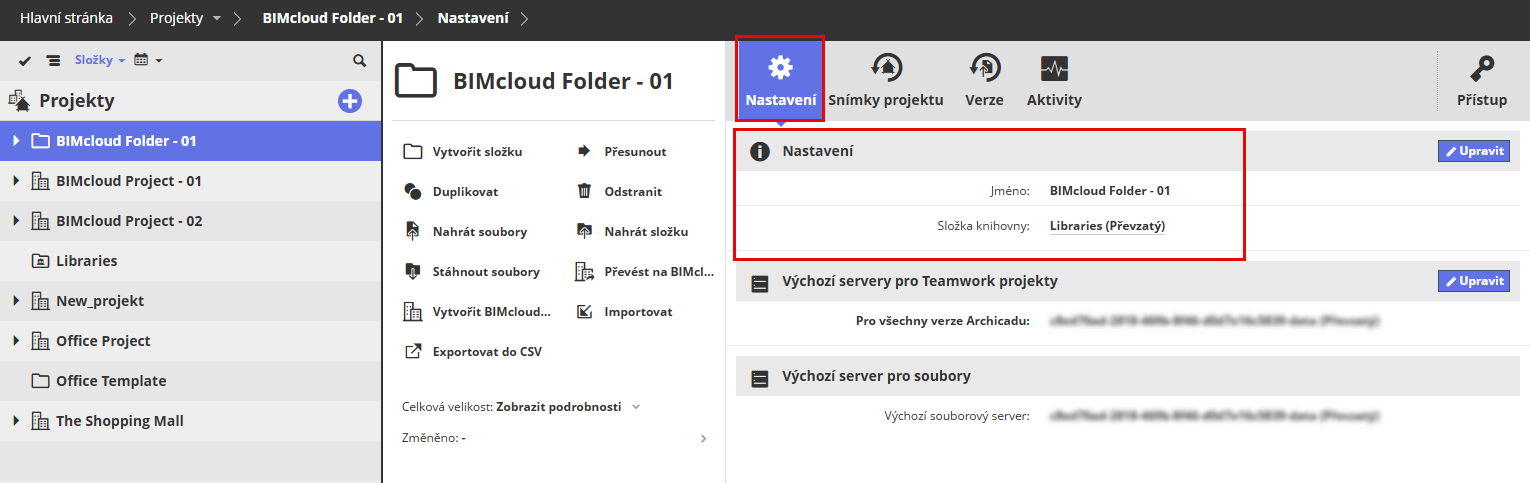
Složka knihoven
Dostupná v kořenovém adresáři projektů nebo ve zvolené složce.
Jedná se o výchozí složku knihoven pro označenou položku.
Když sdílíte Teamwork projekt z Archicadu, proces sdílení (okno Knihovny) nahraje nebo propojí knihovny do zde zobrazené složky knihoven.
Tato složka je v kořenovém adresáři vytvořena automaticky a nelze ji odstranit ani změnit.
Výchozí složku knihoven můžete pro vybranou složku změnit:
Klikněte na Upravit.
Z nabídky vyberte složku knihoven:
Použijte Vybrat složku a nastavte jinou výchozí složku, nebo ji můžete
Nastaveno ručně v Archicadu: S tímto nastavením bude muset uživatel při sdílení projektu v Archicadu určit složku knihovny na BIMcloudu.
Výchozí servery pro Teamwork projekty
Pokud uživatel sdílí projekt z Archicadu a umisťuje ho do aktuálně zvolené složky na BIMcloudu, bude projekt automaticky uložen na zde vybraný BIMcloud Server.
Pro různé verze Archicadu můžete nastavit různé výchozí servery nebo použít jediný výchozí server pro všechny verze.
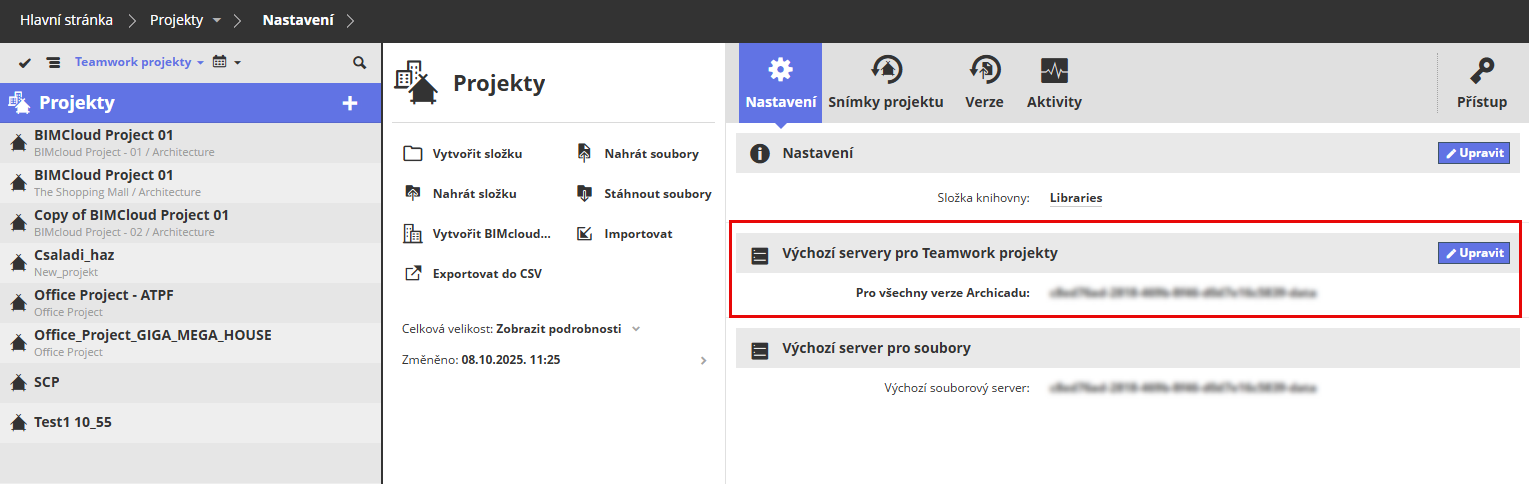
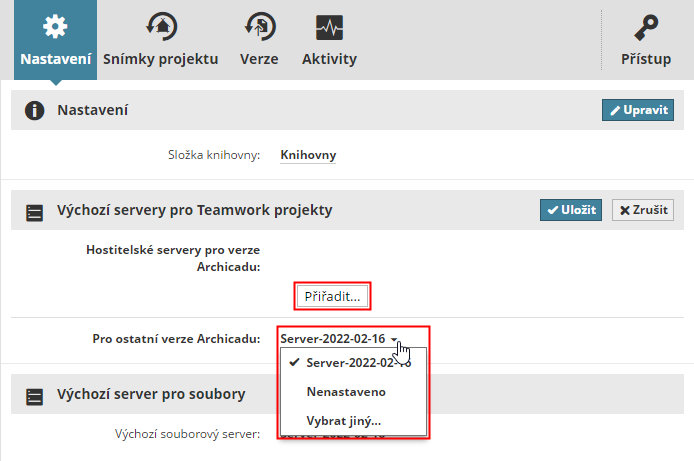
Výchozí nastavení můžete změnit pomocí tlačítka Upravit.
Tlačítkem Přiřadit otevřete okno, ve kterém můžete nastavit samostatné výchozí hostitelské servery pro vybrané nebo všechny verze Archicadu.
Všechny ostatní verze Archicadu (kterým jste nepřiřadili konkrétní hostitelský server): použijte výchozí nastavení nebo kliknutím na vyskakovací okno přiřaďte jiný hostitelský server.
Výchozí server pro soubory
Zobrazuje jméno BIMcloud Serveru, na kterém jsou uložené soubory nahrané na BIMcloud. Tento server je automaticky zvolen a nastaven při instalaci BIMcloudu.
Zde server nelze změnit. Pokud chcete změnit souborový server (může pouze hlavní administrátor), otevřete stránku Servery BIMcloud Managera.