Rétablir les données à partir des instantanés
Rétablir les données à partir des instantanés enregistrés
- Pour un instantané de type projet partagé ou bibliotheque : Soit avec une opération rollback dans le BIMcloud actuel, soit en les important vers un autre BIMcloud.
- Pour un instantané de PLN : Ouvrez-le comme un Projet Archicad mono-utilisateur et partagez-le de nouveau.
Rollback de l'instantané du projet/de la bibliothèque sur le même BIMcloud
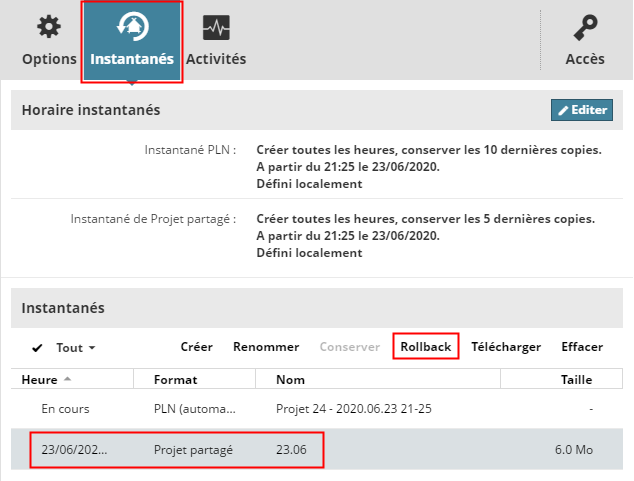
Dans le Navigateur de la page Projets du BIMcloud Manager : Sélectionnez un projet ou une bibliothèque.
Ouvrez le volet Instantanés.
Dans la liste des Instantanés, sélectionnez un instantané de Projet partagé ou de bibliothèque.
Cliquez sur Opération rollback.
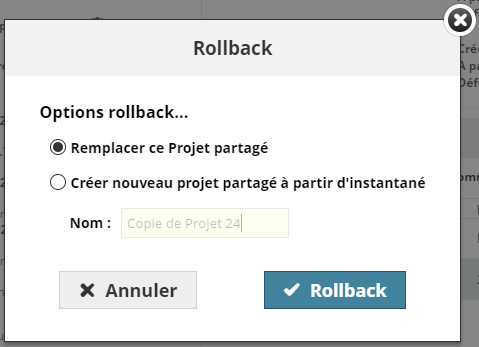
Choisissez une option d'opération Rollback :
- Remplacer ce Projet partagé/Bibliothèque : L'instantané sélectionné remplacera l'article actuellement sélectionné.
- En cas de rollback de projet partagé, tous les utilisateurs devront rejoindre cette nouvelle version du projet. (Les utilisateurs devront annuler tous leurs changements qui ne sont pas encore envoyés ou enregistrer la version sur laquelle ils ont travaillé sous forme de projet simple - ils ne pourront plus envoyer de modifications au projet qui a été remplacé par l'autre version.)
- Créer nouveau projet partagé ou une nouvelle bibliothèque à partir d'instantané : Le fichier d'instantané sélectionné deviendra un nouveau projet ou nouvelle bibliothèque sur le serveur.
Cliquez sur Opération rollback, puis sur OK.
Le projet ou la bibliothèque est désormais disponible dans la page Projet du BIMcloud Manager.
Téléchargez l'instantané, puis importez-le vers un autre BIMcloud
Si vous voulez travailler avec le projet partagé ou la bibliothèque en utilisant un autre BIMcloud disponible : téléchargez le fichier d'instantané, puis importez ce fichier dans un autre BIMcloud.
Dans le Navigateur de la page Projets du BIMcloud Manager : Sélectionnez un projet ou une bibliothèque.
Ouvrez le volet Instantanés.
Dans la liste des Instantanés, sélectionnez un instantané de Projet partagé ou de bibliothèque.
Cliquez sur Télécharger.
Choisissez le dossier dans lequel vous voulez enregistrer l'instantané.
Importez cet instantané vers un BIMcloud actif en utilisant la page Projets de son BIMcloud Manager. Voir Importer Projet partagé ou bibliothèque.
Téléchargez l'instantané du PLN, puis ouvrez-le et partagez-le de nouveau
Dans le Navigateur de la page Projets du BIMcloud Manager : Choisissez un projet.
Ouvrez le volet Instantanés.
Dans la liste des Instantanés, sélectionnez un instantané PLN.
Cliquez sur Télécharger.
Choisissez le dossier dans lequel vous voulez enregistrer le fichier instantané.
Ouvrez ce fichier PLN en tant que projet individuel dans Archicad.
Dès qu'un BIMcloud devient de nouveau disponible, re-partagez ce projet et continuez de travailler dans Teamwork.