Chercher des articles en utilisant des étiquettes
Utilisez des étiquettes pour filtrer et retrouver les articles du projet dans BIMcloud Manager
Utilisez l'une des méthodes suivantes :
Rechercher une étiquette (page Projets)
Ouvrez la page Projets du BIMcloud Manager.
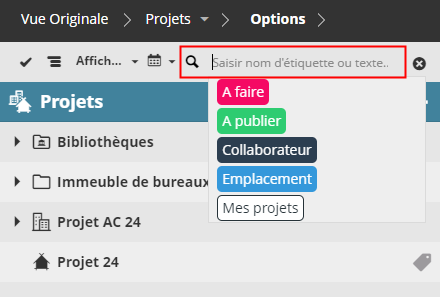
Cliquez sur l'icône de recherche.
Cliquez dans le champ Rechercher. Les étiquettes sont désormais listées.
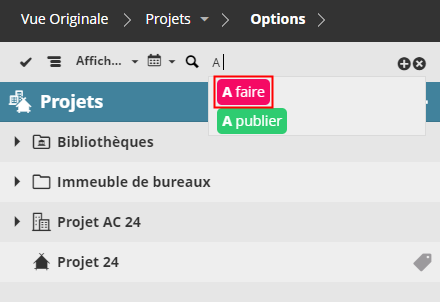
Cliquez sur l'étiquette souhaitée pour l'ajouter au filtre de recherche ou commencez à saisir un nom d'étiquette (par ex. “A faire”).
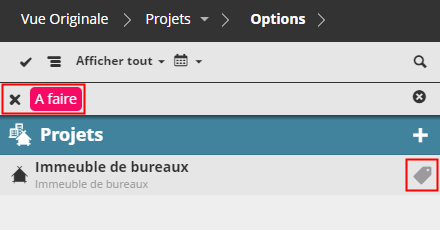
Ajoutez autant d'étiquettes que nécessaire. La liste obtenue est filtrée en fonction de ces étiquettes.
Ajouter terme de recherche
Pour ajouter un terme de recherche (un texte et/ou une étiquette), saisissez-le et cliquez sur le signe Plus.
Pour rechercher par texte seulement (au lieu d'une étiquette), saisissez le texte et appuyez sur la touche Entrer.
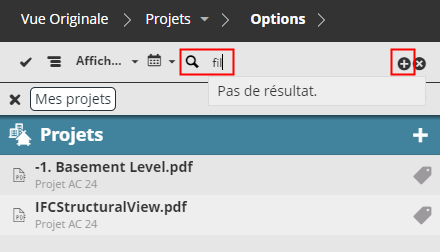
Cliquez sur le x du champ de Recherche pour annuler la recherche et pour afficher de nouveau tous les éléments.
Filtrer articles par étiquette (Page Projets)
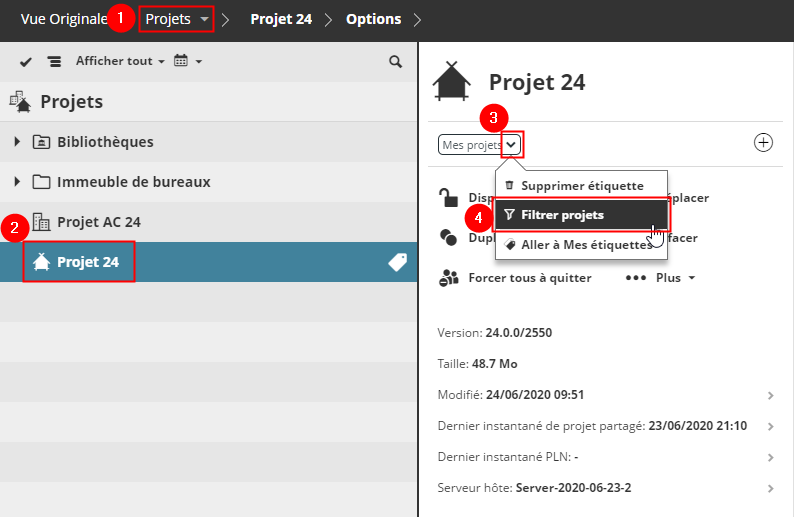
Ouvrez la page Projets du BIMcloud Manager.
Sélectionnez un article.
Dans la section Résumé, cliquez sur l'étiquette à utiliser comme filtre pour ouvrir son menu déroulant.
Cliquez sur Filtrer projets.
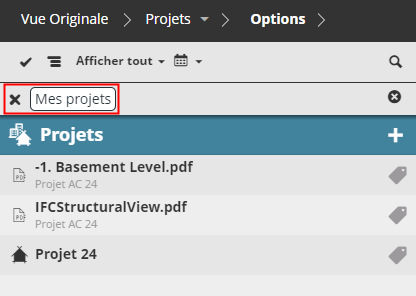
La liste filtrée affiche tous les articles portant cette étiquette.
Filtrer articles par étiquette (Mes étiquettes)
Ouvrez la page Mes étiquettes du BIMcloud Manager.
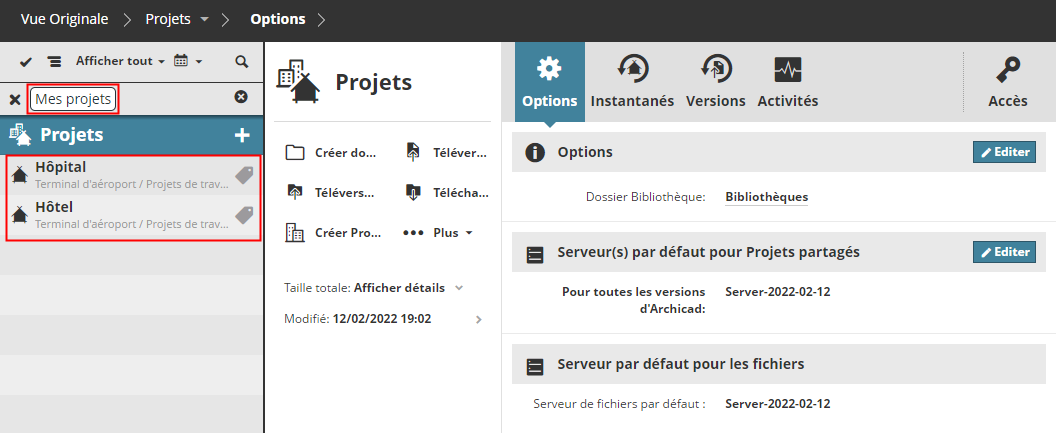
Sélectionnez l'étiquette à utiliser comme filtre (par ex. “Mes projets”).
Cliquez sur la ligne "Étiquette utilisé".
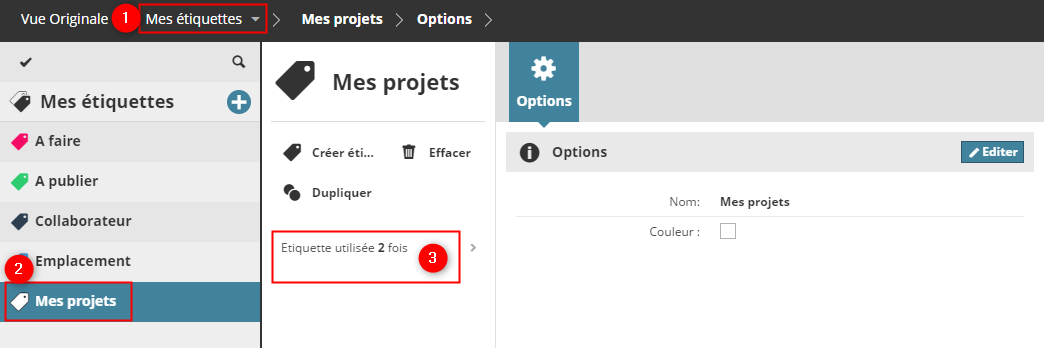
La page Projets s’ouvre : la liste est filtrée pour afficher tous les articles portant cette étiquette.