Notifications du système
Alertes ou informations sur le fonctionnement du Serveur
Chaque utilisateur ne verra que les notifications pertinentes, en fonction de son rôle et de ses permissions.
Si elles sont activées, les notifications apparaissent automatiquement :
dans le contrôle déroulant Notifications (icône en forme de clochette) sur toutes les pages du BIMcloud Manager
Dans le Tableau de bord de notification (une page séparée du BIMcloud Manager)
sous la forme de menus déroulants dans les emplacements appropriés de l'interface web du BIMcloud Manager
par courriel
Activer ou désactiver les notifications
Configurez les préférences de notification pour chaque utilisateur dans les Options Utilisateur. Voir Section Notifications du système.
Afficher dans BIMcloud Manager (actif par défaut).
Activez cette option pour recevoir un courriel quotidien avec la liste des Notifications actuelles pour votre BIMcloud Manager
Vue de la liste des notifications
Le menu déroulant Notifications qui contient la liste complète des Notifications est disponible dans l'angle supérieur gauche de chaque page du BIMcloud Manager.
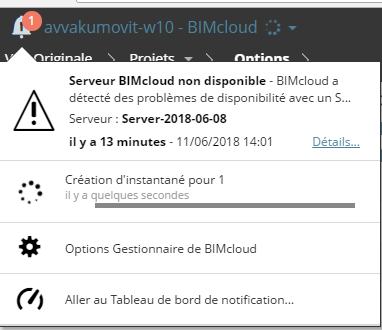
Menus déroulants des notifications
Vous pouvez également voir les Notifications dans des contrôles déroulants dans les parties appropriées du BIMcloud Manager :
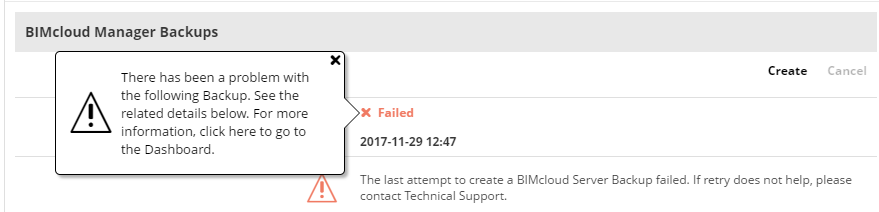
Cliquez sur un contrôle déroulant pour obtenir plus d'informations et pour naviguer au Tableau de bord.
Résoudre le problème
Les Notifications sont sensibles au contexte et vous permettent de naviguer facilement à la page appropriée du BIMcloud Manager ou d'une autre ressource pour pouvoir vérifier et/ou résoudre le problème.
Par exemple :
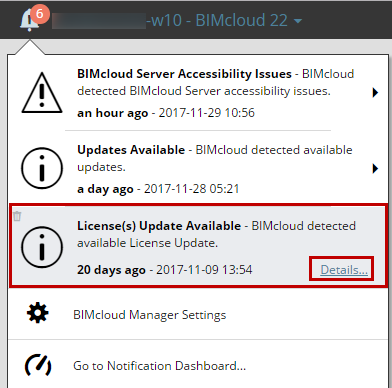
Le contrôle déroulant Notifications indique qu'une mise à jour de Licence est disponible.
Cliquez sur Détails pour ouvrir le Tableau de bord.
Dans le Tableau de bord, la Notification vous avertit d'aller à l'outil License Manager Tool et de mettre à jour votre licence.
Voir les notifications sur un tableau de bord
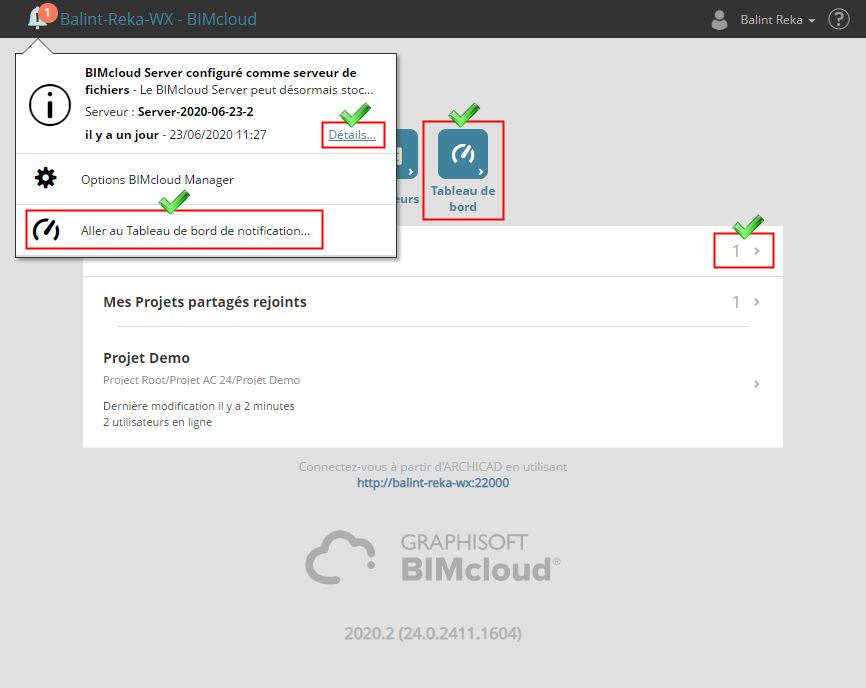
Le Tableau de bord de notification liste les notifications actuellement actives pour le BIMcloud. Pour accéder au Tableau de bord, procédez de l'une de ces manières :
Cliquez sur le type de contenu “Tableau de bord” sur l'écran d'accueil de BIMcloud (visible pour les Administrateurs du serveur seulement)
Cliquez sur Détails à côté d'un article dans la liste déroulante des Notifications
Utilisez Aller à Tableau de bord de notification au bas de la liste déroulante des Notifications
Cliquez sur la flèche du contrôle déroulant Notifications dans l'écran d'accueil de BIMcloud
Vous pouvez filtrer la liste par type de Notification :
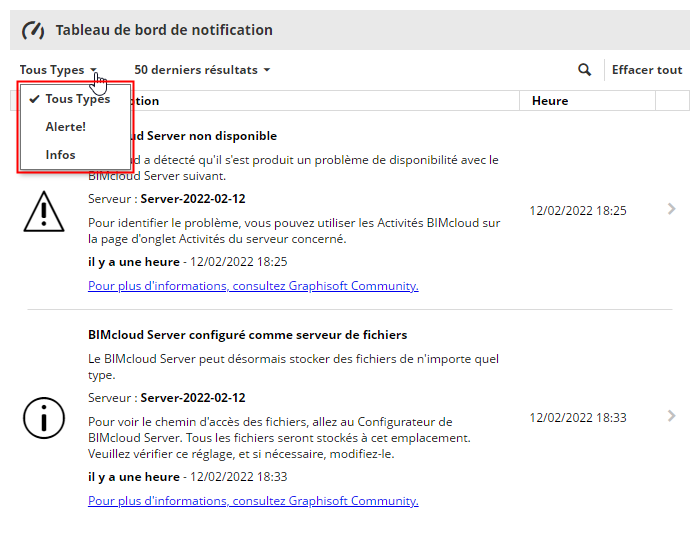
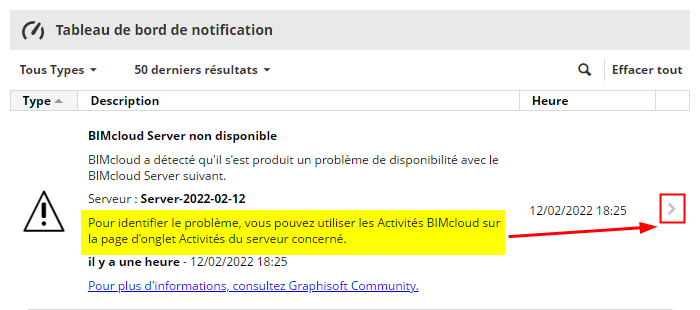
Pour chaque article, cliquez sur la flèche pour ouvrir automatiquement la page du BIMcloud Manager ou un autre emplacement où vous pouvez vérifier ou résoudre le problème.
Supprimer les Notifications
Certaines notifications disparaissent automatiquement de la liste une fois le problème lié résolu. D'autres notifications restent dans la liste jusqu'à ce que vous les supprimiez manuellementelle.
Pour supprimer une Notification:
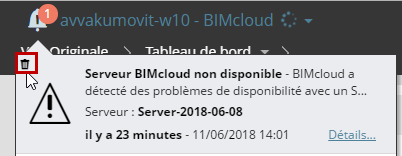
Placez le curseur sur une Notification soit dans le Tableau de bord, soit dans le menu déroulant des Notifications.
L'icône en forme de corbeille apparaît à gauche. Cliquez pour la Effacer.
Types de notification : alertes et informations
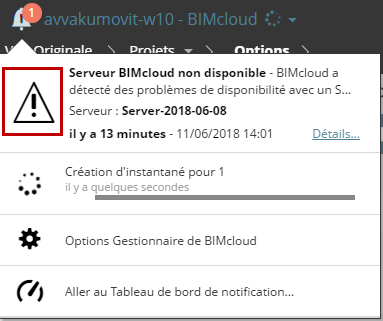
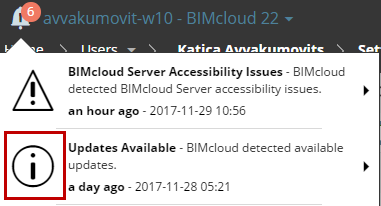
Les notifications de type Alerte exigent une intervention urgente pour que vous puissiez continuer à travailler :
Par exemple : Serveur non disponible ; Licences devant expirer dans une semaine ; Échec de la sauvegarde ; Utilisation très élevée de l’unité centrale/de la mémoire.
Les notifications d'Information concernent les situations qui n'exigent pas une intervention immédiate. Le travail peut continuer, du moins à court terme.
Par exemple : Mise à jour disponible ; Expiration des licences dans un mois ; Échec de la synchronisation LDAP.