Ajouter ou supprimer des membres d'un groupe d'utilisateurs
Ajouter ou supprimer des membres d'un groupe d'utilisateurs
Ajouter un membre à un groupe
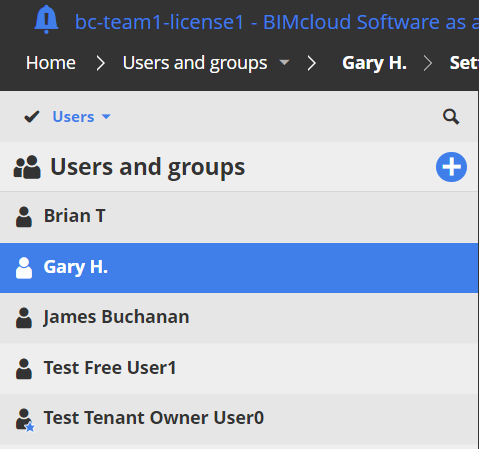
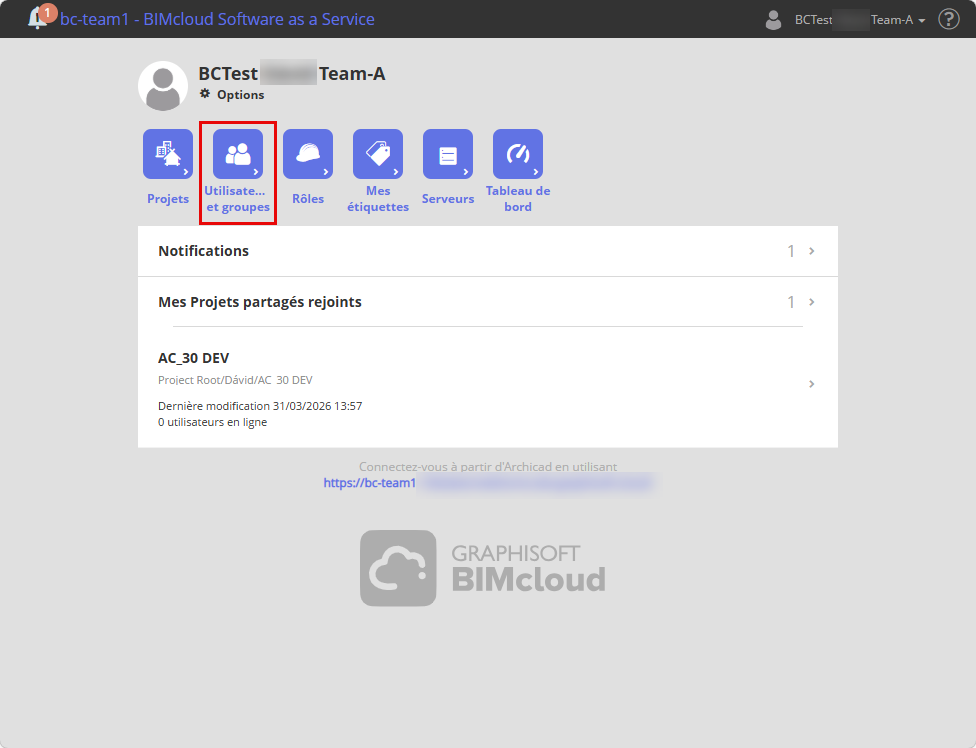
Naviguez à la page Utilisateurs et groupe.
Cliquez sur n'importe quel nom d'utilisateur pour le sélectionner.
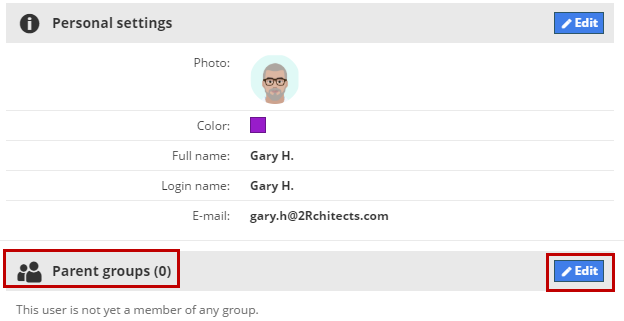
Allez aux Groupes parents et cliquez sur Editer.
Cliquez dans le champ Ajouter groupe… et commencez à saisir le nom du groupe.
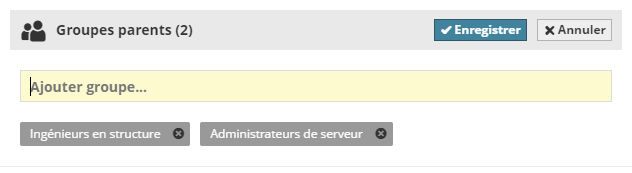
Dans la liste qui apparaît, cliquez sur le nom du groupe auquel vous voulez ajouter l'utilisateur.
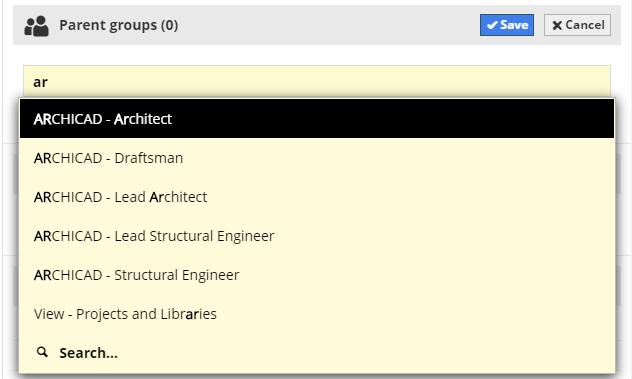
Répétez autant de fois que nécessaire pour ajouter cet utilisateur à un nombre de groupes quelconque.
Cliquez sur Enregistrer pour terminer le processus.
Supprimer un membre du groupe
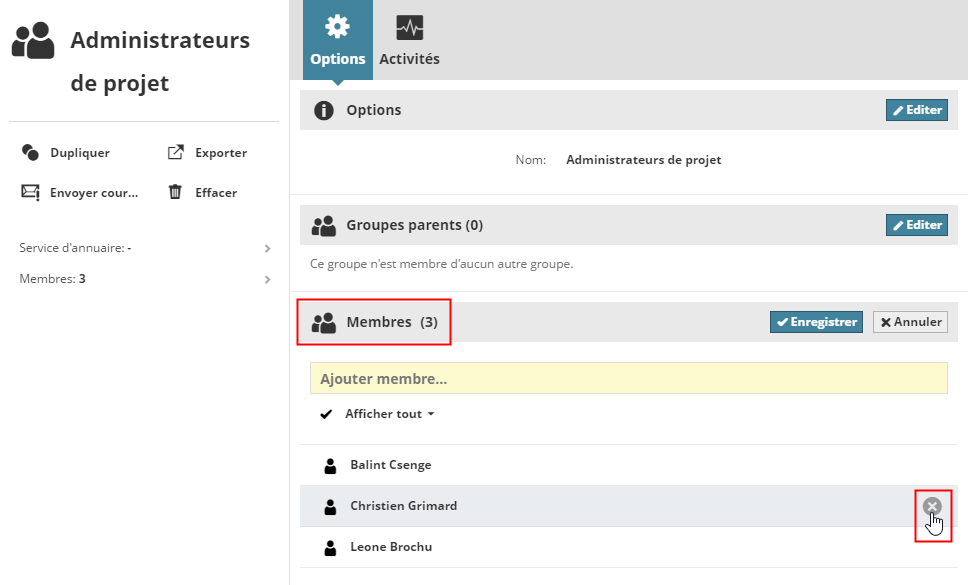
Dans la partie Membres des Options Groupe d'utilisateurs : Cliquez sur Editer.
Placez le curseur sur le nom de l'utilisateur à supprimer, puis cliquez sur le signe X.
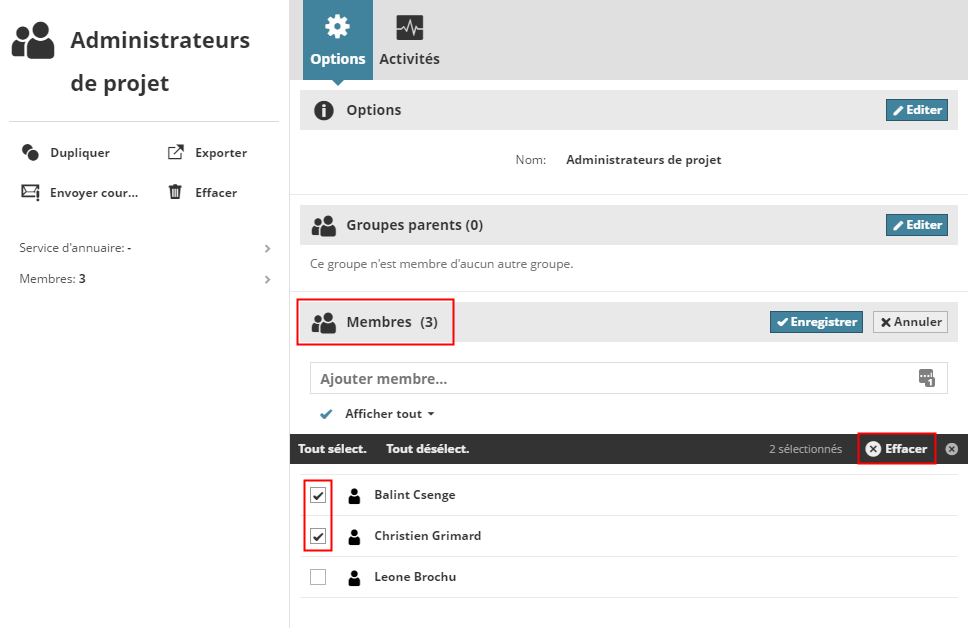
Effacer plusieurs membres
Dans la partie Membres des Options Groupe d'utilisateurs : Cliquez sur Editer.
Cliquez sur la marque pour afficher une case à cocher devant le nom de chaque utilisateur.
Cochez les cases de tous les utilisateurs à supprimer (ou utilisez Tout sélectionner), puis cliquez sur Supprimer.