Forcer un utilisateur à quitter un projet Teamwork
Supprimer un utilisateur d'un ou plusieurs projets Teamwork
Sélectionnez un utilisateur dans le Navigateur.
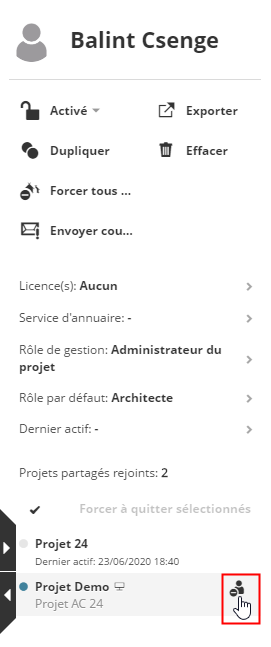
Dans la liste des Projets partagés rejoints, placez le curseur sur un nom de projet à afficher et cliquez sur l'icône Forcer à quitter.
Forcer à quitter plusieurs projets sélectionnés
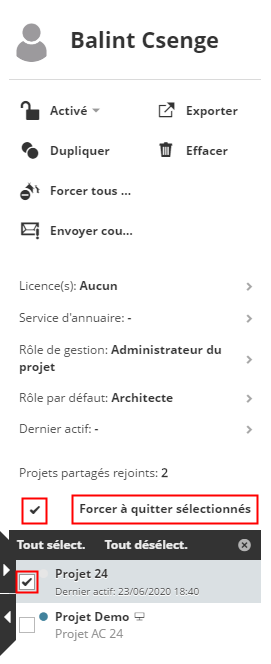
Dans la liste des Projets rejoints, cliquez sur la coche au-dessus de la liste pour activer les cases à cocher.
Cochez les noms des projets que vous voulez forcer l'utilisateur à quitter :
Le bouton “Forcer à quitter sélectionnés” devient actif : cliquez pour Forcer l'utilisateur à quitter.
Remarque : Forcer à quitter prend effet immédiatement, l'utilisateur ne pourra pas envoyer ces changements. L'utilisateur forcé à quitter le projet pourra le rejoindre immédiatement, sans aucune restriction. Si vous voulez empêcher que l'utilisateur rejoigne de nouveau le projet, révoquez ses droits d'accès dans le volet Accès du projet.
Forcer utilisateur(s) à quitter tous les projets Teamwork
Sélectionnez un ou plusieurs utilisateurs ou groupes d'utilisateurs dans le Navigateur.
Cliquez sur Forcer tous à quitter.