Assigner ou révoquer des licences (Licences basées sur des clés)
BIMcloud SaaS avec licences basées sur des clés
Ouvrez la page Gestionnaire du BIMcloud Manager.
Dans l’onglet Licences, vérifiez l'état des licences et des utilisateurs :
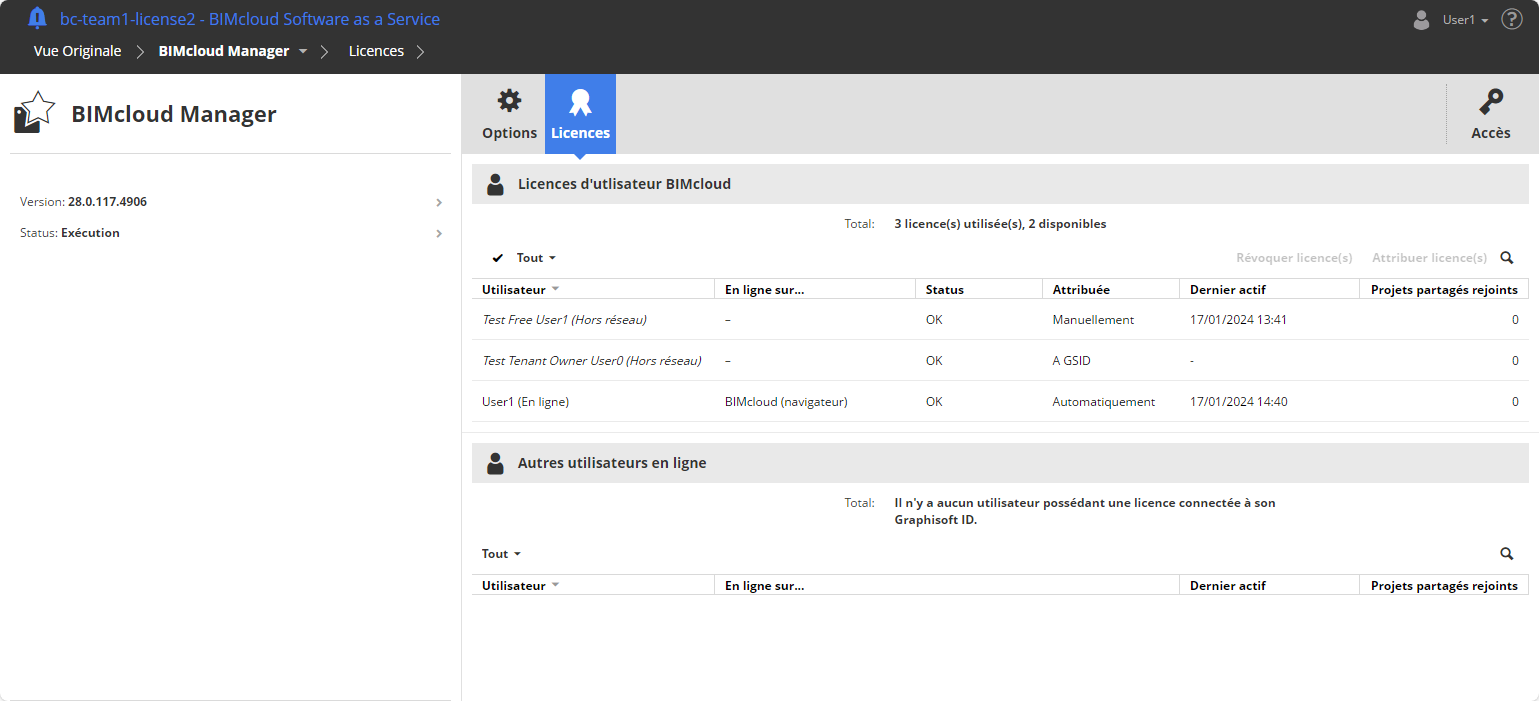
Licences utilisateurs BIMcloud
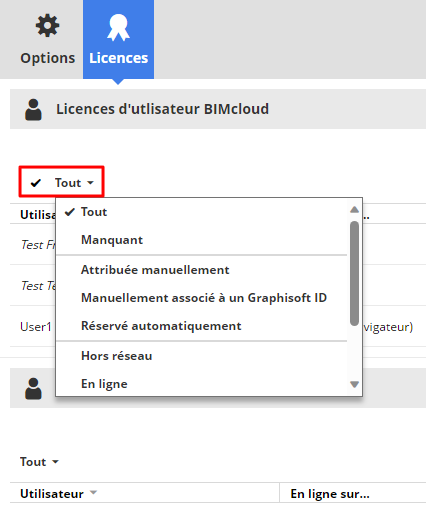
Listes des utilisateurs qui utilisent actuellement des licences de votre entreprise. Si nécessaire, utilisez le filtre pour n'afficher que certains types de licence :
Sélectionnez la ligne d’un utilisateur pour gérer ses licences.
Pour sélectionner et éditer plusieurs lignes à la fois : cliquez sur l'icône flèche à gauche du filtre :
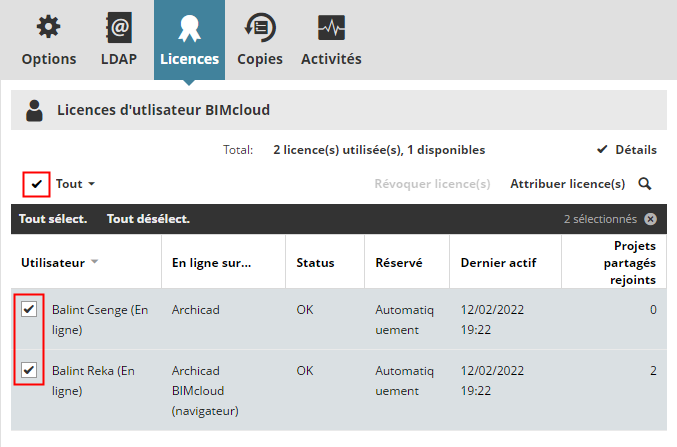
Commandes de gestion des licences
Attribuer licence(s)
Associe une licence à l'utilisateur manuellement. Reste associée à l'utilisateur de manière permanente même après avoir fermé tous les projets sur le BIMcloud ou avoir rompu la connexion.
Révoquer licence(s)
Un administrateur peut révoquer une licence attribuée manuellement.
Sélectionnez la ligne de l'utilisateur dans la liste, et cliquez sur le bouton Révoque. Si disponible, une licence automatique est attribuée.
Modifier licence
Modifiez la licence d'un utilisateur GSID à la fois (la sélection multiple n'est pas disponible)
Autres utilisateurs en ligne
Liste les utilisateurs travaillant sur votre BIMcloud mais utilisant une licence d'un autre BIMcloud. Ces utilisateurs ne réservent PAS de licences sur votre système de licences BIMcloud.
Voir aussi l'article sur Graphisoft Community: Assigner des licences sur BIMcloud as a Service
Licence manquante
Si une licence d'utilisateur affiche l'état “Manquant”, c'est probablement parce que les abonnements de licence BIMcloud ont été annulés ou qu’ils ont expiré. Renouvelez votre abonnement et/ou achetez des licences supplémentaires.
Quand des licences deviennent de nouveau disponibles : assurez-vous que vos utilisateurs GSID peuvent les utiliser de nouveau en les associant manuellement si besoin.