Basculer vers les licences cloud
Transférez vos projets et vos utilisateurs vers des licences cloud
Que se passe-t-il ?
Vous gérerez vos utilisateurs et vos licences cloud dans votre compte Entreprise (et non plus localement dans l'interface BIMcloud)
Vos abonnements seront gérés via la nouvelle boutique en ligne
Le processus consiste à relier votre BIMcloud à la nouvelle boutique en ligne. Le support Graphisoft vous aidera tout au long du processus.
En attendant, vous serez informé de ces changements à venir dans BIMcloud Manager. Veuillez consulter les pages Projets et Utilisateurs de BIMcloud Manager pour voir ce qui doit être fait.
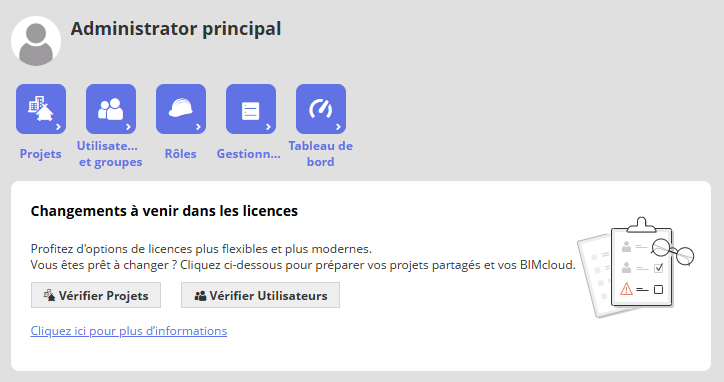
Consultez la page Projets : Migrer les projets existants
BIMcloud SaaS avec des licences cloud ne prend en charge que les projets Teamwork à partir de la version 22 et ultérieure. Par conséquent, avant de relier votre BIMcloud à la nouvelle boutique en ligne, veuillez migrer tous les anciens projets Teamwork vers Archicad 22 ou ultérieur.
Dans BIMcloud Manager, vérifiez la page Projets : tous les anciens projets Teamwork sont marqués d'une icône rouge.

Si vous avez encore besoin de ce projet après avoir relié votre BIMcloud, migrez-le vers Archicad 22 ou une version ultérieure.
Si vous n'avez plus besoin de travailler sur un projet, vous pouvez le supprimer de BIMcloud ou le sauvegarder ailleurs à des fins d'archivage.

Vérifier la page des utilisateurs : Transfert des utilisateurs de BIMcloud
Après être passé à BIMcloud SaaS avec des licences cloud, vous gérerez vos utilisateurs et vos licences cloud dans votre compte Entreprise (et non plus localement dans l'interface de BIMcloud).
Pour vous y préparer, allez dans BIMcloud Manager et consultez la page Utilisateurs : les utilisateurs que vous devez encore transférer sont marqués d'une icône rouge.

Tous vos utilisateurs BIMcloud doivent être connectés à leur compte Graphisoft (GSID). Pour les utilisateurs qui ne sont pas encore connectés : Cliquez sur “Connecter l'utilisateur à GSID”.
Tous les utilisateurs BIMcloud doivent être invités à devenir membres de votre compte d'entreprise. Pour les utilisateurs qui ne sont pas encore membres : cliquez sur "Inviter des membres" pour ouvrir votre compte Graphisoft Company et envoyer des invitations.
