Daten aus Snapshots wiederherstellen
Wiederherstellen von aus von gesicherten Snapshots
- Mit einem Teamwork-Projekt oder einem Bibliotheks-Snapshot: Entweder Wiederherstellen der aktuellen BIMcloud oder Importieren in eine andere BIMcloud.
- Mit einem PLN-Schnappschuss: Öffnen Sie dieses als Archicad-Soloprojekt und geben Sie es dann erneut frei.
Rollback-Projekt/Bibliotheks-Snapshot auf der gleichen BIMcloud
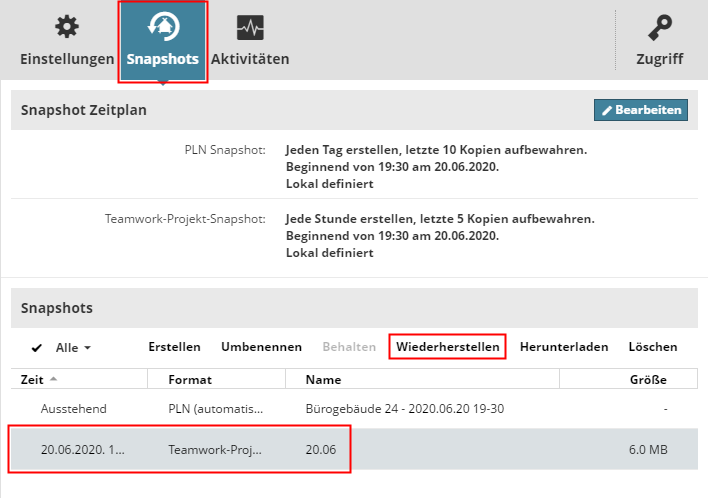
Aus dem Navigator der Projekt-Seite in BIMcloud Manager: Wählen Sie ein Projekt oder eine Bibliothek aus.
Öffnen Sie das Snapshots-Paneel.
Wählen Sie von der Snapshots-Liste aus einen Teamwork-Projekt-Snapshot oder einen Bibliotheks-Snapshot aus.
Klicken Sie auf Wiederherstellen.
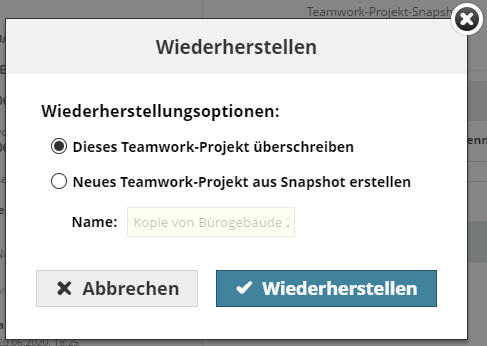
Auswahl einer Wiederherstellen-Option:
- Diese(s) Teamwork-Projekt/diese Bibliothek überschreiben: Der ausgewählte Snapshot überschreibt und ersetzt das aktuell gewählte Element.
- Beim Wiederherstellen des Teamwork-Projektes müssen alle Nutzer der neuen Version des Projektes wieder beitreten. Die Nutzer müssen eventuell vorhandene ungesendete Änderungen löschen oder den Stand, den sie momentan haben, als Einzelprojekt sichern. Sie können jedoch keine ungesendeten Änderungen mehr an ein Projekt senden, das überschrieben wurde.
- Neues Teamwork-Projekt/neue Bibliothek aus Snapshot erstellen: Der ausgewählte Snapshot wird als neues, separates Projekt oder Bibliothek auf dem Server erstellt.
Klicken Sie auf Wiederherstellen und anschließend auf OK.
Das Projekt oder die Bibliothek ist nun verfügbar auf der Projekt-Seite im BIMcloud Manager.
Herunterladen des Snapshot, dann Importieren in eine andere BIMcloud
Wenn Sie mit einer anderen, funktionierenden BIMcloud an dem Teamwork-Projekt oder an der Bibliothek arbeiten wollen: Laden Sie die Snapshot-Datei herunter und portieren Sie diese Datei auf eine andere BIMcloud.
Aus dem Navigator der Projekt-Seite in BIMcloud Manager: Wählen Sie ein Projekt oder eine Bibliothek aus.
Öffnen Sie das Snapshots-Paneel.
Wählen Sie von der Snapshots-Liste aus einen Teamwork-Projekt-Snapshot oder einen Bibliotheks-Snapshot aus.
Klicken Sie auf Herunterladen.
Wählen Sie einen Ordner aus, in den der Snapshot gesichert werden soll.
Importieren Sie diesen gesicherten Snapshot mithilfe der Projekt-Seite des BIMcloud Managers in eine funktionierende BIMcloud. SieheTeamwork-Projekt oder Bibliothek importieren.
PLN-Snapshot herunterladen, dann öffnen und erneut freigeben
Aus dem Navigator der Projekt-Seite in BIMcloud Manager: Wählen Sie ein Projekt aus.
Öffnen Sie das Snapshots-Paneel.
Wählen Sie von der Snapshots-Liste aus einen PLN-Snapshot aus.
Klicken Sie auf Herunterladen.
Wählen Sie einen Ordner aus, in den die Snapshot-Datei gesichert werden soll.
Öffnen Sie diese PLN-Datei als Einzelprojekt in Archicad.
Sobald wieder eine BIMcloud läuft, geben Sie das Projekt wieder frei und setzen Sie die Arbeit in Teamwork fort.