Änderungen abonnieren
Über Änderungen an bestimmten Dateien oder Ordnern benachrichtigt werden
Verfolgen Sie die an den Dateien und Ordnern auf BIMcloud vorgenommenen Änderungen, indem Sie diese Elemente auf der Projekt-Seite des BIMcloud-Manager abonnieren. "Ordner" kann ein normaler Ordner, ein BIMcloud-Projekt oder ein Bibliotheksordner sein.
Sobald Sie eine Datei oder einen Ordner abonniert haben, erhalten Sie eine Benachrichtigung, sobald diese Datei oder (bei einem Ordner) eine seiner Dateien geändert wird.
Änderungen an Teamwork-Projekten oder Bibliotheken werden in BIMcloud nicht nachverfolgt, und Sie können diese Elemente nicht abonnieren.
Vorgehensweise zum Abonnieren oder Abbestellen
Auf der Projekt-Seite des BIMcloud Managers:
Wählen Sie die Datei(en) oder den/die Ordner aus und klicken Sie dann auf das Glockensymbol.
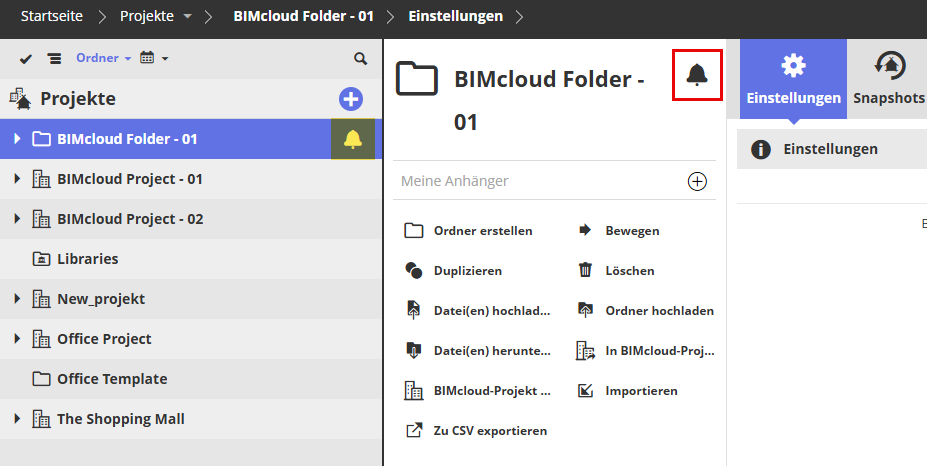
Sie können ein Objekt nur abonnieren, wenn Sie auch die Berechtigung zum Anzeigen des Objekts haben. Alle diese Elemente haben ein Glockensymbol.
Zum Abbestellen klicken Sie einfach erneut auf das Glockensymbol.
Die Abonnements sind für den persönlichen Gebrauch bestimmt: Niemand sonst kann sehen, was Sie abonniert haben. Manager können nicht zentral Abonnements für Nutzer erstellen.
Was gilt als Änderung?
Für die Artikel, die Sie abonniert haben, erhalten Sie immer dann eine Benachrichtigung, wenn sich das Änderungsdatum geändert hat.
Für eine abonnierte Datei lösen die folgenden Ereignisse eine Benachrichtigung aus:
Datei wiederherstellen
Bewegen
Neue Version hochladen
Umbenennen
Für einen abonnierten Ordner lösen die folgenden Ereignisse eine Benachrichtigung aus:
Neue Datei hochladen
Neue Version einer Datei hochladen
Vorhandene Datei in diesen Ordner verschieben
Vorhandenen Ordner (der nicht leer ist) in diesen Ordner verschieben
Diesen Ordner an einen anderen Ort verschieben
Umbenennen
Wiederherstellungs-Ordner (Ausnahme: Es wird keine Änderung protokolliert, wenn die Wiederherstellung nur gelöschte Dateien zur Folge hat und keine bestehende Datei ersetzt wird)