Öffentliche Links für ein ausgewähltes Element verwalten
Für das ausgewählte Element finden Sie auf der Registerkarte Zugriff unter Öffentliche Links alle öffentlichen Links, unabhängig davon, wer sie in der BIMcloud erstellt hat.
- Um den Reiter Zugriff zu sehen, benötigen Sie die Berechtigung „Zugang ansehen“ für das ausgewählte Element
- Um einen öffentlichen Link zu löschen oder sein Passwort zu kopieren, benötigen Sie außerdem die Berechtigung „Zugriff verwalten“
- Um die öffentlichen Links anderer Nutzer anzuzeigen, ist die Berechtigung „Anzeigen“ für diese Nutzer erforderlich
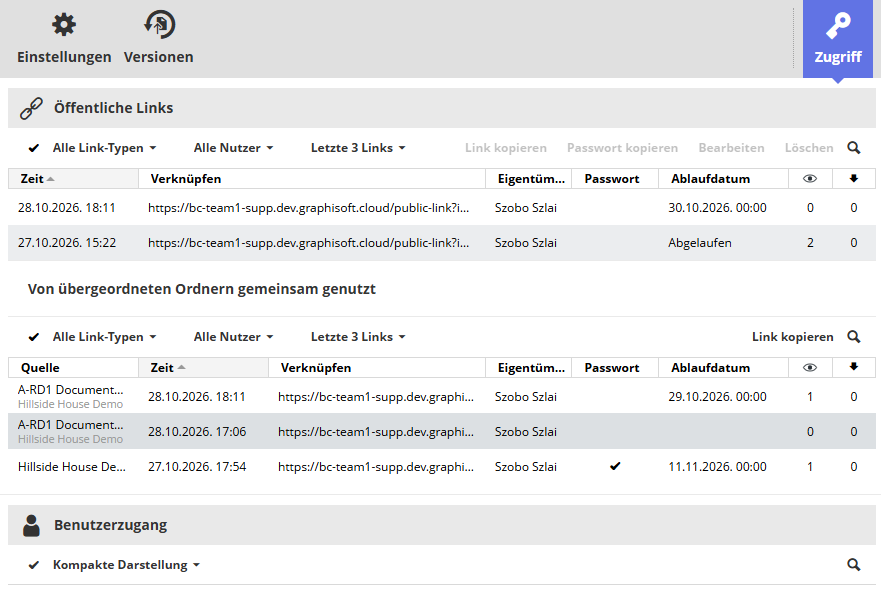
Für das ausgewählte Element erstellte öffentliche Links werden in der oberen Liste angezeigt. In übergeordneten Ordnern erstellte öffentliche Links werden in der Liste darunter angezeigt.
Für jeden öffentlichen Link können die folgenden Daten eingesehen werden:
- Darstellung: Name und Pfad eines freigegebenen übergeordneten Ordners oder BIMcloud-Projekts – klicken Sie darauf, um zum übergeordneten Ordner zu navigieren. (Wird in der Liste „Aus übergeordneten Ordnern freigegeben“ angezeigt.)
- Uhrzeit: Uhrzeit der Erstellung des öffentlichen Links
- Link: Die URL, die zum freigegebenen Inhalt führt – klicken Sie darauf, um den öffentlichen Link in einem neuen Tab zu testen.
- Besitzer: Name der BIMcloud-Nutzerin, die den öffentlichen Link erstellt hat
- Passwort: Gibt an, ob der öffentliche Link durch ein Passwort geschützt ist – klicken Sie darauf, um das Link-Passwort zu kopieren
- Ablaufdatum: Ablaufdatum (sofern vorhanden) des öffentlichen Links oder die Angabe, ob der Link bereits abgelaufen ist
- Aufrufe: Häufigkeit, mit der auf den öffentlichen Link zugegriffen wurde
- Downloads: Häufigkeit, mit der über den öffentlichen Link ein Download gestartet wurde
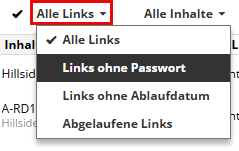
Standardmäßig werden nur die letzten 3 öffentlichen Links angezeigt. Um alle Links anzuzeigen, klicken Sie auf Letzte 3 Links und ändern Sie dies in Alle Links.
Um die öffentlichen Links ohne Passwort oder Ablaufdatum aufzulisten, klicken Sie auf Alle Link-Typen und wählen Sie dann Links ohne Passwort oder Links ohne Ablaufdatum.
Sie können auch nach Abgelaufene Links filtern. Nachdem ein öffentlicher Link abgelaufen ist, ist er nicht mehr erreichbar und wird nach 30 Tagen gelöscht. Der Zugriff auf bereits abgelaufene Links kann verlängert werden, indem Sie auf die Zeile des Links klicken und die Funktion Bearbeiten verwenden.
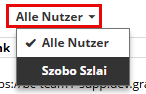
So filtern Sie öffentliche Links nach Nutzer:innen: Wechseln Sie zuerst zur Anzeige Alle Links. Klicken Sie dann auf Alle Nutzer und wählen Sie einen bestimmten Nutzer aus.
So wählen Sie einen öffentlichen Link aus: Klicken Sie auf eine beliebige Stelle in der Linkzeile
So wählen Sie mehrere Links aus: Aktivieren Sie das Häkchen-Symbol und wählen Sie dann die gewünschten Links aus
Verfügbare Funktionen:
- Kopieren: URL in die Zwischenablage kopieren
- Passwort kopieren: Kopieren Sie das Link-Passwort in die Zwischenablage
- Bearbeiten: Ändern Sie das Link-Passwort oder das Ablaufdatum
- Löschen: Entfernen Sie den öffentlichen Link – diese Aktion entzieht Dritten den Zugriff
Klicken Sie auf einen Link, um ihn in einem neuen Tab zu öffnen und eine Vorschau der freigegebenen Elemente anzuzeigen.
Wenn die Datei über einen öffentlichen Link in ihrem übergeordneten Ordner freigegeben ist, können Sie den Link im übergeordneten Element löschen.