Lizenz zuweisen oder entziehen (schlüsselbasierte Lizenzierung)
BIMcloud SaaS mit schlüsselbasierten Lizenzen
Öffnen Sie die Manager-Seite des BIMcloud Managers.
Auf der Registerkarte Lizenzen können Sie den Status von Lizenzen und Nutzern einsehen:
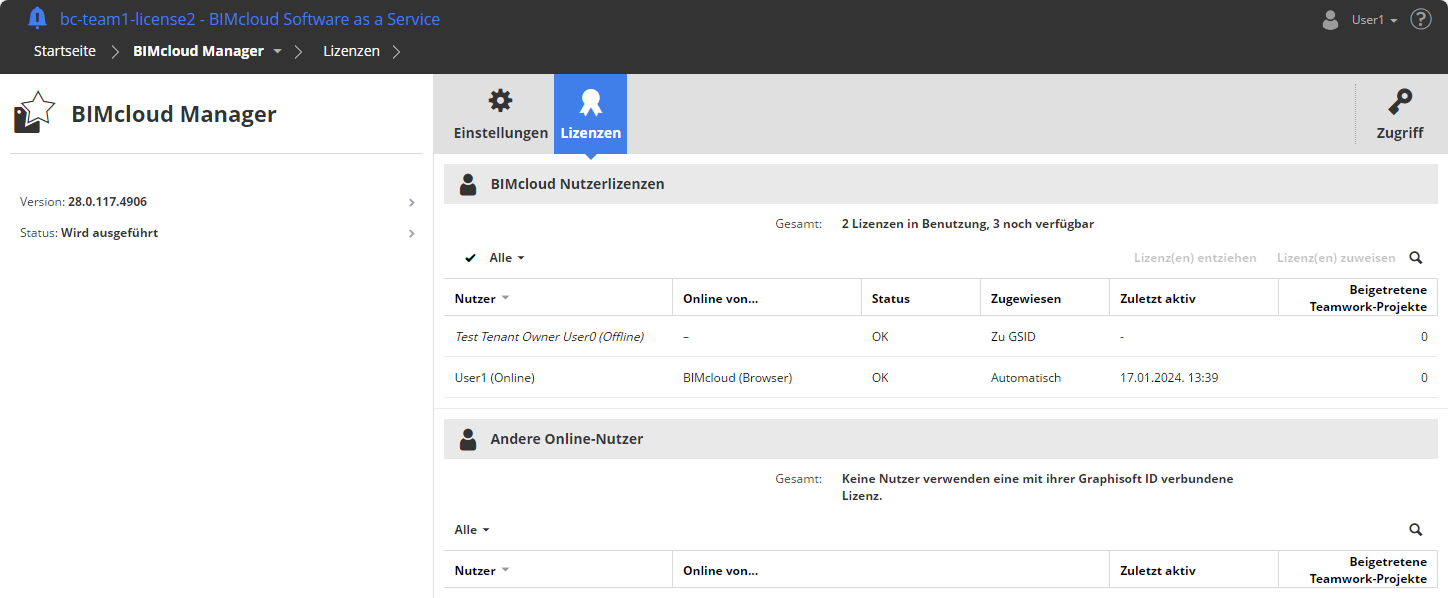
BIMcloud Nutzerlizenzen
Listet die Nutzer auf, die derzeit Lizenzen aus Ihrem Pool verwenden. Verwenden Sie den Filter nach Bedarf, um nur bestimmte Lizenztypen anzuzeigen:
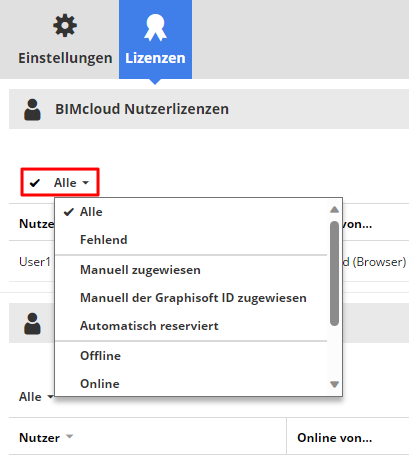
Wählen Sie die Zeile eines Nutzers aus, um seine Lizenzen zu verwalten.
Um mehrere Zeilen auszuwählen und zu bearbeiten, markieren Sie das Kästchen links neben dem Filter:
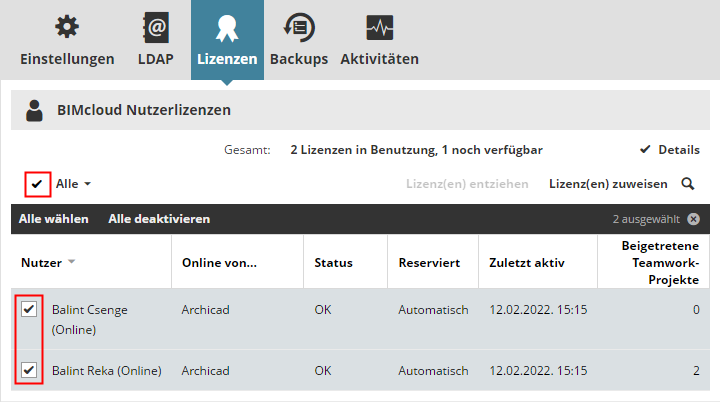
Befehle zur Lizenzverwaltung
Lizenz(en) zuweisen
Weist dem Nutzer manuell eine Lizenz zu. Diese bleibt dem Nutzer dauerhaft zugewiesen, auch wenn er alle Projekte in der BIMcloud schließt oder offline geht.
Lizenz(en) entziehen
Ein Administrator kann eine manuell zugewiesene Lizenz entziehen.
Wählen Sie die Zeile eines Nutzers aus und klicken Sie auf den Button Entziehen. Wenn verfügbar, wird eine automatische Lizenz zugewiesen.
Lizenz ändern
Ändern Sie die Lizenz eines GSID-Nutzers auf einmal (Mehrfachauswahl nicht möglich)
Andere Online-Nutzer
Listet Nutzer auf, die in Ihrer BIMcloud arbeiten, aber eine Lizenz aus einer anderen BIMcloud verwenden. Diese Nutzer reservieren KEINE Lizenz aus dem Lizenzpool Ihrer BIMcloud.
Siehe auch den Artikel in der Graphisoft Community: Zuweisung von Lizenzen auf BIMcloud as a Service
Fehlende Lizenz
Wenn eine Nutzer-Lizenz den Status "Fehlend" anzeigt, liegt dies höchstwahrscheinlich daran, dass die BIMcloud-Lizenz-Abonnements gekündigt wurden oder abgelaufen sind. Verlängern Sie Ihr Abonnement und/oder erwerben Sie zusätzliche Lizenzen.
Wenn die Lizenzen wieder verfügbar sind: Stellen Sie sicher, dass Ihre GSID-Nutzer sie nutzen können, und weisen Sie sie bei Bedarf manuell zu.