Αποκατάσταση δεδομένων από στιγμιότυπα
Αποκατάσταση δεδομένων από αποθηκευμένα στιγμιότυπα
- Με ένα στιγμιότυπο TW Μελέτης ή Βιβλιοθήκης: Είτε οπισθοχωρήστε στον τρέχοντα BIMcloud, είτε εισάγετέ το σε έναν άλλον BIMcloud.
- Με ένα Στιγμιότυπο PLN: Ανοίξτε το ως μία solo Μελέτη Archicad, και στη συνέχεια ξαναμοιράστε την.
Οπισθοχώρηση στιγμιότυπου μελέτης/βιβλιοθήκης στο ίδιο BIMcloud
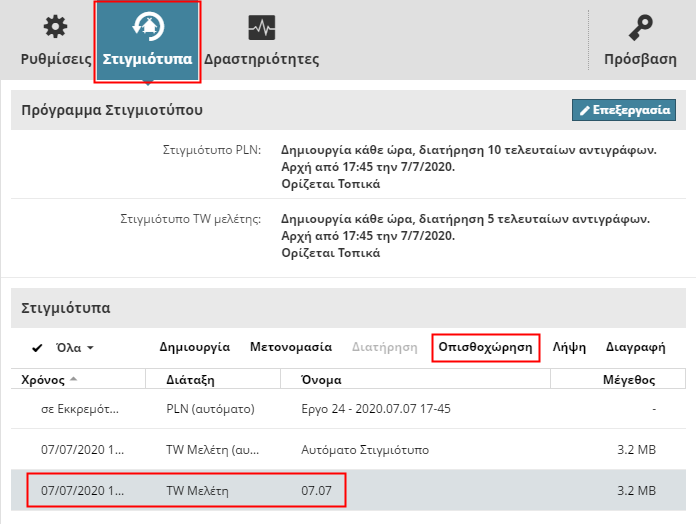
Από τον Πλοηγό της σελίδας Μελέτες στον BIMcloud Manager: Επιλέξτε μία Μελέτη ή μία Βιβλιοθήκη.
Ανοίξτε το πάνελ Στιγμιότυπα.
Από τη λίστα Στιγμιοτύπων, επιλέξτε ένα στιγμιότυπο TW Μελέτης ή Βιβλιοθήκης.
Κάντε κλικ στο Οπισθοχώρηση.
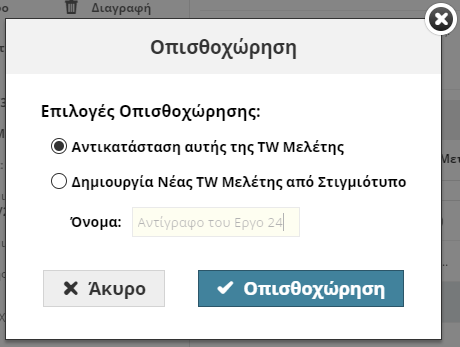
Διαλέξτε μία επιλογή Οπισθοχώρησης:
- Αντικατάσταση αυτής της TW Μελέτης/Βιβλιοθηκη: Το επιλεγμένο στιγμιότυπο θα αντικαταστήσει το τρέχον επιλεγμένο στοιχείο.
- Για την Οπισθοχώρηση TW Μελέτης, όλοι οι χρήστες πρέπει να επανασυνδεθούν στη νέα έκδοση της μελέτης. Οι χρήστες πρέπει να αγνοήσουν όσες αλλαγές δεν έχουν στείλει ή να αποθηκεύσουν την έκδοση που έχουν ως μία solo μελέτη, αλλά δεν θα μπορούν πλέον να στείλουν τις τροποποιήσεις που δεν έχουν αποσταλεί σε μία μελέτη που έχει αντικατασταθεί.
- Δημιουργία Νέας TW Μελέτης/Βιβλιοθήκης από Στιγμιότυπο: Το επιλεγμένο αρχείο στιγμιοτύπου θα δημιουργηθεί ως μία νέα, ξεχωριστή μελέτη ή βιβλιοθήκη στον server.
Πατήστε Οπισθοχώρηση και στη συνέχεια OK.
Η μελέτη ή η βιβλιοθήκη είναι τώρα διαθέσιμη στη σελίδα Μελέτες του BIMcloud Manager.
Λήψη στιγμιότυπου, στη συνέχεια εισαγωγή σε άλλο BIMcloud
Αν θέλετε να εργαστείτε με τη TW μελέτη ή τη βιβλιοθήκη σε έναν διαφορετικό, λειτουργικό BIMcloud: κάντε λήψη του αρχείου στιγμιοτύπου και κατόπιν εισαγάγετε αυτό το αρχείο σε έναν άλλο BIMcloud.
Από τον Πλοηγό της σελίδας Μελέτες στον BIMcloud Manager: Επιλέξτε μία Μελέτη ή μία Βιβλιοθήκη.
Ανοίξτε το πάνελ Στιγμιότυπα.
Από τη λίστα Στιγμιοτύπων, επιλέξτε ένα στιγμιότυπο TW Μελέτης ή Βιβλιοθήκης.
Κάντε κλικ στο Λήψη.
Επιλέξτε έναν φάκελο στον οποίο θα αποθηκεύσετε το στιγμιότυπο.
Εισάγετε αυτό το στιγμιότυπο σε έναν λειτουργικό BIMcloud, χρησιμοποιώντας τη σελίδα Μελέτες του BIMcloud Manager. Δείτε Εισαγωγή TW Μελέτης ή Βιβλιοθήκης.
Κατεβάστε το Στιγμιότυπο PLN, ανοίξτε το και μοιραστείτε το ξανά
Από τον Πλοηγό της σελίδας Μελέτες στον BIMcloud Manager: Επιλέξτε μία μελέτη.
Ανοίξτε το πάνελ Στιγμιότυπα.
Από τη λίστα Στιγμιοτύπων, επιλέξτε ένα στιγμιότυπο PLN.
Κάντε κλικ στο Λήψη.
Επιλέξτε έναν φάκελο στον οποίο θα αποθηκεύσετε το στιγμιότυπο.
Ανοίξτε αυτό το αρχείο PLN ως μία μεμονωμένη μελέτη στο Archicad.
Μόλις λειτουργήσει ο BIMcloud, μοιράστε πάλι αυτή τη μελέτη και συνεχίστε να εργάζεστε στο Teamwork.