Fájlverziók tárolása
A fájlok korábbi verzióinak tárolása és visszakeresése a BIMcloudon
Ezek a régebbi verziók hasznosak lehetnek, ha elő kell hívni vagy vissza kell állítani egy korábbi állapotot. Ugyanakkor a régebbi verziók tárolása helyet foglal. A BIMcloud változatokra vonatkozó szabályok segítségével megadható, hogy tárolja-e a program a fájlverziókat, és ha igen, meddig.
Változatokra vonatkozó szabály megadása
Nyissa meg a BIMcloud Manager Tervek oldalát.
Válassza ki a Tervek gyökérmappát a navigátorban.
Nyissa meg a Verziók panelt.
A Változatokra vonatkozó szabályok részben: kattintson a Szerkesztés lehetőségre.
Megjegyzés: A verziókezelés csak a Tervek legfelső gyökérmappájánál állítható be. Az itt megadott beállítás vonatkozik majd a Tervek lapon megjelenő összes fájlra és mappára.Szabály kiválasztása:
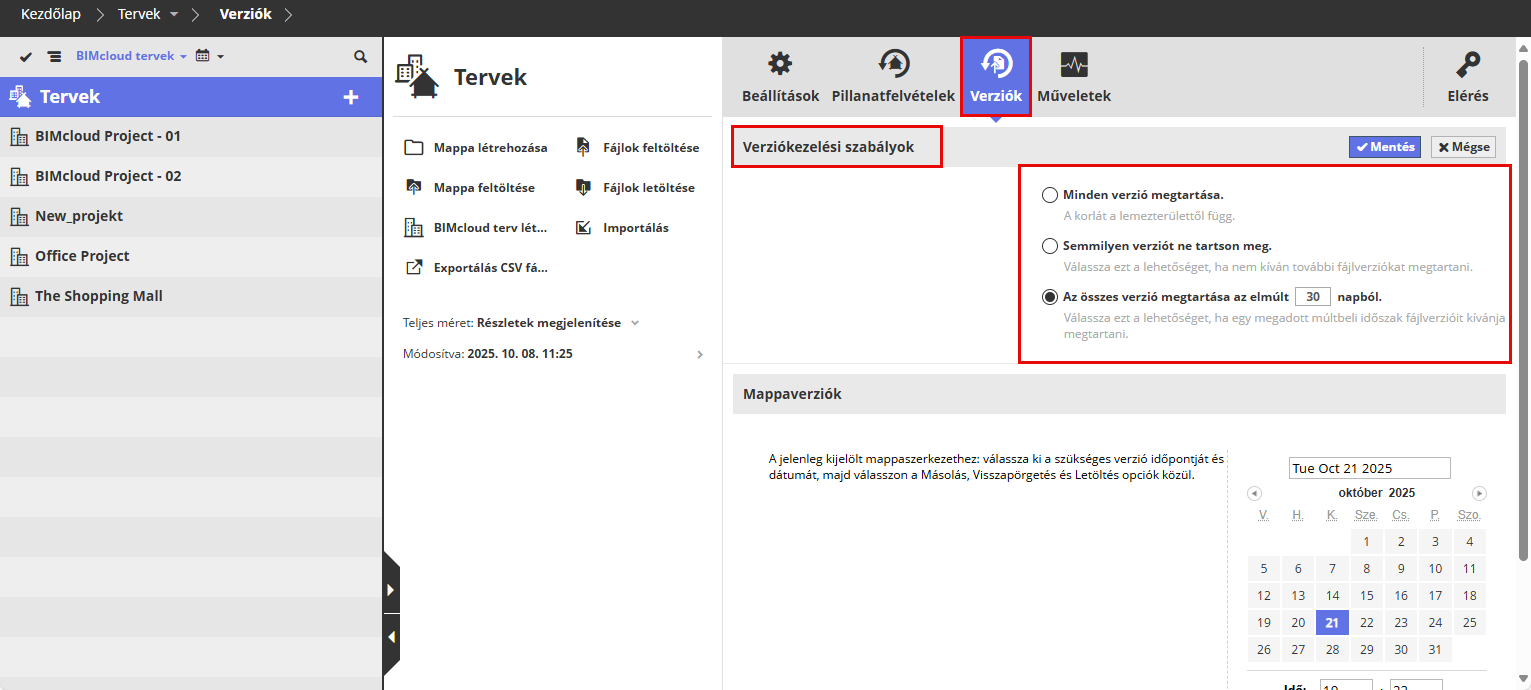
Minden verzió megtartása: Ez az alapértelmezett beállítás: minden korábbi verzió korlátlan ideig megmarad a rendelkezésre álló tárhely függvényében.
Minden korábbi verzió törlése: Helytakarékossági okokból választható lehetőség: az összes korábbi verzió automatikusan törlődik. Ennél a beállításnál minden feltöltött fájl esetén csak annak legfrissebb verziója elérhető.
Az összes verzió megtartása az elmúlt () napból. Válassza ezt a lehetőséget, ha a korábbi verziókat csak adott napig kívánja megőrizni. Adja meg a napok számát. Az ennél régebbi fájlok automatikusan törlődnek.
Fájlverzió előhívása
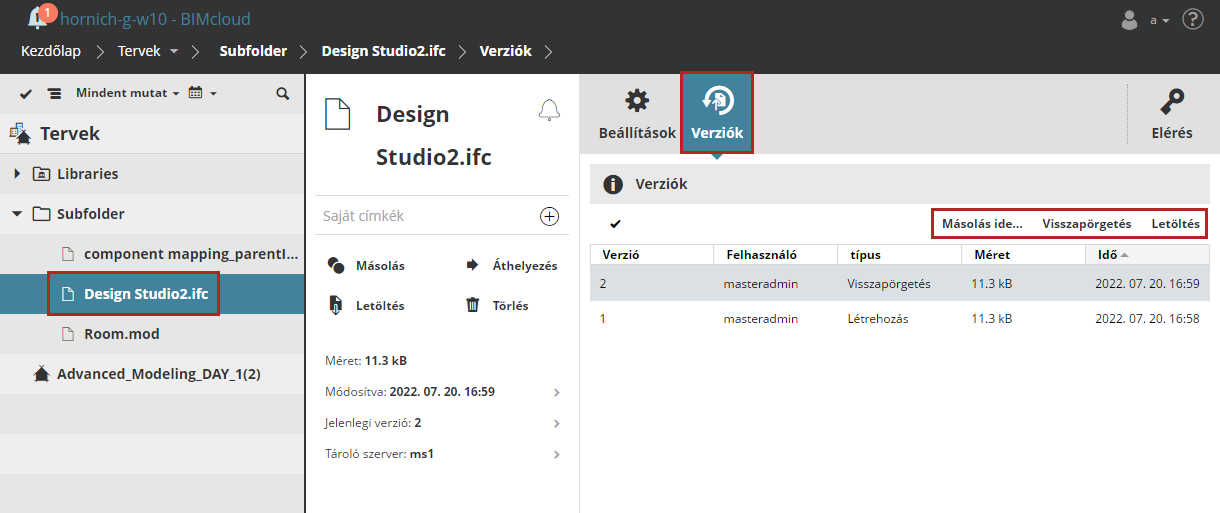
Válasszon ki egy fájlt a navigátor Tervek oldalán.
Nyissa meg a Verziók panelt: itt látható a fájl tárolt verzióinak listája.
Válassza ki a kívánt fájlt a verziólistából.
Válasszon egy parancsot:
Másolás ide...: A megjelenő párbeszédpanelen válasszon célmappát a kijelölt fájl másolásához.
Visszapörgetés: A fájl adott verziójának előhívása és mentése legfrissebb (aktuális) változatként. (Visszapörgetéskor nem törlődnek a fájl változatai.)
Letöltés: Töltse le a kijelölt fájlverzió másolatát a böngésző letöltési mappájába.
Mappaverzió lekérése
Mappa korábbi verziójának előhívása a benne lévő összes fájllal együtt.
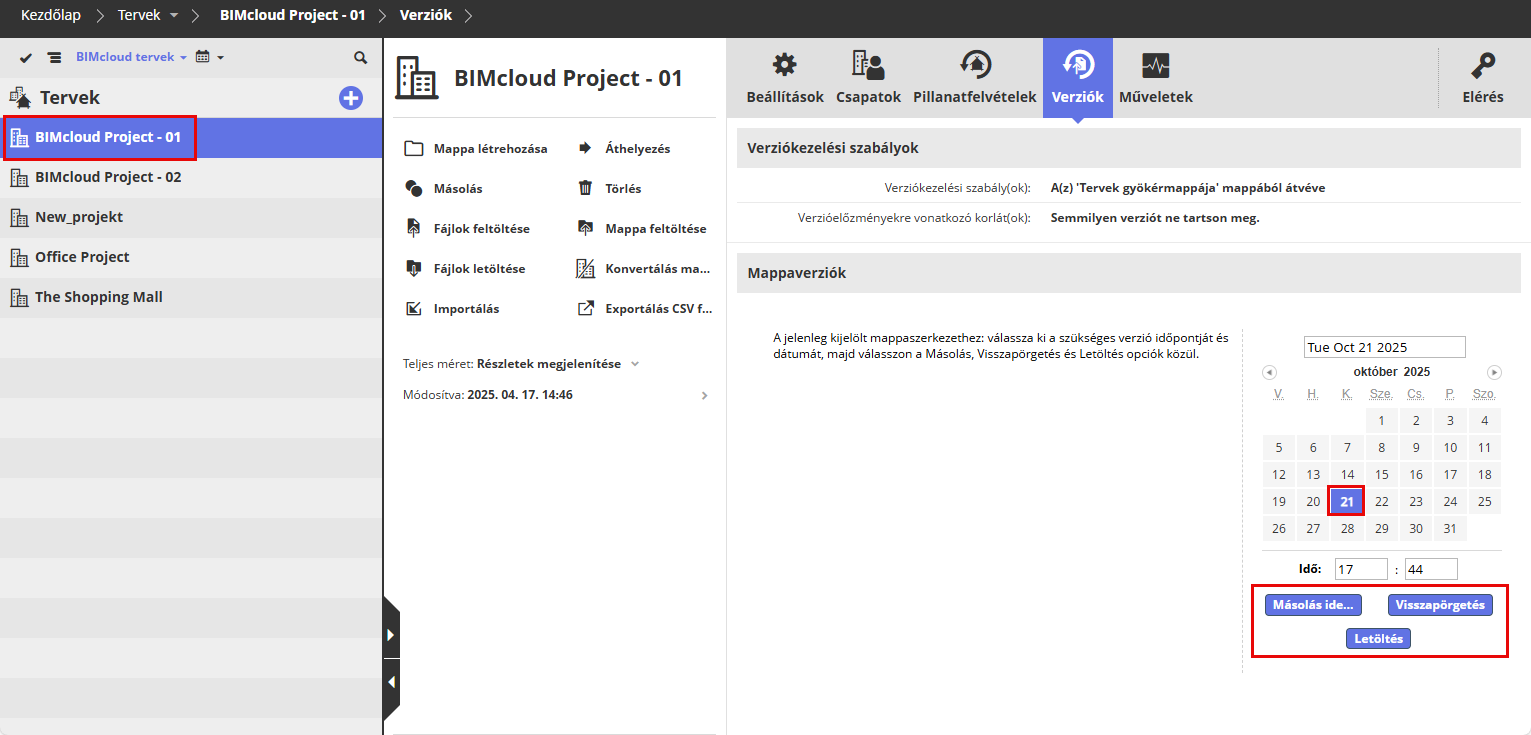
Válasszon ki egy mappát a navigátor Tervek oldalán.
Nyissa meg a Verziók panelt.
A naptárban kattintson a kívánt mappaváltozat dátumára.
Válasszon egy parancsot:
Másolás ide...: A megjelenő párbeszédpanelen válasszon célmappát a kijelölt mappa másolásához.
Megjegyzés: A másolt mappa csak a feltöltött fájlok utolsó változatát tartalmazza.Visszapörgetés: A mappában lévő fájlok a kiválasztott dátumra térnek vissza.
Letöltés: A kiválasztott mappa letöltése a Letöltések mappába tömörített formátumban.