Visualizzazione, filtro e ricerca di contenuti BIMcloud
Trovare l'elemento che si sta cercando
Il Navigatore elenca tutti gli elementi del tipo di contenuto correntemente selezionato (per esempio, "Progetti").
Ciascun tipo di contenuti ha un elemento radice che si comporta come una cartella nel Navigatore.
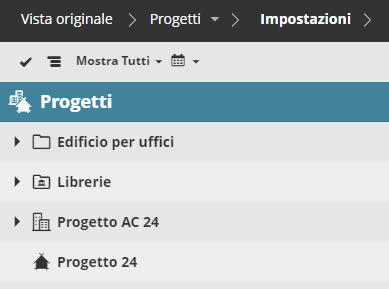
Fare clic su un elemento per selezionarlo e visualizzare ulteriori informazioni su di esso.
Visualizzare e ordinare gli elementi in formato tabella
Usare le frecce sul lato destro del Navigatore per passare a un formato tabella (estesa).
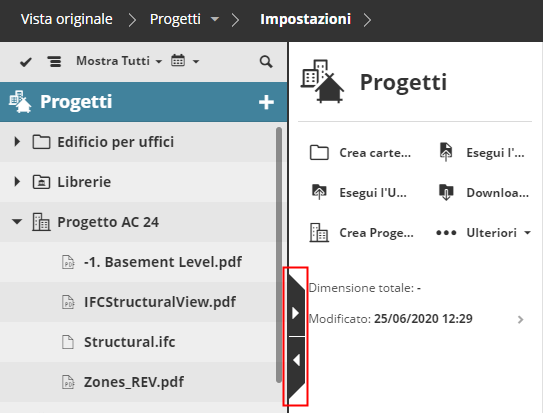
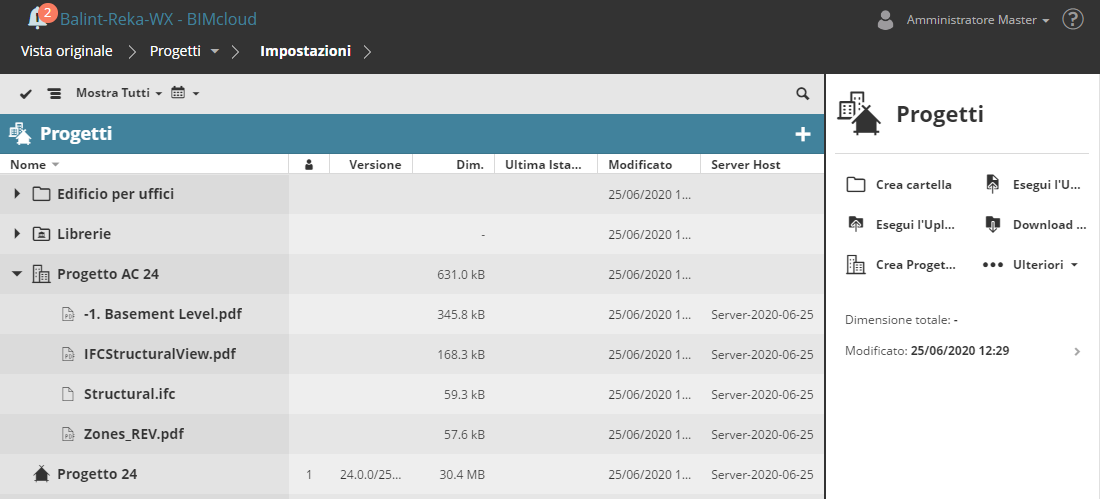
È quindi possibile ordinare i contenuti delle colonne per trovare le informazioni che si stanno cercando.
Ad esempio, nella tabella Progetti è possibile ordinare per dimensione, data ultima modifica o server Host.
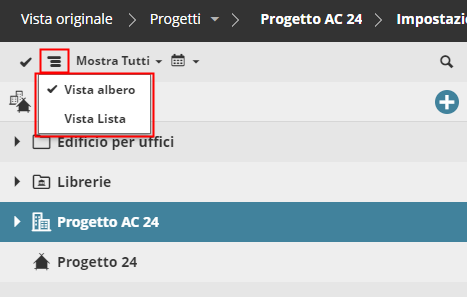
Vista ad albero o lista semplice
Nella pagina Progetti:
Visualizzazione degli elementi in una vista gerarchica ad albero o in una semplice lista.
Eseguire una selezione semplice o multipla degli elementi nel Navigatore
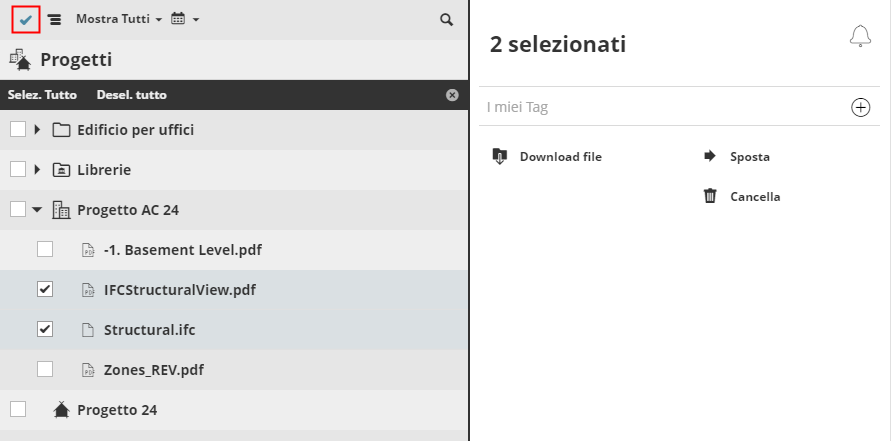
Selezionare un elemento facendo clic su di esso.
Selezione multipla: Attivare la selezione multipla facendo clic sull'icona del segno di spunta nell'angolo superiore sinistro dell'elenco.
Filtrare elementi
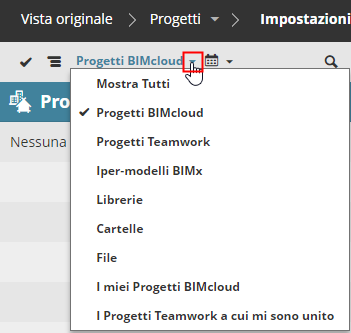
Nelle pagine Progetti e Utenti, usare i filtri per restringere l'elenco delle voci visualizzate.
Cercare elementi
Fare clic sull’icona Cerca e inserire un testo, quindi fare clic su Immettere.
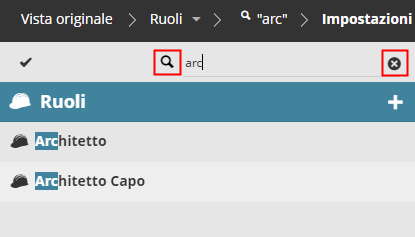
Fare clic su X per cancellare la ricerca.
I risultati delle ricerche sono sempre visualizzati in un lista semplice.
Concentrarsi su una cartella (pagina Progetti)
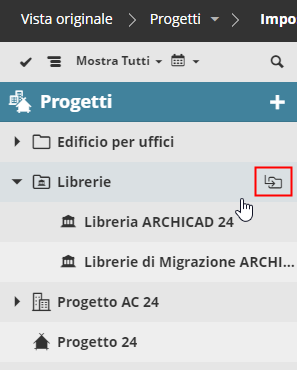
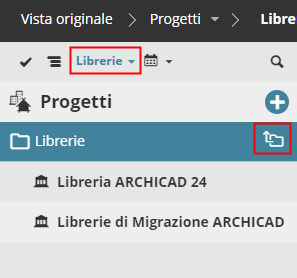
Fare clic sull'icona di focalizzazione di una cartella elencata per limitare la visualizzazione agli elementi sottostanti di quella cartella.
Il menu di scelta rapida del Filtro cambia: ora i filtri si applicano solo al ramo focalizzato della gerarchia.
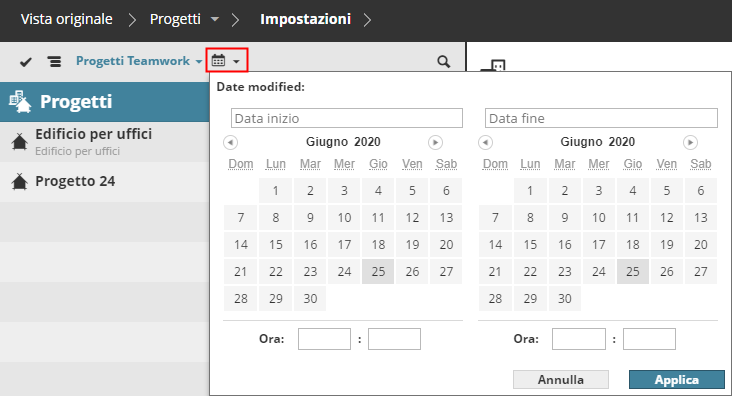
Filtrare per data (Pagina Progetti)
Nella vista elenco della pagina Progetti di BIMcloud Manager:
Fare clic sul calendario per impostare un intervallo di date e filtrare l'elenco in base alla data dell'ultima modifica.