Gestire tutti i link pubblici in BIMcloud
Utilizzare il pulsante Gestisci link in Server > BIMcloud Manager > Impostazioni > Impostazioni generali per esaminare tutti i link pubblici creati sul proprio BIMcloud. Questa vista elenca tutti i link pubblici di tutti gli utenti.
Da questa vista è possibile aprire, modificare o eliminare qualsiasi link pubblico elencato, ad esempio per ridurne la durata, aggiungere una password o rimuoverlo completamente se non deve più essere disponibile per i collaboratori esterni.
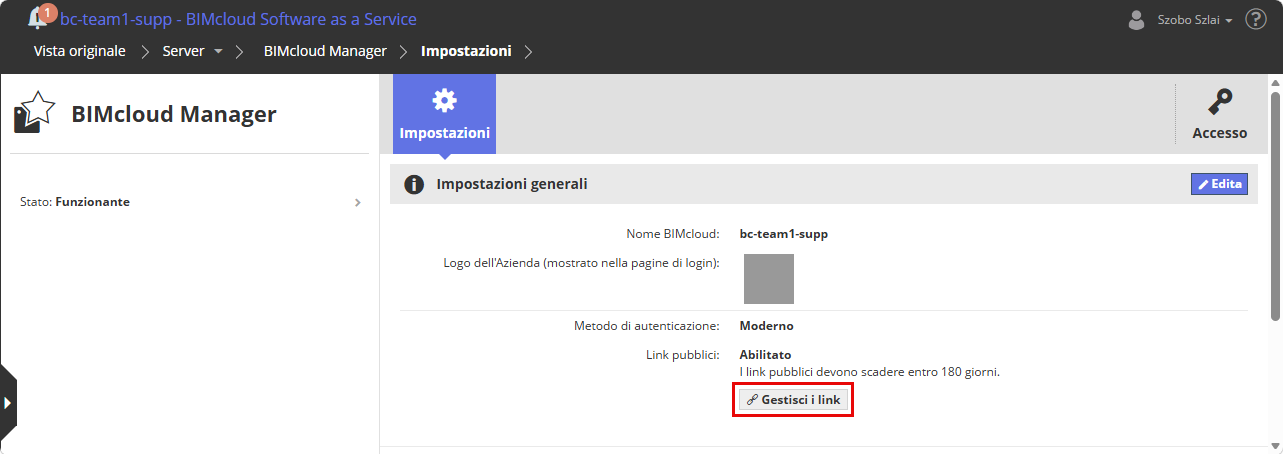
- È necessario il permesso Vedi voce su BIMcloud Manager per visualizzare le impostazioni dei link pubblici
- I link pubblici vengono elencati solo se si dispone del permesso Vedi voce per il contenuto del link
- Per modificare o eliminare un link pubblico o copiarne la password, è necessario anche il permesso Gestisci accesso per il contenuto del link
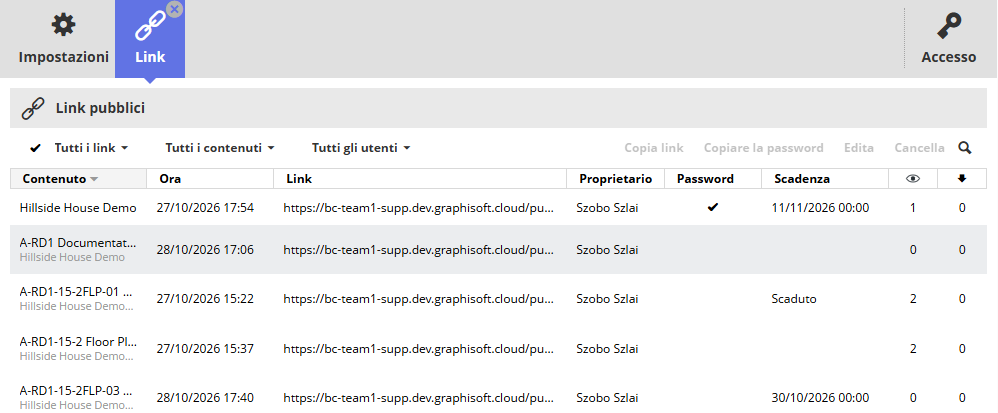
Per ciascun link pubblico sono visibili i seguenti dati:
- Contenuto: Nome e percorso di un file, di una cartella o di un progetto BIMcloud condiviso: fare clic per accedervi.
- Ora: Ora di creazione del link pubblico
- Link: L'URL che reindirizza al contenuto condiviso: fare clic per testare il link pubblico in una nuova scheda.
- Proprietario: Nome dell'utente BIMcloud che ha creato il link pubblico
- Password: Indica se il link pubblico è protetto da password: fare clic per copiare la password del link.
- Scadenza: Data di scadenza (se presente) del link pubblico, o indicazione se il link è già scaduto
- Visite: Numero di volte in cui è stato eseguito l'accesso al link pubblico
- Download: Numero di volte in cui è stato avviato un download tramite il link pubblico
È possibile filtrare i link pubblici in base al loro stato di protezione facendo clic su Tutti i link per poi selezionare un filtro diverso. Se sono state modificate le regole di creazione dei link pubblici nelle impostazioni dei link pubblici, è possibile trovare i link esistenti che non corrispondono alle regole scegliendo il filtro Link non corrispondenti alle regole.
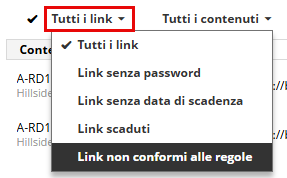
È anche possibile filtrare per Link scaduti. Dopo la sua scadenza, un link pubblico è inaccessibile e viene eliminato dopo 30 giorni. L'accesso ai link già scaduti può essere prorogato facendo clic sulla riga del link e utilizzando la funzione Edita.
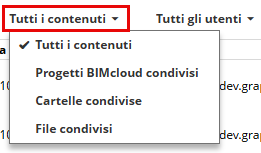
Per filtrare i link pubblici in base al tipo di contenuto, fare clic su Tutti i contenuti e selezionare file, cartella o progetto BIMcloud.
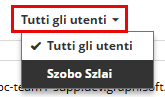
Per trovare i link pubblici creati da un particolare utente, fare clic su Tutti gli utenti e selezionare l'utente.
Per selezionare un singolo link pubblico: Fare clic in un punto qualsiasi della riga del link
Per selezionare più link: Abilitare l'icona del segno di spunta, quindi selezionare i link desiderati
Funzioni disponibili:
- Copia: Copia l'URL negli Appunti
- Copia password: Copia la password del link negli Appunti
- Edita: Modifica la password o la scadenza del link
- Cancella: Rimuove il link pubblico: questa azione revoca l'accesso ai terzi