Invita utente GSID a BIMcloud
BIMcloud SaaS con licenze basate su chiave
Usa questo flusso di lavoro per invitare un nuovo utente a BIMcloud, tramite il suo Graphisoft ID (GSID). (L'utente deve già avere un GSID.)
Aprire la pagina Utenti e gruppi di BIMcloud Manager
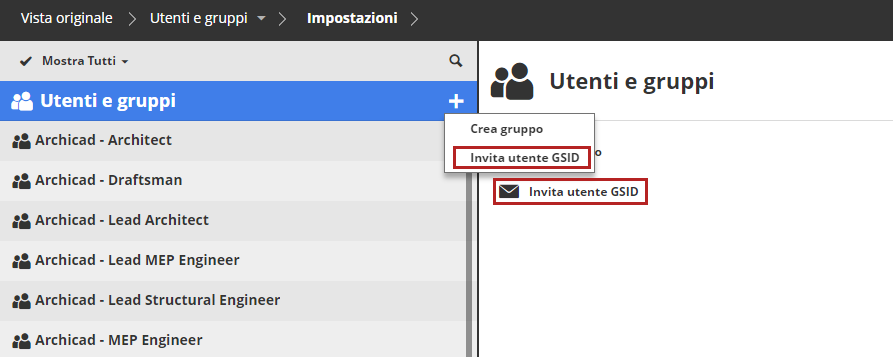
Fare clic su Invita utente GSID dal pannello Riepilogo o dall'icona Plus (Navigatore progetto).
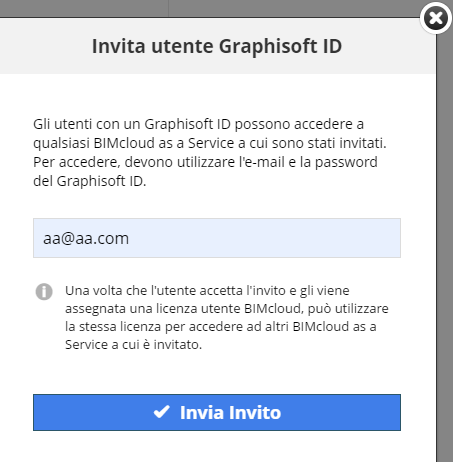
La finestra di dialogo che si apre visualizza l'indirizzo email GSID dell'utente.
Nota:Ogni utente sul BIMcloud deve avere un indirizzo email GSID univoco.
Se l'e-mail inserita NON è un indirizzo e-mail GSID o è scritta in modo errato, fare clic su "Connetti a GSID" dal profilo dell'utente e digitare un nuovo indirizzo
Fare clic su Invia invito.
L'utente riceve un'e-mail contenente un collegamento.
Dopo aver fatto clic sul collegamento: immettere la password nella finestra del BIMcloud che si apre e fare clic su Unisciti.
L'utente vede il feedback sul BIMcloud cui si è unito e il suo GSID.
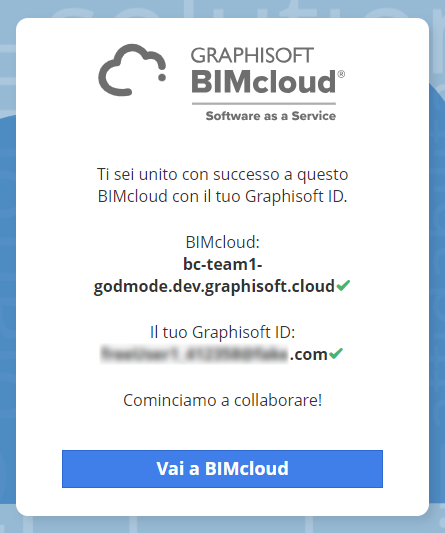
Vai a BIMcloud apre la schermata iniziale del BIMcloud. L'utente può anche utilizzare Archicad per partecipare a un progetto Teamwork su questo BIMcloud.
Dati utente sincronizzati da GSID
Per gli utenti GSID invitati a BIMcloud, è possibile ottenere i loro dati utente da un servizio GSID esterno:
Quando un utente ha accettato l'invito ricevuto, il suo profilo utente BIMcloud verrà aggiornato dal database GSID: nome completo, nome di accesso e indirizzo e-mail. Questi dati non possono essere modificati nel BIMcloud Manager.
La password GSID è gestita anche nella pagina GSID e non può essere modificata in BIMcloud Manager.
Se la password dell'utente GSID è cambiata, l'utente può accedere a BIMcloud con la nuova password.