プロジェクト名、フォルダ名、ホストサーバーの定義
プロジェクト設定を使用して、プロジェクトの名前、デフォルトフォルダ、ホストサーバーを定義または表示します。
プロジェクト、ライブラリ、フォルダ、ファイルを選択します。設定を編集するには、[設定]タブを使用します。
名前
チームワークプロジェクトの場合は、チームワークプロジェクトごとに必ず異なる名前を使用してください。大文字小文字関係なく、既存のプロジェクトと同じ名前を使用しないでください(例、OfficeProjectとOFFICERSPROJECT)。この場合、ユーザーはプロジェクトを開く、または参加することができないことがあります。
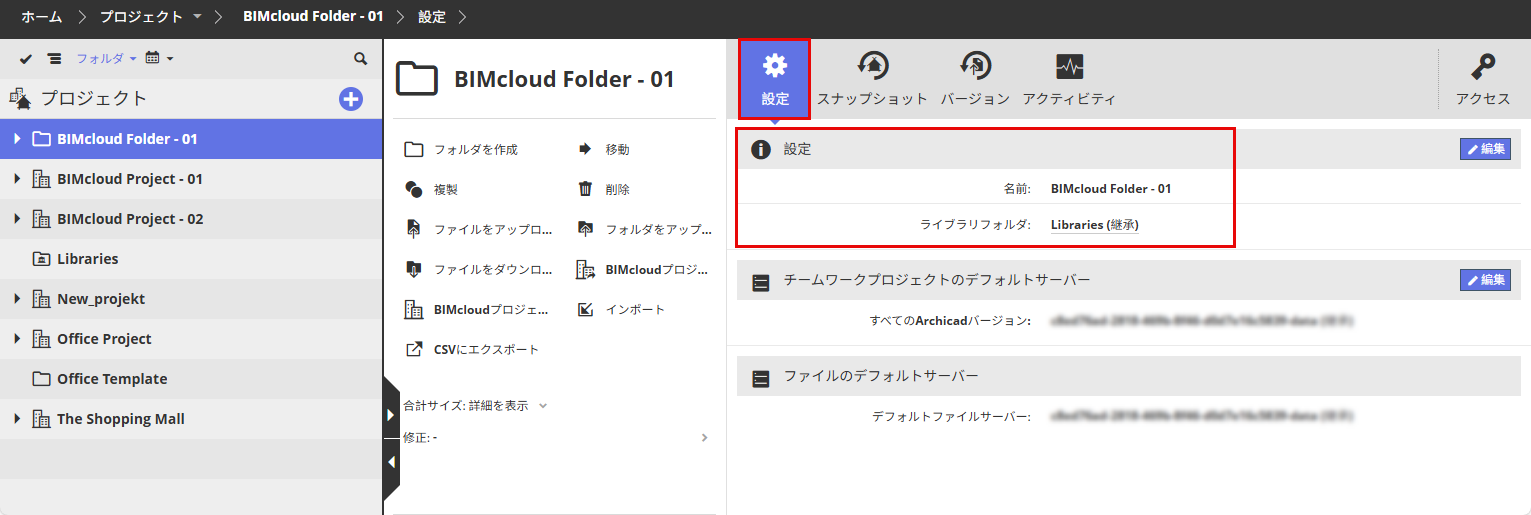
ライブラリフォルダ
プロジェクトルートまたは選択したフォルダで使用可能です。
選択した項目のデフォルトライブラリフォルダです。
Archicadからチームワークプロジェクトを共有すると、共有プロセス(ライブラリダイアログ)で、ここに表示されているライブラリフォルダにライブラリがアップロードまたはリンクされます。
このフォルダは、プロジェクトルートに自動的に作成されるため、削除/変更できません。
選択したフォルダでは、デフォルトのライブラリの場所を変更できます。
[編集]をクリックします。
[ライブラリフォルダ]ポップアップから
[フォルダの選択]を選択して、デフォルトとして別のフォルダを選択します。または、
[Archicadから手動で定義]:この設定を使用すると、Archicadからの共有プロセスで、ユーザーがBIMcloud上のライブラリフォルダを指定する必要があります。
チームワークプロジェクトのデフォルトサーバー
ユーザーがArchicadからプロジェクトを共有し、それを現在選択しているBIMcloudフォルダに配置した場合、 プロジェクトはここで選択したBIMcloud Serverで自動的にホストされます。
Archicadのバージョンごとに個別のデフォルトホストサーバーを設定することも、全てのArchicadバージョンで1つのデフォルトサーバーを使用することもできます。
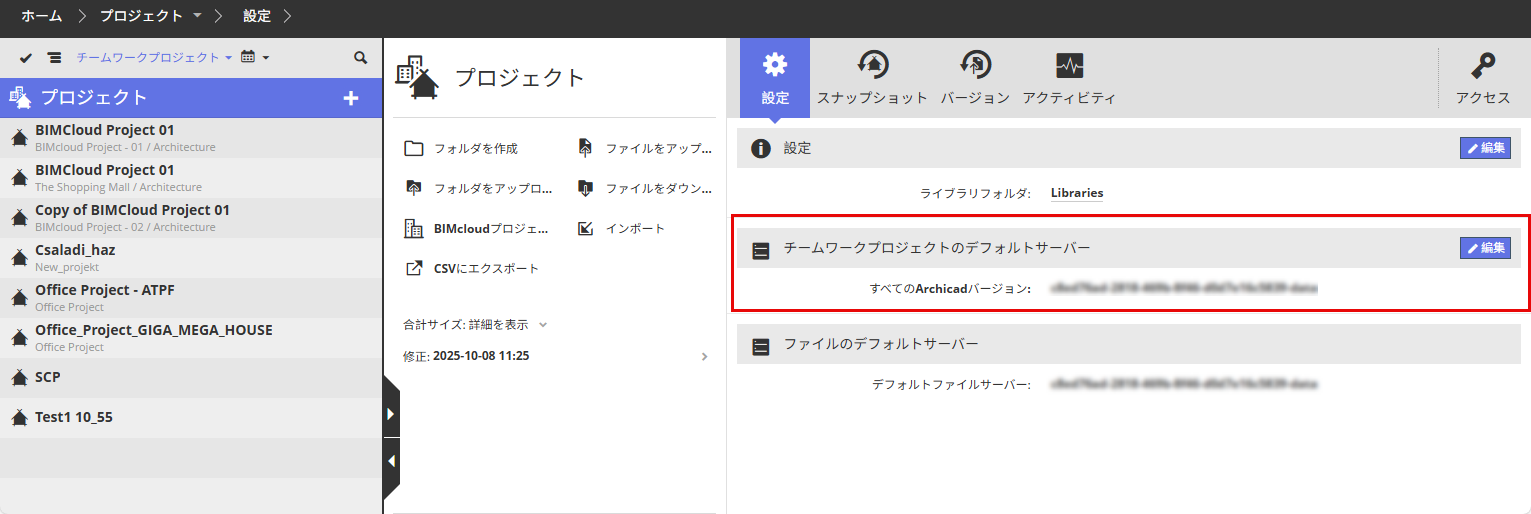
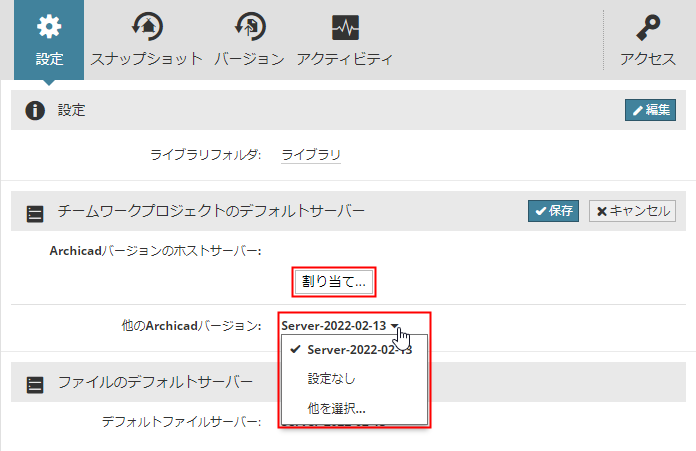
デフォルトを変更するには、[編集]をクリックします。
[割り当て]をクリックするとダイアログが開き、任意または全てのArchicadバージョンにデフォルトホストサーバーを個別に設定できるようになります。
その他全てのArchicadバージョン(特定のホストサーバーを割り当てなかったもの)にはデフォルトを使用するか、ポップアップをクリックして別のホストサーバーを割り当てます。
ファイルのデフォルトサーバー
BIMcloudにアップロードしたファイルをホストするBIMcloud Serverの名前が表示されます。このサーバーは、BIMcloudのインストールプロセス中に自動的に選択されて設定されます。
このサーバーをここで変更することはできません。ファイルサーバーを変更するには(マスター管理者のみ)、BIMcloud Managerの[サーバー]ページに移動します。