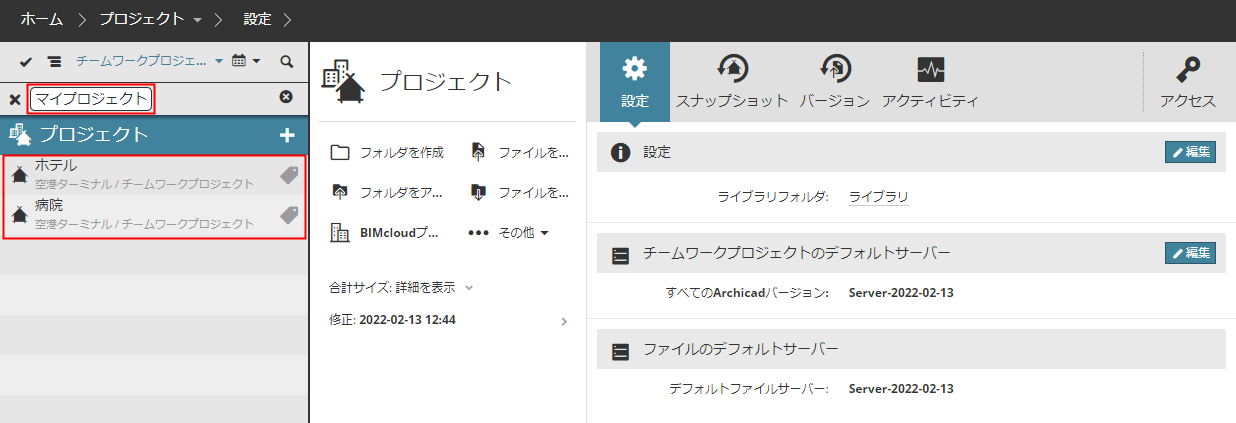
タグを使用して項目を検索
タグを使用して、BIMcloud Managerでプロジェクト項目をフィルタリングおよび検索します
以下のいずれかを実行します:
タグの検索([プロジェクト]ページ)
BIMcloud Managerの[プロジェクト]ページを開きます。
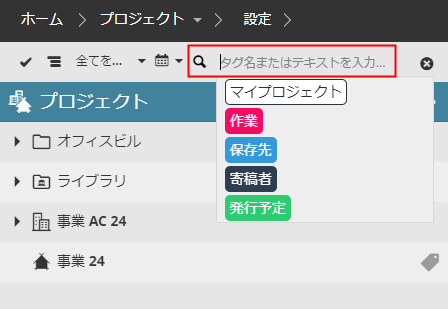
[検索]アイコンをクリックします。
検索フィールド内をクリックします。タグがリスト化されました。
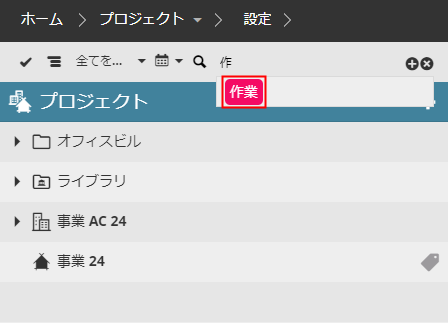
希望するタグをクリックして検索フィルタに追加するか、タグ名を入力します(例:「作業」)。
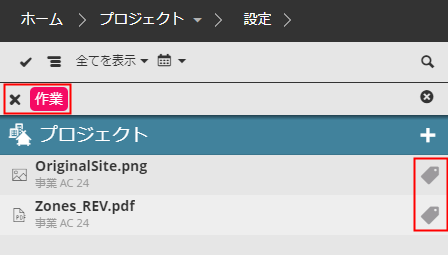
必要に応じてタグを追加します。結果リストは、これらのタグに基づいてフィルタリングされます。
検索用語の追加
検索用語(テキストやタグ)を追加するには、それを入力してプラス符号をクリックします。
テキストのみで(タグの代わりに)検索するには、テキストを入力してEnterキーを押します。
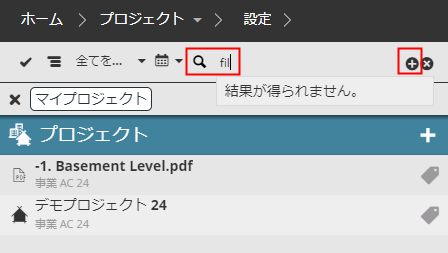
[検索]フィールドで[x]をクリックすると、検索をキャンセルして全要素を再表示します。
タグで項目をフィルタ([プロジェクト]ページ)
BIMcloud Managerの[プロジェクト]ページを開きます。
項目を選択します。
概要セクションで、フィルタするタグをクリックしてそのドロップダウンメニューを開きます。
[プロジェクトをフィルタ]をクリックします。
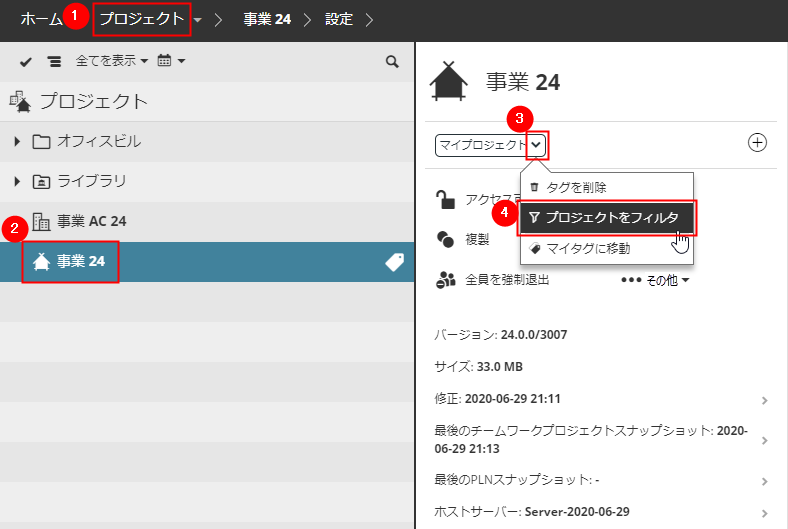
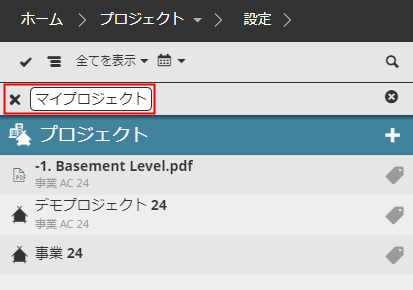
リストがフィルタされ、そのタグを含む全ての項目が表示されます。
タグで項目をフィルタ(マイタグ)
BIMcloud Managerの[マイタグ]ページを開きます。
フィルタするタグを選択します(例:「マイプロジェクト」)。
[使用されているタグ]行をクリックします。
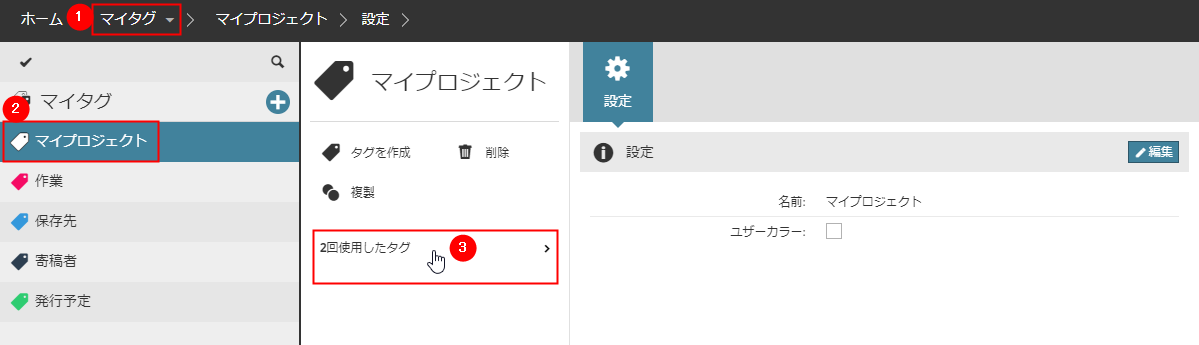
[プロジェクト]ページが開きます。リストがフィルタされ、そのタグを使用する全てのプロジェクトが表示されます。