システム通知
サーバー機能に関する警告や情報
各ユーザーには、その役割と権限に基づいて、関連する通知のみが表示されます。
有効にすると、以下の方法で通知が自動的に表示されます:
BIMcloud Managerの任意のページで通知ドロップダウン(ベルアイコン)で
通知ダッシュボード(BIMcloud Managerの個別のページ)で
BIMcloud ManagerのWebインターフェースの関連する場所で、ポップアップとして
Eメールで
通知のオン/オフ
[ユーザー設定]でユーザーごとに通知環境設定をセットアップします。「システム通知セクション」を参照してください。
BIMcloud Managerで表示(これはデフォルトでオンになっています)。
BIMcloud Managerに関する現在の通知をリストしたEメールを毎日受信するオプションを有効にします。
通知の一覧表示
現在の通知の全リストを含む通知ドロップダウンは、BIMcloud Managerの全てのページの左上隅から使用できます。
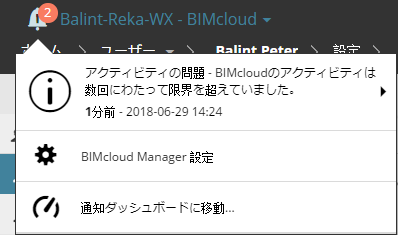
通知ポップアップ
通知は、BIMcloud Managerの関連する部分でポップアップでも表示されます。
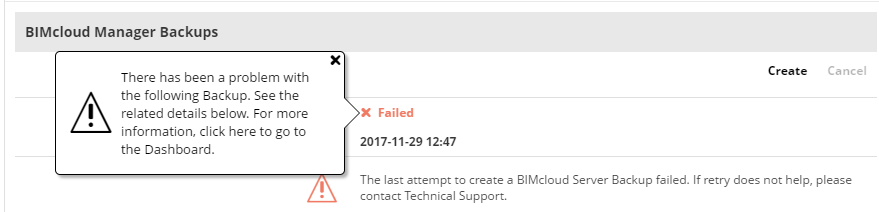
詳細情報を取得し、ダッシュボードに移動するには、ポップアップをクリックします。
問題の解決
通知は、状況に依存するように設計されています。また、問題を表示および/または修正できるように、BIMcloud Managerの適切なページやその他のリソースに簡単に移動できるように設計されています。
次に例を示します。
通知ドロップダウンが利用可能なライセンスのアップデートを示しています。
[詳細]をクリックしてダッシュボードを開きます。
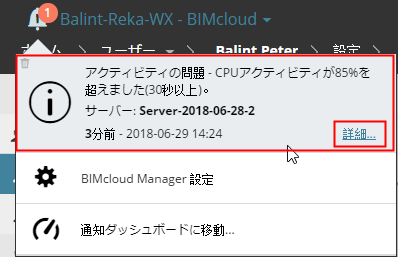
ダッシュボードでLicense Manager Toolに移動すると、ライセンスをアップデートするよう指示する通知が表示されます。
ダッシュボードで通知を表示
通知ダッシュボードには、BIMcloudに対して現在有効な通知がリストされます。ダッシュボードにアクセスするには、以下のいずれかを実行します。
BIMcloudホーム画面から[ダッシュボード]コンテンツタイプ(サーバー管理者にのみ表示)をクリックします
通知ドロップダウンリストの任意の項目の隣にある[詳細]をクリックします
通知ドロップダウンリストの下部にある[通知ダッシュボードに移動]を使用します
BIMcloudホーム画面から通知ポップアップ矢印をクリックします
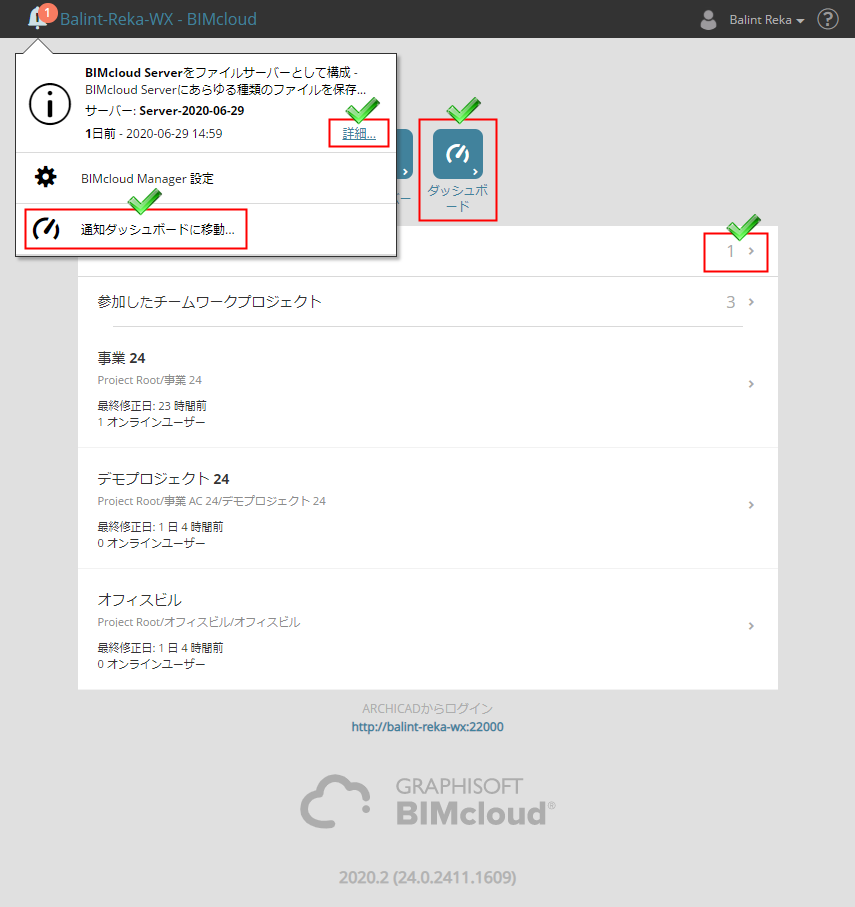
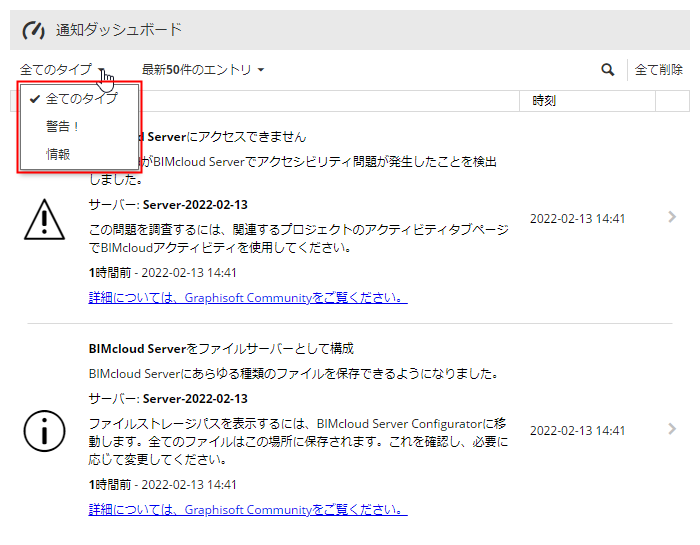
通知タイプでリストをフィルタできます。
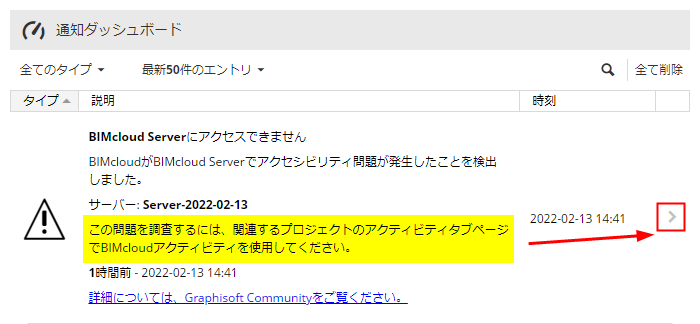
項目で矢印をクリックすると、BIMcloud Managerのページまたは他の場所が自動的に開きます。そこで、必要に応じて問題を表示/修正できます。
通知の削除
リスト内の通知の中には、問題が解決すると、自然に消えるものがあります。また、通知の中には、削除するまで残るものもあります。
通知を削除するには、以下の手順を実行します。
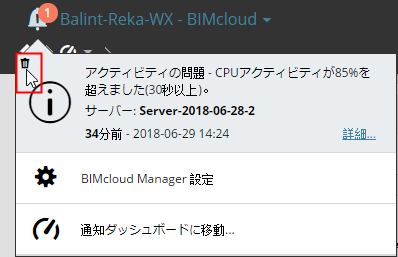
ダッシュボードまたは通知ドロップダウンのいずれかで通知の上にカーソルを合わせます。
左側にゴミ箱アイコンが表示されます。クリックして削除します。
通知のタイプ:警告と情報
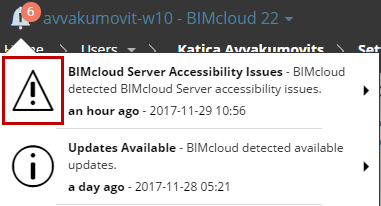
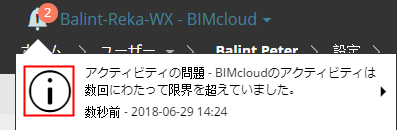
警告通知は、作業を継続するために緊急の対策を必要とします:
次に例を示します。サーバーにアクセスできません。ライセンスが1週間以内に期限切れになります。バックアップに失敗しました。CPU/RAM使用量が非常に高くなっています。
情報通知は、即時の対応を必要としない状況向けです。少なくとも短期的には、作業を継続できます。
次に例を示します。アップデートが利用可能です。ライセンスが1ヶ月以内に期限切れになります。LDAP同期に失敗しました。