BIMcloud全体の公開リンクを管理
[サーバー] > [BIMcloud Manager] > [設定] > [一般設定]にある[リンクの管理]ボタンを使用して、BIMcloudで作成されたすべての公開リンクを確認します。このビューには、すべてのユーザーからのすべての公開リンクが一覧表示されます。
このビューから、一覧表示された任意の公開リンクを開く、編集する、削除することができます。例えば、有効期間を短縮したり、パスワードを追加したり、外部の共同作業者の利用が不要になったリンクを完全に削除したりできます。
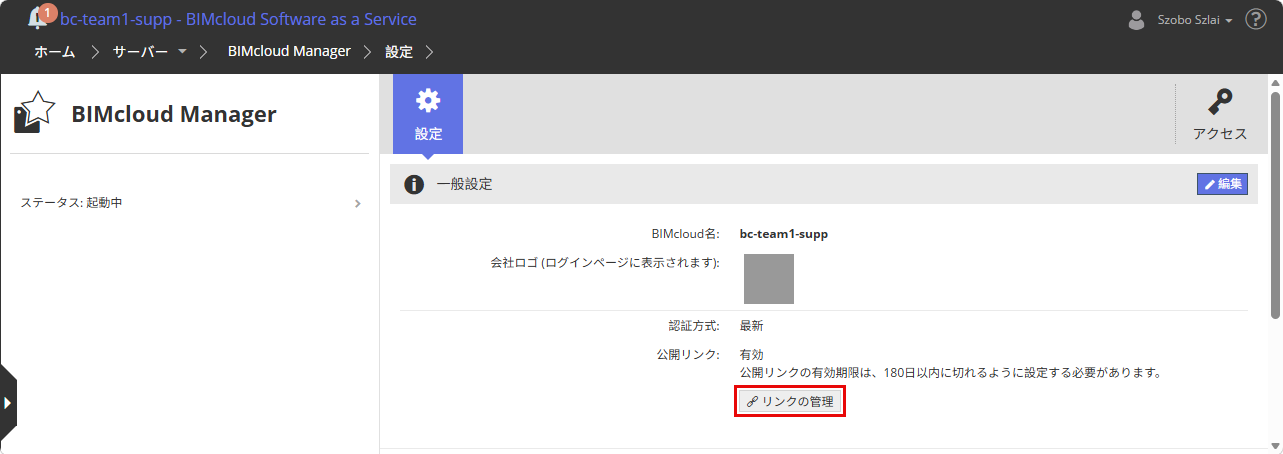
注:
- 公開リンクの設定を表示するには、BIMcloud Managerに対する[項目の表示]権限が必要です
- 公開リンクは、リンクコンテンツに対する[項目の表示]権限がある場合にのみ一覧表示されます
- 公開リンクを編集または削除したり、パスワードをコピーしたりするには、リンクコンテンツに対する[アクセス管理]権限も必要です
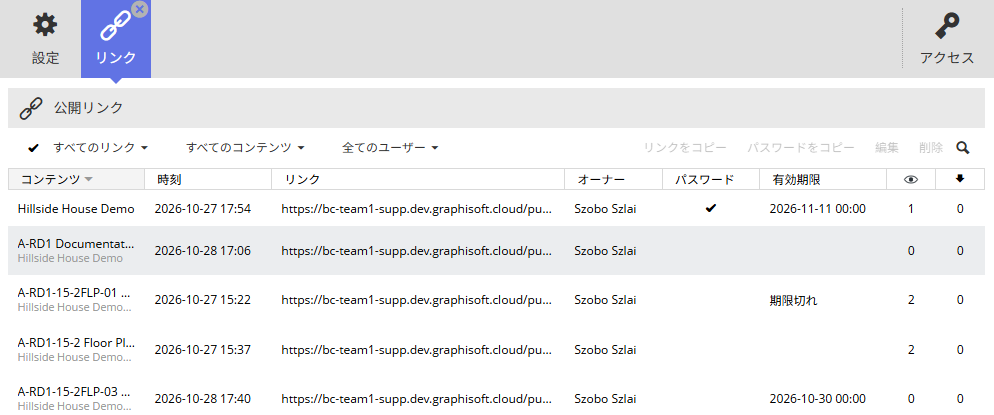
各公開リンクについて以下の情報を確認できます:
- コンテンツ:共有ファイル、フォルダ、またはBIMcloudプロジェクトの名前とパス - クリックすると、そのアイテムに移動します。
- 時刻:公開リンクの作成日時
- リンク:共有コンテンツにアクセスするためのURL - クリックすると、新しいタブで公開リンクを開きます。
- オーナー:公開リンクを作成したBIMcloudユーザーの名前
- パスワード:公開リンクがパスワードで保護されているかどうか - クリックすると、リンクのパスワードをコピーできます。
- 有効期限:公開リンクの有効期限(設定されている場合)、またはリンク有効期限がすでに切れているかどうか
- アクセス数:公開リンクにアクセスされた回数
- ダウンロード:公開リンクからダウンロードが開始された回数
[すべてのリンク]をクリックしてから別のフィルタを選択すると、保護ステータスごとに公開リンクをフィルタできます。公開リンクの設定で公開リンク作成ルールを変更した場合、[ルールに一致しないリンク]フィルタを選択すると、現在のルールに一致しない既存のリンクを見つけることができます。
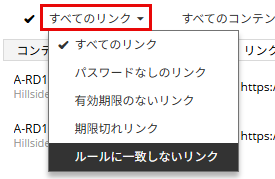
[期限切れのリンク]でフィルタすることもできます。公開リンクは有効期限が切れるとアクセスできなくなり、30日後に削除されます。期限切れになったリンクも、リンクの行をクリックして[編集] 機能を使用することで有効期間を延長できます。
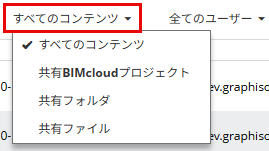
コンテンツの種類別に公開リンクをフィルタするには、[すべてのコンテンツ]をクリックして、ファイル、フォルダ、またはBIMcloudプロジェクトを選択します。
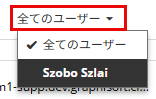
特定のユーザーが作成した公開リンクを検索するには、[全てのユーザー]をクリックしてそのユーザーを選択します。
単一の公開リンクを選択するには:リンクの行内の任意の場所をクリックします
複数の公開リンクを選択するには:チェックマークアイコンを有効にしてから、必要なリンクを選択します
利用できる機能:
- コピー:URLをクリップボードにコピーします
- パスワードをコピー:リンクのパスワードをクリップボードにコピーします
- 編集:リンクのパスワードまたは有効期限を変更します
- [削除]:公開リンクを削除 - この操作により第三者からのアクセス権が無効になります