BIMcloudSaaSのご利用ありがとうございます
BIMcloudを開く
ブラウザからBIMcloud Managerを開きます。
購入時に設定したアドレス(ドメイン名)を使用してください。例:https://myarchitecturalfirm.bimcloud.com
ドメイン名をお忘れの場合は、購入後に弊社から送信された確認メールを参照してください。
また、同じBIMcloudのアドレスを使用して、Archicadからチームワークプロジェクトに接続または共有します。ArchicadヘルプのBIMcloudへのログインを参照ください。
BIMcloudにログイン
Graphisoftアカウント(Graphisoft ID)でBIMcloud SaaSに接続している場合は、Graphisoft ID認証情報を使用してサインインしてください。
それ以外の場合は、BIMcloudのユーザー名とパスワードでログインします。
注: BIMcloudのパスワード
Graphisoft ID経由でBIMcloudに接続するユーザーは、Graphisoft IDページでパスワードを管理します。
- BIMcloud上のローカルユーザーの場合(非Graphisoft ID):
- パスワードは12文字以上である必要があります
- パスワードには、以下の各項目のうち少なくとも1つが含まれている必要があります:
- アルファベットの小文字
- アルファベットの大文字
- 数字
- 以下のリストにある特殊文字:
- . ! # $ % & ' * + = ? ^ _ ` { | } ~ -
BIMcloudのカンパニー管理者
カンパニー管理者のアイコンには星が表示されます。カンパニー管理者は、ユーザーの作成、プロジェクトの管理、権限の割り当て、さらにチームワークの全ての権限など、全ての権限を持ちます。
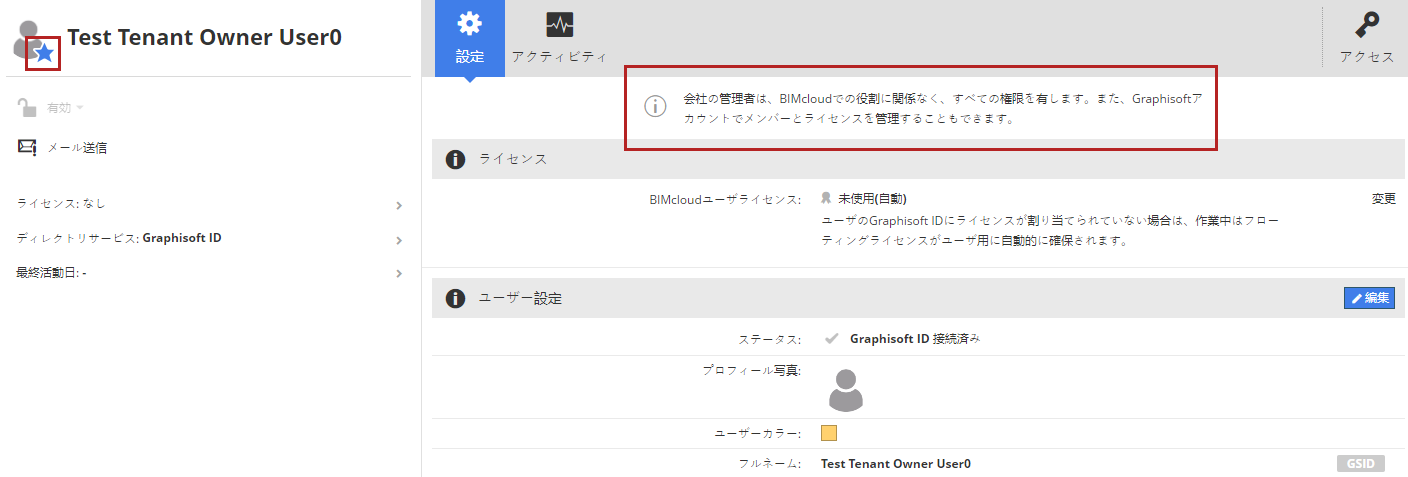
「 BIMcloud Managerでの作業」も参照してください。
コンテキストヘルプ
BIMcloud Managerの右上にある疑問符をクリックします。
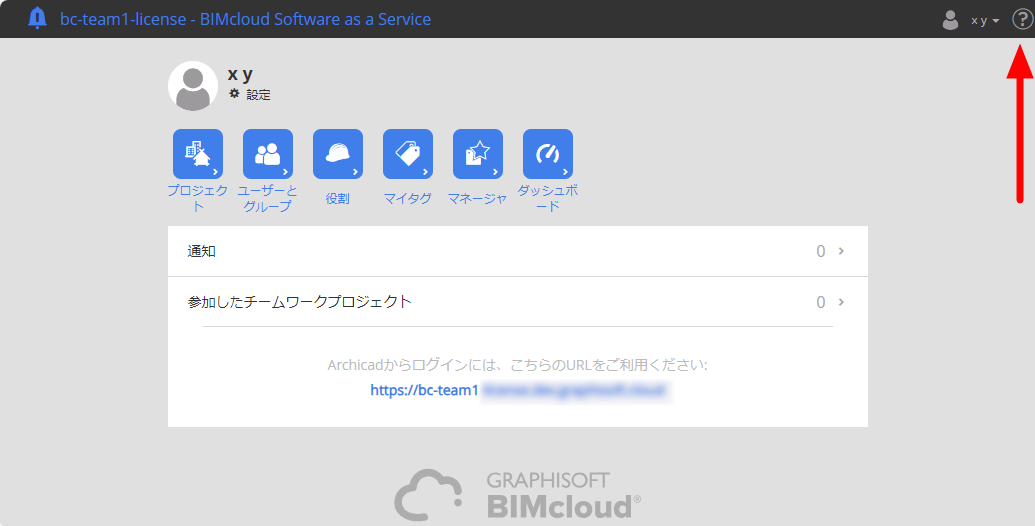
ヘルプが開き、現在アクティブな内容/パネルの説明が表示されます。
PDF形式のヘルプ
PDF形式のヘルプにアクセス:BIMcloud.pdf
その他のリソース
BIMcloud関連のナレッジベースの記事をGraphisoft Community サイトで参照できます。
テクニカルサポート