Graphisoft IDユーザーをBIMcloudに招待
キーベースのライセンスのBIMcloud SaaS
このワークフローを使用して、Graphisoft IDを通して新しいユーザーをBIMcloudに招待します。(ユーザーはすでにGraphisoft IDを持っている必要があります)。
BIMcloud Managerの[ユーザーとグループ]ページを開きます。
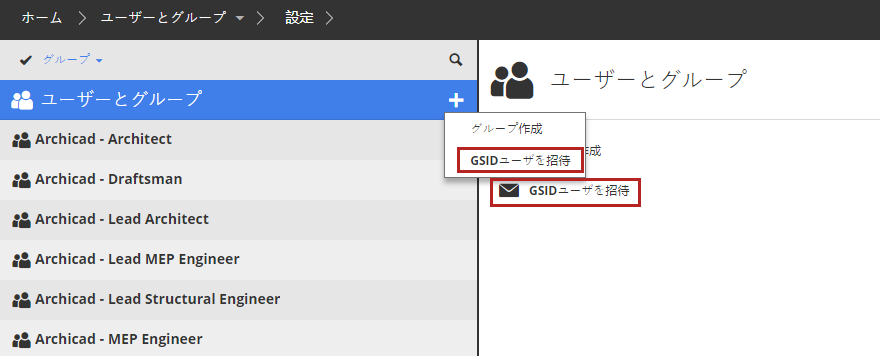
[GSIDユーザーを招待]をクリックします(概要パネルまたはプラス(+)アイコン(プロジェクトナビゲータ)から)。
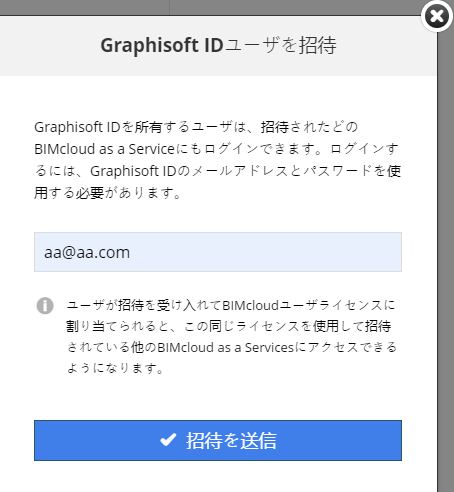
表示されているダイアログにユーザーのGraphisoft IDのEメールアドレスが表示されます。
注:BIMcloudの各ユーザーは、一意のGraphisoft IDのEメールアドレスを持つ必要があります。
入力したEメールアドレスがGraphisoft IDのEメールアドレスでないかスペルが間違っている場合、ユーザーのプロファイルから[GSIDに接続]をクリックして新しいアドレスを入力してください。
[招待を送信]をクリックします。
ユーザーはリンクを含むEメールを受け取ります。
リンクをクリックすると、パスワードを入力して[参加]をクリックするBIMcloudダイアログが表示されます。
新しく参加したBIMcloudとそのGraphisoft IDに関するフィードバックがユーザーに表示されます。
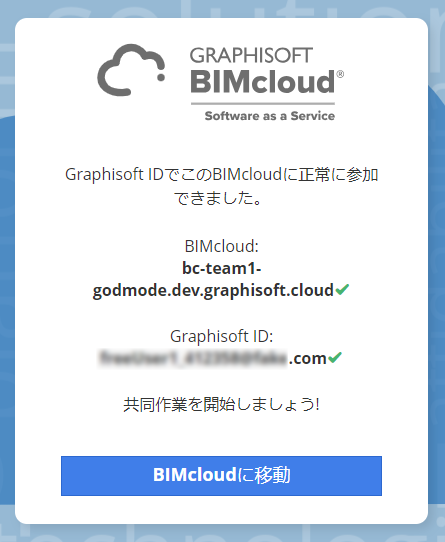
[BIMcloudに移動]をクリックすると、BIMcloudのホーム画面が開きます。ユーザーはArchicadを使用して、このBIMcloud上のチームワークプロジェクトに参加することもできます。
ユーザーデータはGraphisoft IDから同期
BIMcloudに招待されたGraphisoft IDユーザーの場合、外部のGraphisoft IDサービスからユーザーデータを取得できます:
ユーザーが招待を承認すると、BIMcloudユーザープロファイル(フルネーム、ログイン名、Eメールアドレス)がGraphisoft IDデータベースから更新されます。これらのデータは、BIMcloud Managerでは変更できません。
Graphisoft IDパスワードもGraphisoft IDページで管理され、BIMcloud Managerでは変更できません。
Graphisoft IDユーザーのパスワードを変更した場合、新しいパスワードでBIMcloudにログインできます。