파일 버전 저장
BIMcloud에 이전 버전의 파일 저장 및 검색하기
이러한 이전 버전은 이전 상태를 검색하거나 롤백하려는 경우에 유용할 수 있습니다. 그러나 이전 버전을 저장하면 공간을 차지합니다. BIMcloud의 버전 관리 규칙을 사용하여 파일 버전을 저장할지 여부와 기간을 결정합니다.
버전 관리 규칙 설정
BIMcloud Manager의 프로젝트 페이지를 엽니다.
내비게이터에서 프로젝트 루트를 선택합니다.
버전 패널로 이동합니다.
A버전 관리 규칙에서: 편집을 클릭합니다.
주: 최상위 프로젝트 루트에서만 버전 관리를 설정할 수 있습니다. 여기에서 설정한 내용은 프로젝트 페이지에 나열된 모든 파일 및 폴더에 적용됩니다.규칙 선택:
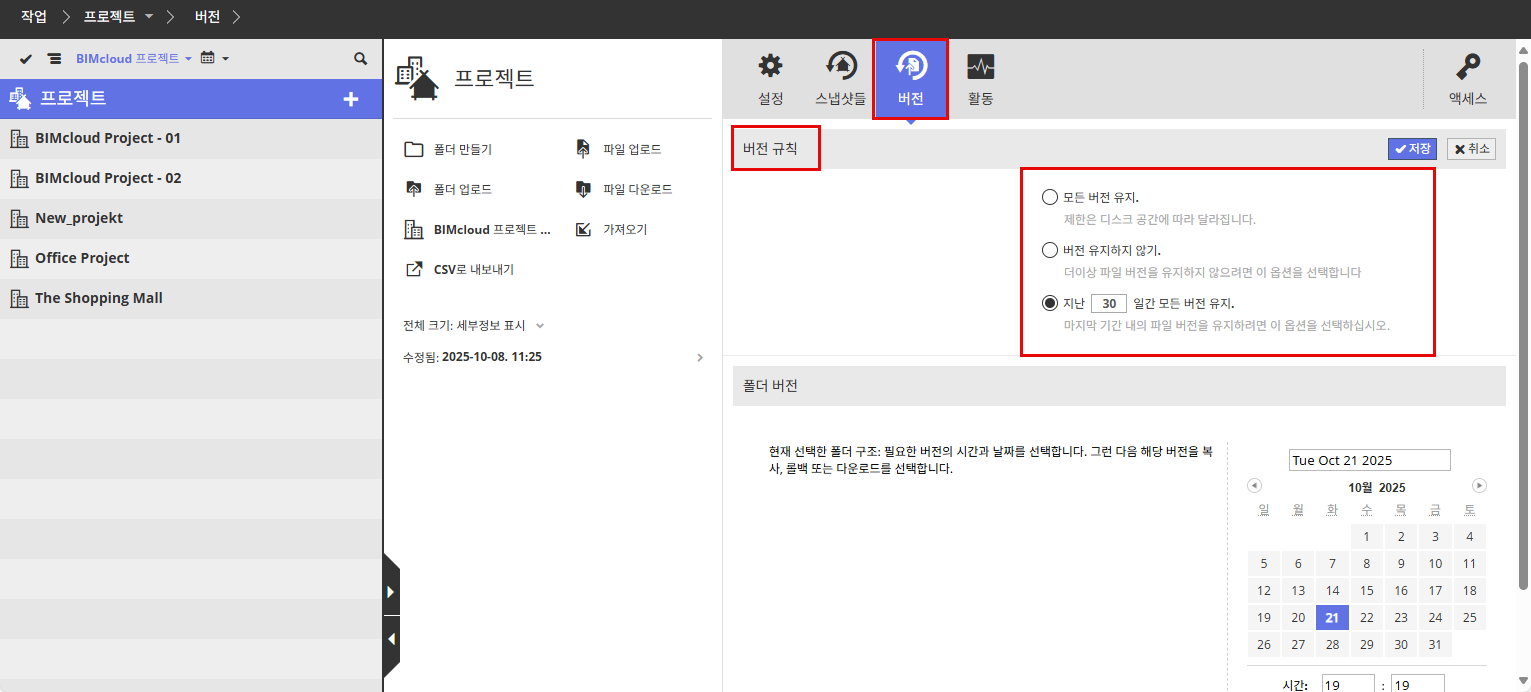
모든 버전을 유지합니다: 이것이 기본값입니다. 공간이 허용하는 한 모든 이전 버전은 무기한으로 유지됩니다.
어떤 버전도 유지하지 마세요: 공간을 절약하려면 선택하십시오: 이전 버전은 모두 자동으로 삭제됩니다. 이 옵션을 사용하면 업로드된 각 파일의 최신 버전만 갖게 됩니다.
지난 () 일 동안의 모든 버전을 유지합니다: 이전 버전을 특정 기간 동안만 유지하려면 이 옵션을 선택합니다. 일수를 입력합니다. 이 제한보다 오래된 파일은 자동으로 삭제됩니다.
파일 버전 가져오기
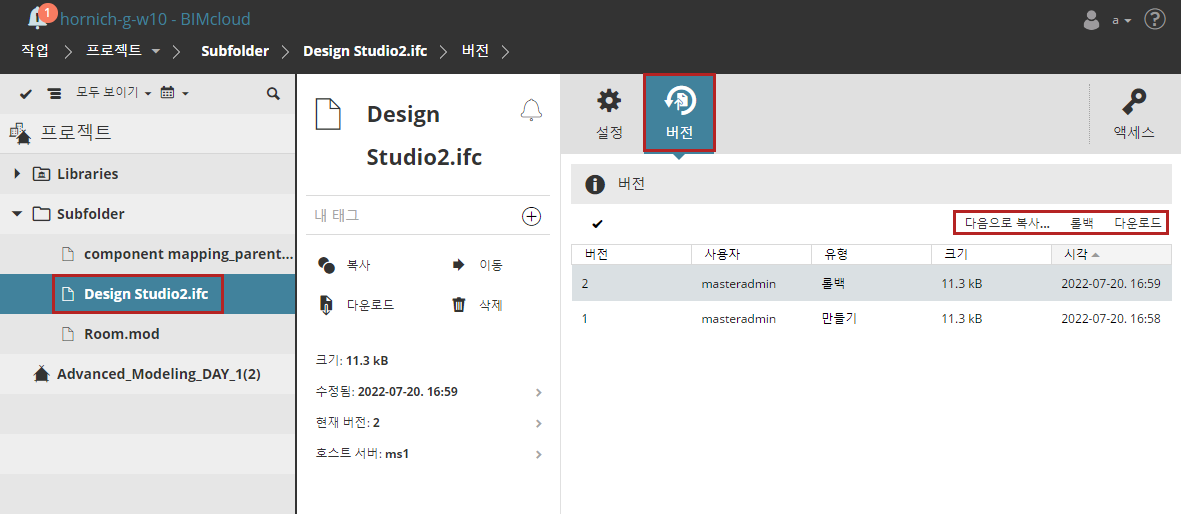
내비게이터의 프로젝트 페이지에서 파일을 선택합니다.
저장된 파일 버전 목록을 표시하는 버전 패널을 엽니다.
버전 목록에서 필요한 파일을 선택합니다.
명령 선택:
다음으로 복사: 나타나는 대화 상자에서 선택한 파일을 복사할 대상을 선택합니다.
롤백: 이 파일 버전을 검색하여 최신 (현재) 버전으로 만드십시오. (롤백으로 인해 파일 버전이 삭제되지 않습니다.)
다운로드: 선택한 파일 버전의 복사본을 사용자 브라우저의 다운로드 폴더에 다운로드합니다.
폴더 버전 가져오기
폴더에 포함된 모든 파일이 포함된 이전 버전의 폴더를 검색합니다.
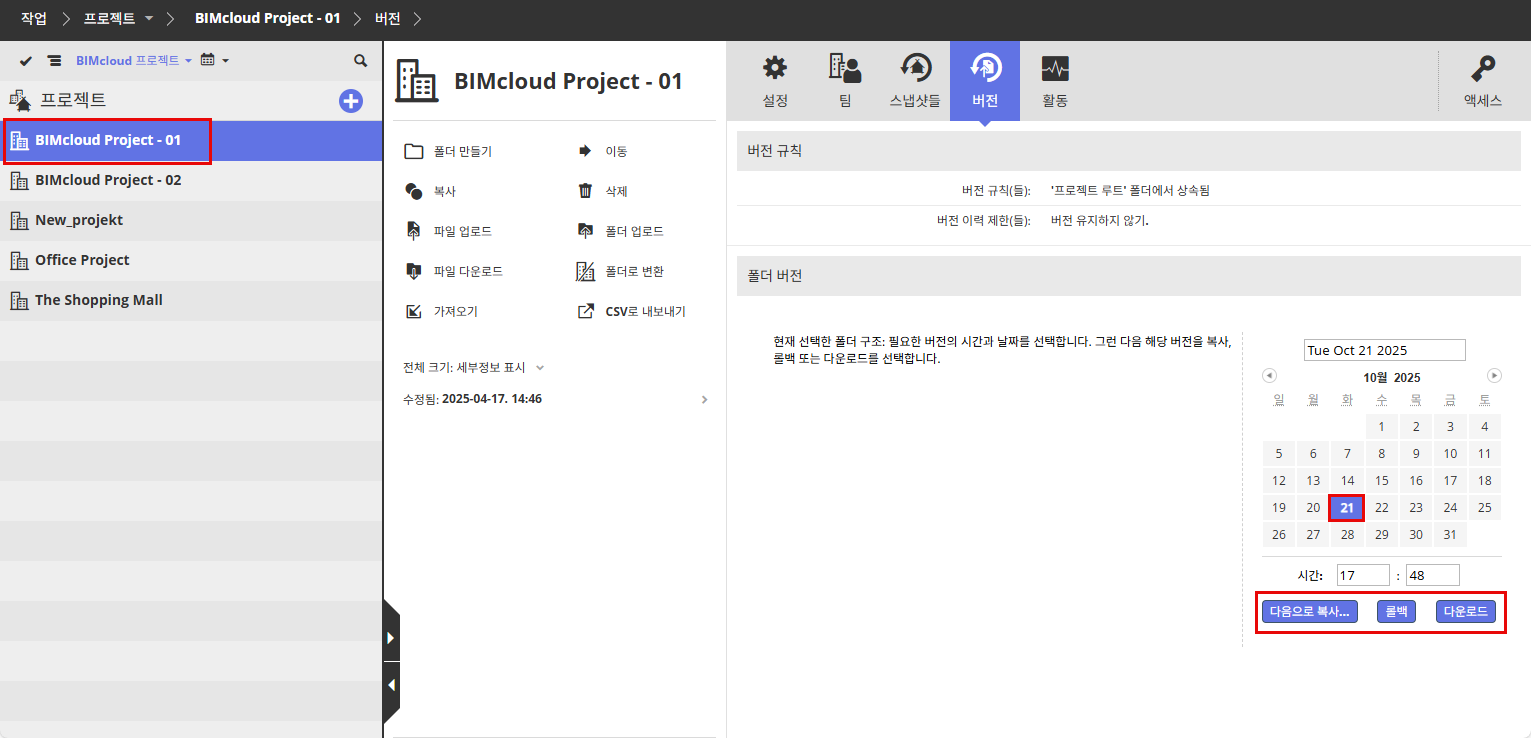
내비게이터의 프로젝트 페이지에서 폴더를 선택합니다.
버전 패널을 엽니다.
캘린더에서 필요한 폴더 버전의 날짜를 클릭합니다.
명령 선택:
다음으로 복사: 나타나는 대화 상자에서 폴더를 복사할 대상을 선택합니다.
주: 복사된 폴더에는 업로드된 각 파일의 최신 버전만 포함됩니다.롤백: 이 폴더의 파일은 선택한 날짜로 롤백됩니다.
다운로드: 선택한 폴더를 압축 형식으로 다운로드 폴더에 다운로드합니다.