Przechowywanie wersji plików
Przechowywanie i odzyskanie poprzednich wersji plików w BIMcloud
Te starsze wersje mogą być przydatne, jeśli chcesz odzyskać lub cofnąć poprzedni stan. Jednak przechowywanie starych wersji zajmuje miejsce. Użyj reguł wersjonowania BIMcloud, aby zdecydować czy i jak długo przechowywać wersje plików.
Skonfiguruj regułę wersjonowania
Przejdź do strony Projekty w BIMcloud Manager.
W Nawigatorze wybierz katalog główny Projekty.
Przejdź do panelu Versions.
W Regułach wersjonowania: kliknij Edytuj.
Uwaga: Możesz ustawić wersjonowanie tylko w katalogu głównym Projekty najwyższego poziomu. To, co ustawisz tutaj, dotyczy wszystkich plików i folderów wymienionych na stronie Projekty.Wybierz regułę:
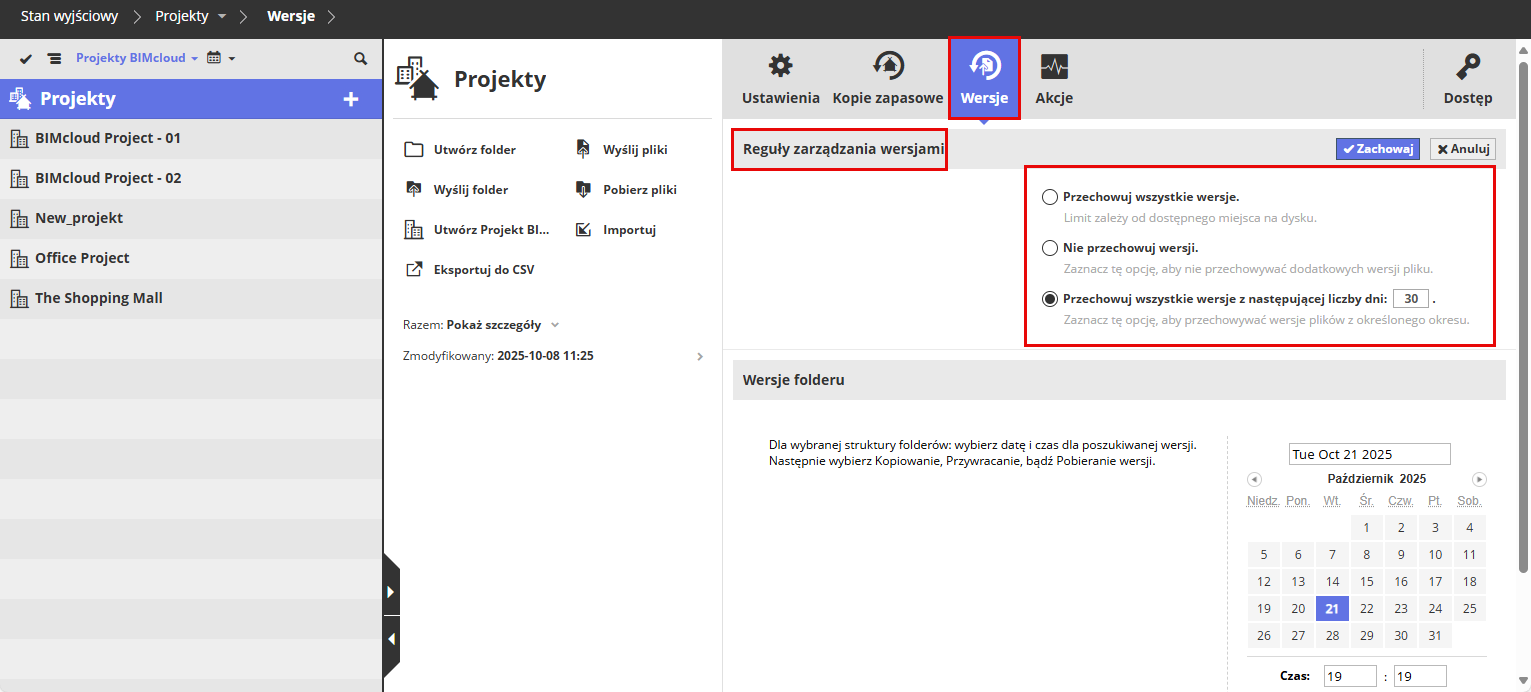
Przechowuj wszystkie wersje: Jest to ustawienie domyślne: wszystkie poprzednie wersje są przechowywane bezterminowo, o ile pozwala na to miejsce.
Nie zachowuj żadnych wersji: Zaznaczenie tej opcji pozwala zaoszczędzić miejsce: wszystkie poprzednie wersje są usuwane automatycznie. Dzięki tej opcji posiadasz tylko najbardziej aktualną wersję każdego przesłanego pliku.
Przechowuj wszystkie wersje z ostatnich () dni: Wybierz to, aby zachować poprzednie wersje tylko przez określoną liczbę dni. Wprowadź liczbę dni. Pliki starsze od tego limitu są usuwane automatycznie.
Uzyskaj wersję pliku
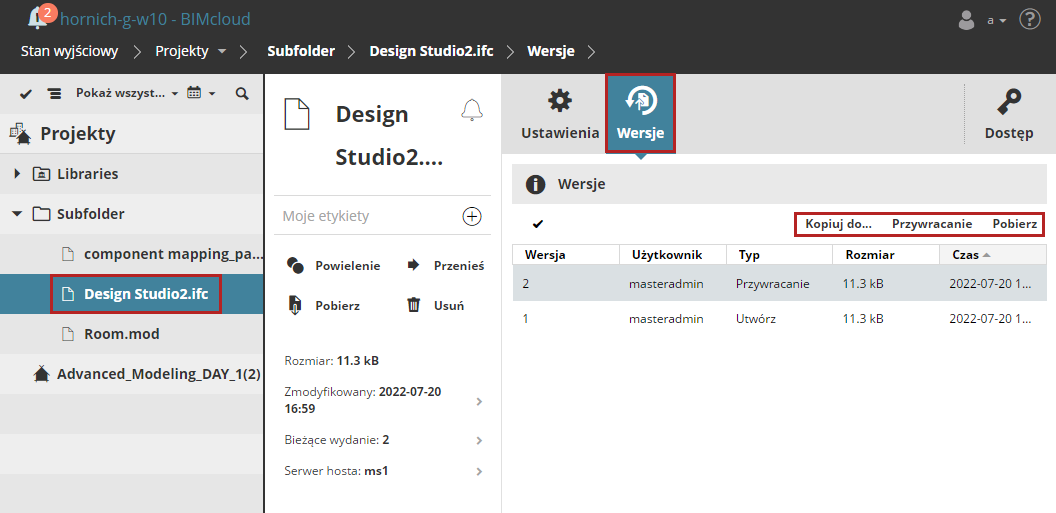
W oknie Nawigator wybierz plik ze strony Projekty.
Otwórz panel Wersje, który pokazuje listę przechowywanych wersji plików.
Wybierz potrzebny plik z listy wersji.
Wybierz polecenie:
Kopiuj do: W wyświetlonym oknie dialogowym wybierz miejsce docelowe, aby skopiować tam wybrany plik.
Przywracanie: Odzyskaj tę wersję pliku i uczyń ją najnowszą (aktualną) wersją. (Żadne wersje plików nie są usuwane w wyniku przywracania).
Pobieranie: Pobierz kopię wybranej wersji pliku do folderu pobierania przeglądarki.
Uzyskaj wersję folderu
Odzyskaj wcześniejszą wersję folderu ze wszystkimi zawartymi w nim plikami.
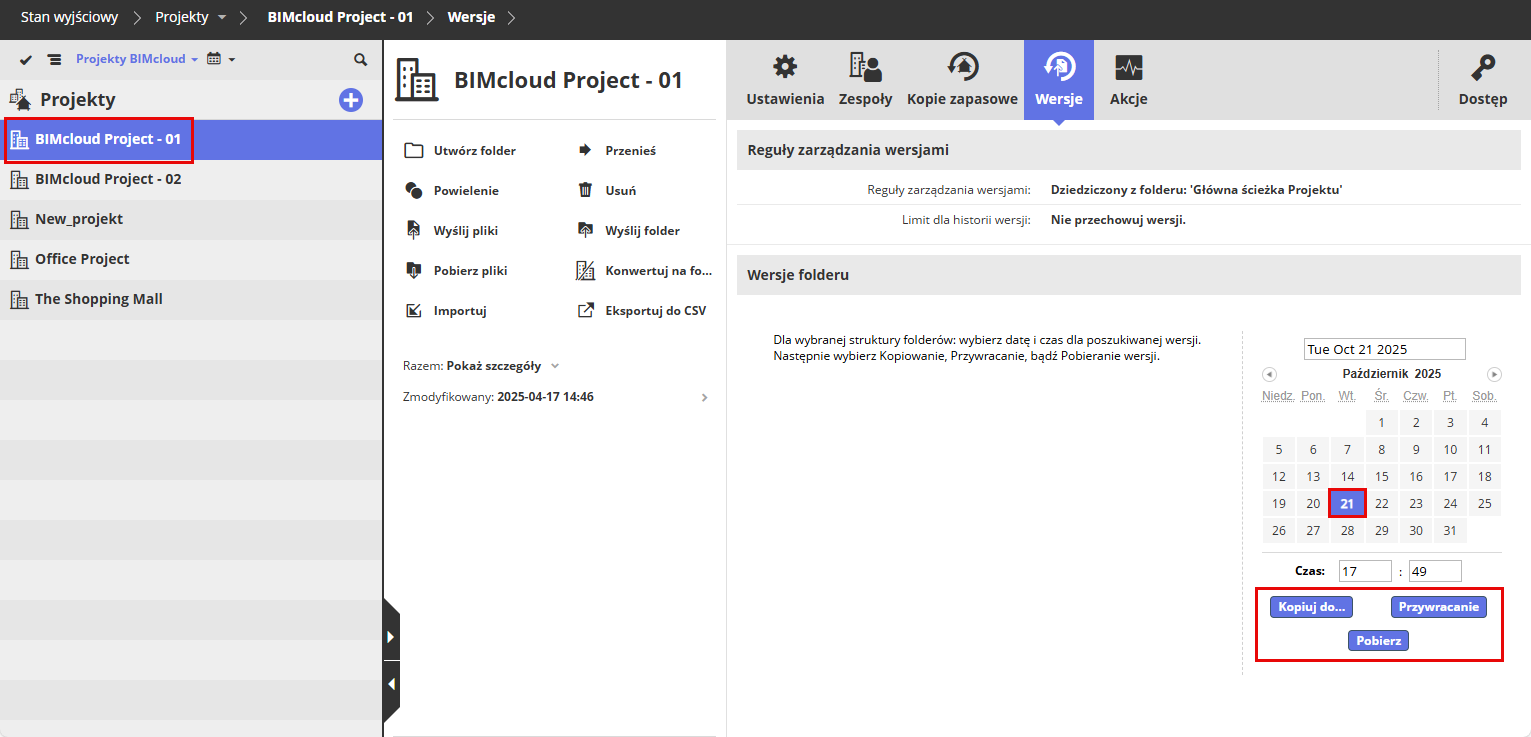
W oknie Nawigator wybierz folder ze strony Projekty.
Otwórz panel Versions.
W kalendarzu kliknij datę potrzebnej wersji folderu.
Wybierz polecenie:
Kopiuj do: W wyświetlonym oknie dialogowym wybierz miejsce docelowe, aby skopiować tam folder.
Uwaga: Skopiowany folder będzie zawierał tylko ostatnią wersję każdego przesłanego pliku.Przywracanie: Pliki w tym folderze zostaną przywrócone do wybranej daty.
Pobieranie: Pobierz wybrany folder w formacie zip do Twojego folderu Downloads.