Przywrócenie danych z migawek
Przywracanie danych z zapisanych migawek
- Z projektem Teamwork lub migawką typu Biblioteka: Można przywrócić do bieżącego BIMcloud lub zaimportować do innego BIMcloud.
- Kopie zapasowe PLN: Można otworzyć w Archicadzie a następnie uwspólnić.
Przywracanie migawki projektu/biblioteki w tym samym BIMcloud
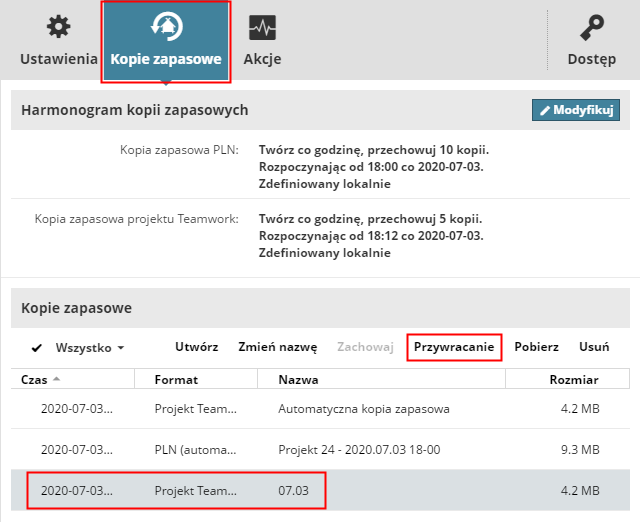
W Nawigatorze na stronie Projektów w BIMcloud Manager: Wybierz projekt lub bibliotekę.
Otwórz panel Kopie zapasowe.
Z listy kopii zapasowych wybierz kopię projektu Teamwork lub biblioteki.
Kliknij Przywracanie.
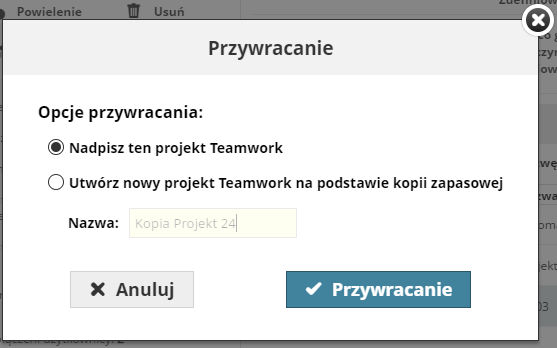
Wybierz opcję Przywracanie:
- Nadpisz ten projekt Teamwork / Bibliotekę: Bieżący element zostanie zastąpiony zaznaczoną kopią zapasową.
- W projekcie Teamwork wszyscy użytkownicy muszą ponownie dołączyć do nowej wersji projektu. (Użytkownicy muszą odrzucić wszelkie niewysłane zmiany lub zachować bieżącą wersję projektu jako projekt indywidualny, nie mają jednak możliwości wysłania niewysłanych zmian do projektu, który został zastąpiony innym projektem.)
- Utwórz nowy projekt/bibliotekę Teamwork z kopii zapasowej: Zaznaczona kopia zapasowa zostanie zachowana na serwerze jako nowy, niezależny projekt lub biblioteka.
Kliknij Przywracanie a następnie OK.
Projekt lub biblioteka będą teraz dostępne na stronie Projekty BIMcloud Managera.
Pobierz migawkę, a następnie zaimportuj do innego BIMcloud
Jeśli chcesz pracować w projekcie Teamwork używając innego, działającego BIMcloud: pobierz plik migawki, a następnie zaimportuj ten plik do innego BIMcloud.
W Nawigatorze na stronie Projektów w BIMcloud Manager: Wybierz projekt lub bibliotekę.
Otwórz panel Kopie zapasowe.
Z listy kopii zapasowych wybierz kopię projektu Teamwork lub biblioteki.
Kliknij Pobierz.
Wybierz folder, w którym chcesz zapisać plik kopii zapasowej.
Zaimportuj tę zapisaną migawkę do dowolnego, działającego BIMcloud za pomocą strony Projekty w BIMcloud Manager. Zobacz Importuj projekt Teamwork lub bibliotekę.
Pobierz migawkę PLN, a następnie otwórz i udostępnij ponownie
W Nawigatorze na stronie Projektów w BIMcloud Manager: Wybierz projekt.
Otwórz panel Kopie zapasowe.
Z listy kopii zapasowych wybierz kopię projektu PLN.
Kliknij Pobierz.
Wybierz folder, w którym chcesz zapisać kopię zapasową.
Otwórz ten plik PLN jako indywidualny projekt w Archicadzie.
Natychmiast po przywróceniu pracy komponentu BIMcloud Server można ponownie udostępnić projekt i kontynuować pracę w trybie Teamwork.