Ustawienia użytkownika i licencja
Licencja, ustawienia osobiste, hasło
Ustaw licencję, ustawenia osobiste i hasło w Panelu Ustawienia dla wybranego użytkownika:
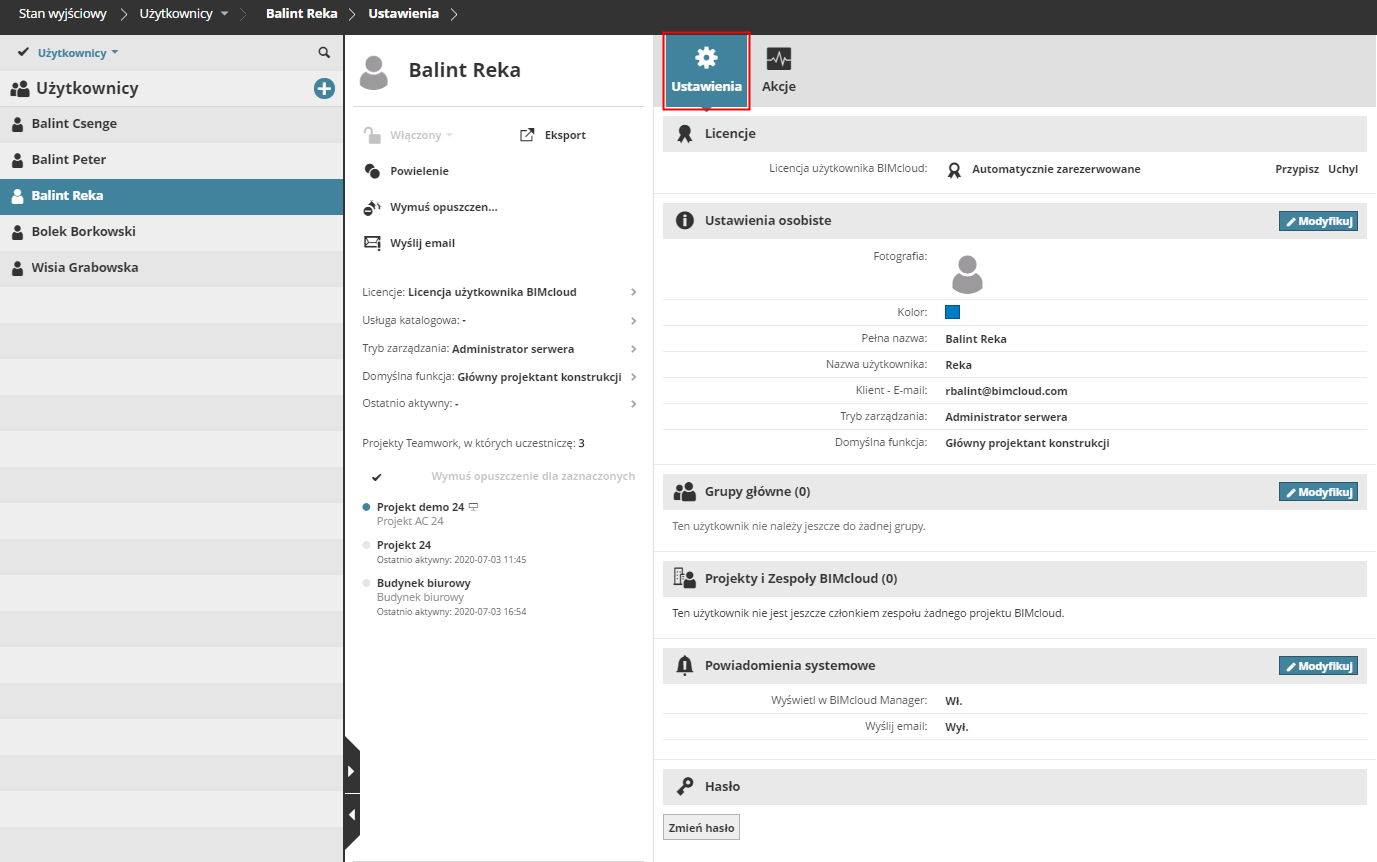
Kliknij Edytuj, aby zmienić pola w dowolnej części.
Licencje
Ikona |
Typ licencji |
|---|---|
 |
Licencje zarezerwowane automatycznie |
 |
Licencja przypisana ręcznie |
 |
Licencja nie jest wykorzystana |
Administrator może ręcznie przypisać użytkownikowi licencję: kliknij Przypisz.
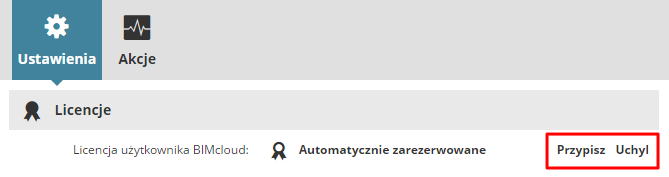
Ręcznie przypisana Licencja Użytkownika BIMcloud pozostanie przypisana do osoby nawet po zamknięciu wszystkich projektów na BIMcloud lub przejściu do trybu offline.
Administrator może cofnąć licencję przypisaną ręcznie za pomocą przycisku Cofnij. W takim przypadku, zostanie automatycznie zarezerwowana licencja, jeśli będzie dostępna.
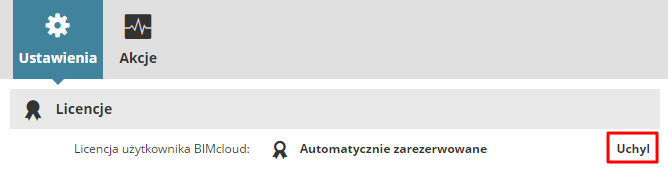
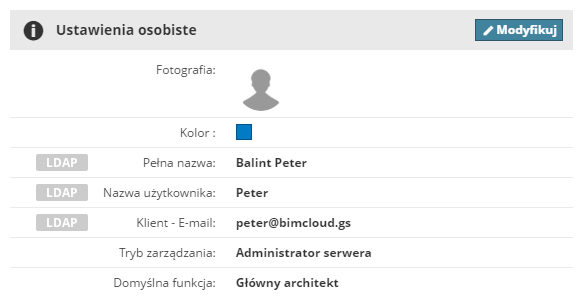
Ustawienia osobiste
Fotografia: Kliknij, aby wyszukać pliku obrazowego, który zostanie użyty jako fotografia użytkownika, o maksymalnej wielkości 2MB.
Kolor: Kliknij opcję wyboru koloru, aby przypisać użytkownikowi kolor.
Pełna nazwa: Pełna nazwa użytkownika. Ta nazwa wyświetlona będzie w nagłówki i zawsze będzie widoczna przez innych użytkowników w Archicadzie. To pole nie może być puste.
Nazwa użytkownika: Podaj nazwę użytkownika. Nie używaj spacji ani znaków specjalnych (np.,–/”…). To pole nie może być puste.
Adresy e-mail: Adres email użytkownika. To pole nie może być puste.
Tryb zarządzania: W trybie uproszczonego zarządzania można przypisać funkcję Zarządzania użytkownikowi z takim oknie.
Domyślna funkcja: Wybierz funkcję z rozwijanego okna. Jeśli nie chcesz przypisywać funkcji domyślnej, wybierz opcję “Nie ustawione”.
Jeśli pola użytkownika zostały określone, pojawią się one również w części ustawień osobistych. (Opcjonalne pola niestandardowe są definiowane przez administratora serwera na stronie Serwery w Ustawieniach BIMcloud Manager).
Pola importowane z serwerów LDAP są oznaczone znacznikiem LDAP. Tych parametrów nie można edytować z tego poziomu.
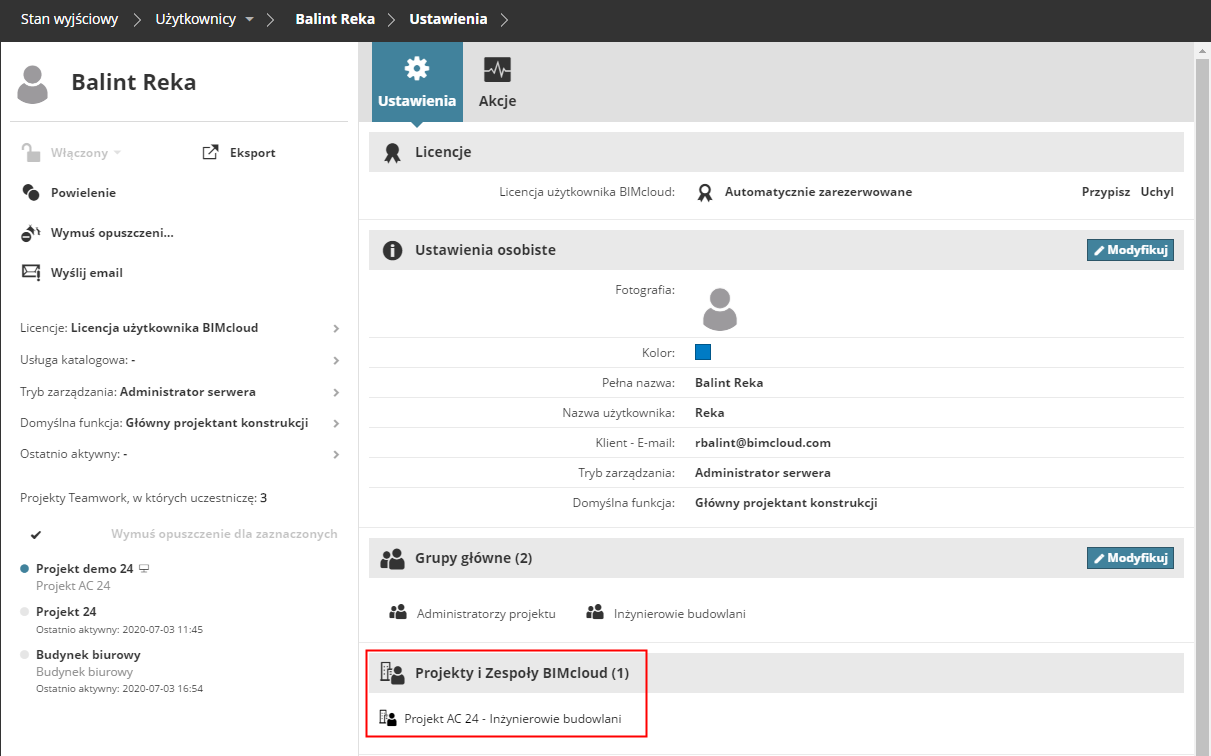
Projekty i Zespoły BIMcloud
Wyświetla listę projektów BIMcloud i powiązanych zespołów, do których należy ten użytkownik.
Powiadomienia systemowe
Powiadomienia to komunikaty informacyjne lub ostrzegawcze, wyświetlane automatycznie w BIMcloud Manager.
W tej części kliknij Edytuj, aby skonfigurować preferencje Powiadomień dla wybranego użytkownika.
Wyświetl w BIMcloud Manager
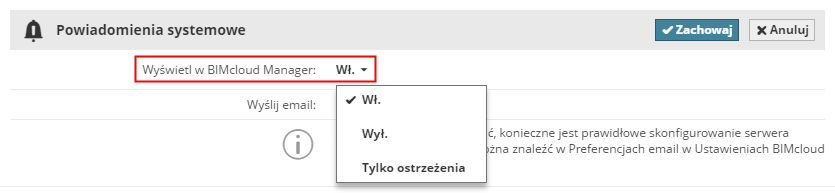
Użytkownik zobaczy tylko powiadomienia systemowe istotne w odniesieniu do swojej Funkcji użytkownika.
Włączone: Wszystkie powiadomienia systemowe (komunikaty Informacyjne oraz Ostrzegawcze) wyświetlą się w odpowiednim momencie w różnych miejscach w BIMcloud Manager.
Brak: Powiadomienia systemowe nie będą wyskakiwały w żadnym miejscu na interfejsie BIMcloud Managera.
Tylko ostrzeżenia: Wyświetlane będą jedynie ostrzeżenia.
Wyślij email
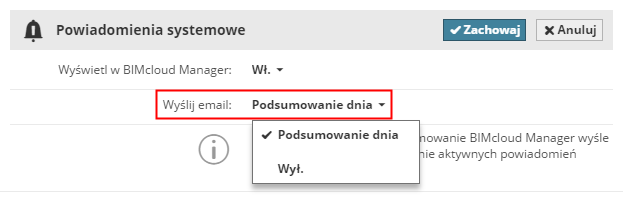
Wybierz opcję Podsumowanie dnia, aby codziennie otrzymywać automatycznie wysyłane wiadomości e-mail z wykazem wszystkich aktualnych powiadomień.
Hasło

Dla własnego konta: kliknij Zmień hasło.
Dla innego użytkownika (jeśli jesteś administratorem serwera): kliknij Wystąp o zmianę hasła.

Użytkownik otrzyma wiadomość e-mail z prośbą o zmianę hasła wraz z linkiem do strony zmiany hasła. Użytkownik następnie zmienia hasło i powraca do strony logowania do BIMcloud.
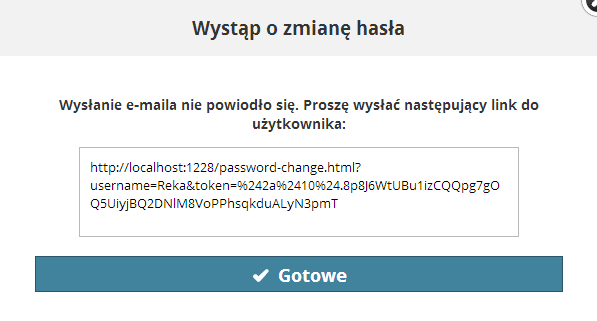
Jeśli BIMcloud Manager nie jest w stanie wysłać wiadomości e-mail, wyświetli link, za pomocą którego można zmienić hasło. Wyślij ten link do użytkownika, aby zresetował hasło.
Funkcja ta może nie być dostępna dla użytkowników zaimportowanych z serwera LDAP.

Zasady dotyczące haseł
- Hasło musi składać się z co najmniej 12 znaków
- Hasło musi zawierać co najmniej jeden z poniższych elementów:
- mała litera alfabetu angielskiego
- duża litera z alfabetu angielskiego
- liczba
- znak specjalny z poniższej listy:
- . ! # $ % & ' * + = ? ^ _ ` { | } ~ -