Przypisz lub cofnij licencję (licencjonowanie oparte na kluczach)
BIMcloud SaaS z licencjami opartymi na kluczach
Przejdź do strony Zarządzanie w BIMcloud Manager.
W zakładce Licencji zobacz status licencji i użytkowników:
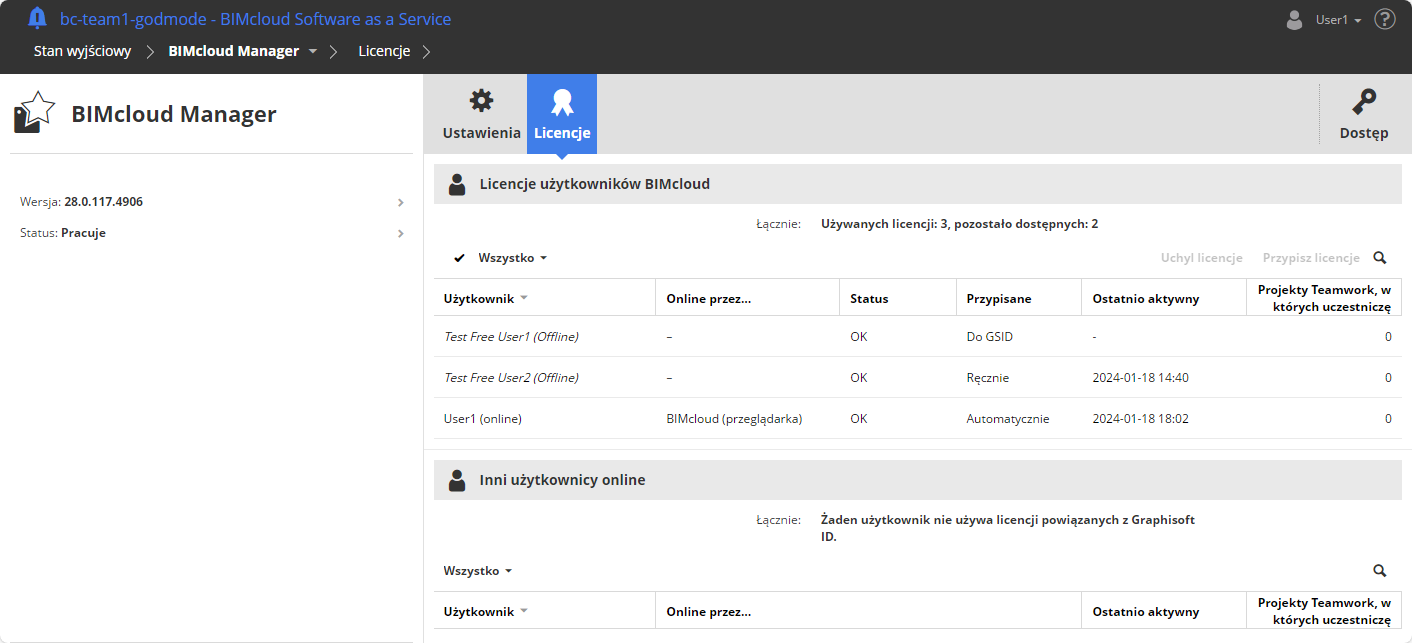
Licencje użytkowników BIMcloud
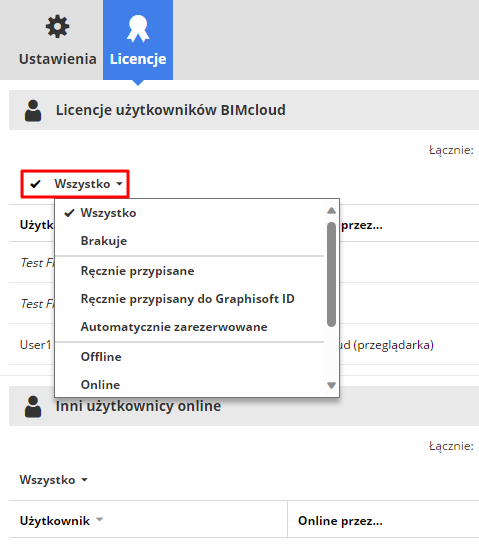
Wyświetla listę użytkowników obecnie korzystających z licencji z Twojego zasobu. W razie potrzeby, można przefiltrować użytkowników według rodzaju licencji:
Zaznacz rząd danego użytkownika, aby zarządzać jego licencją.
Aby zaznaczyć i edytować kilka wierszy: kliknij strzałkę po lewej stronie filtra:
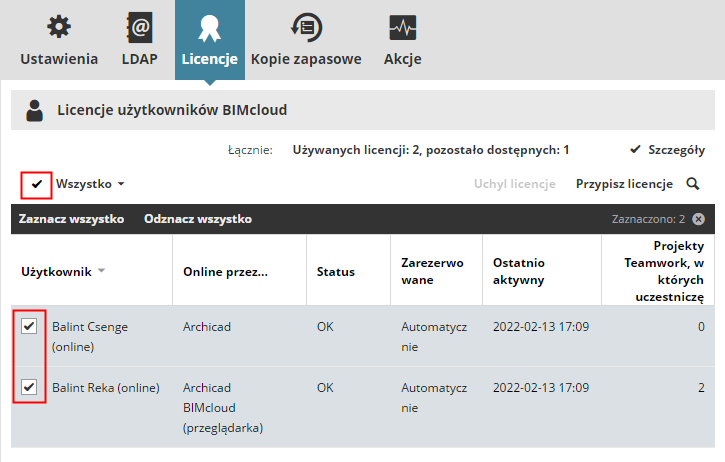
Polecenia zarządzania licencjami
Przypisz licencje
Pozwala ręcznie przypisać licencje. Pozostaje ona na stałe przypisana do użytkownika nawet po zamknięciu wszystkich projektów na BIMcloud lub po przejściu w tryb offline.
Uchyl licencje
Administrator może Uchylić ręcznie przypisaną licencję.
Zaznacz wiersz na liście użytkowników i kliknij przycisk Cofnij. Licencja zostanie automatycznie przypisana pod warunkiem, że będzie dostępna.
Zmień licencję
Możesz zmienić licencję jednego użytkownika na raz (opcja zaznaczenia kilku użytkowników jest niedostępna)
Inni użytkownicy online
Pokazuje użytkowników pracujących na Twoim BIMcloud, ale korzystających z licencji innego BIMcloud. Ci użytkownicy nie rezerwują licencji z Twojej puli licencji BIMcloud.
Zobacz również artykuł na temat Społeczności Graphisoft: Przypisywanie licencji w BIMcloud as a Service
Brakująca licencja
Jeśli dla użytkownika “brakuje” licencji, powodem prawdopodobnie jest anulowanie lub wygaśnięcie subskrypcji licencji BIMcloud. Należy odnowić subskrypcję oraz/lub zakupić dodatkowe licencje.
Jeśli licencje ponownie są dostępne: sprawdź czy użytkownicy mogą z nich korzystać, przypisując je ręcznie w razie potrzeby.