Visualizar, filtrar e pesquisar conteúdo BIMcloud
Pesquisar o item que está a procurar
O Navegador enumera todos os elementos do tipo de conteúdo actualmente seleccionado (por exemplo, "Projectos").
Cada tipo de conteúdo tem um item Raiz, que corresponde a uma pasta no Navegador.
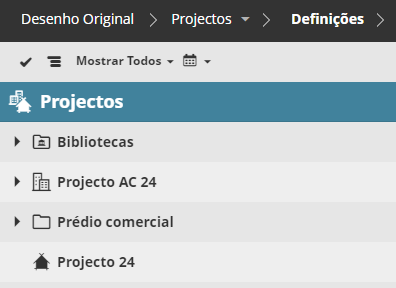
Clique num elemento para o seleccionar e visualizar mais informação sobre o mesmo.
Visualizar e ordenar itens em formato de tabela
Utilize as setas no lado direito do Navegador para mudar para um formato de tabela (expandido).
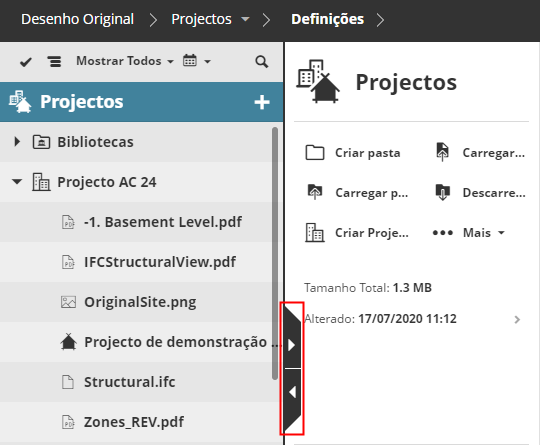
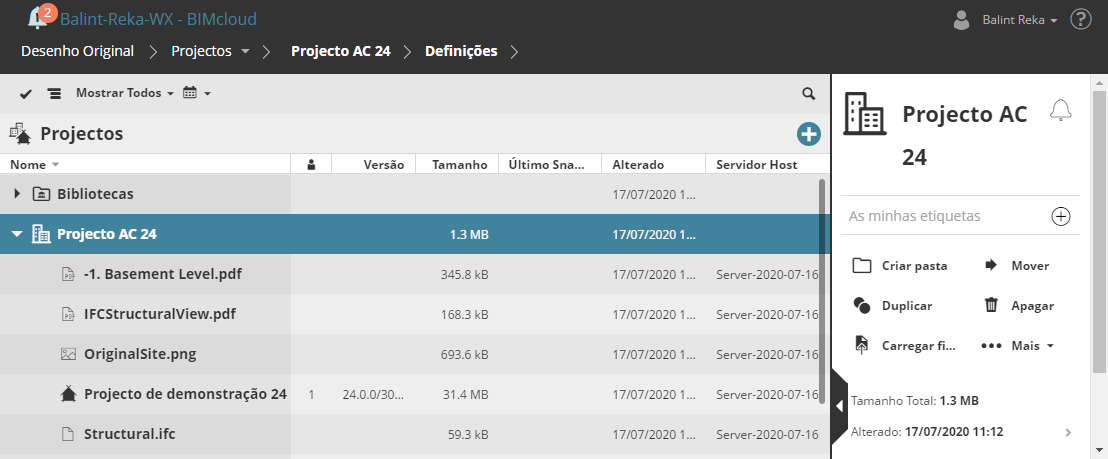
Pode, então, organizar as colunas para encontrar a informação que procura.
Por exemplo, na tabela Projectos, pode ordenar por tamanho, data da última alteração ou servidor anfitrião.
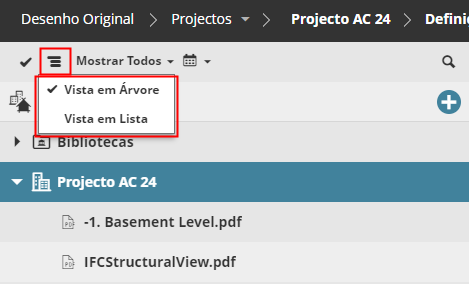
Vista em Árvore ou lista plana
Na página Projectos:
Visualize os itens numa vista em árvore hierárquica ou numa lista plana.
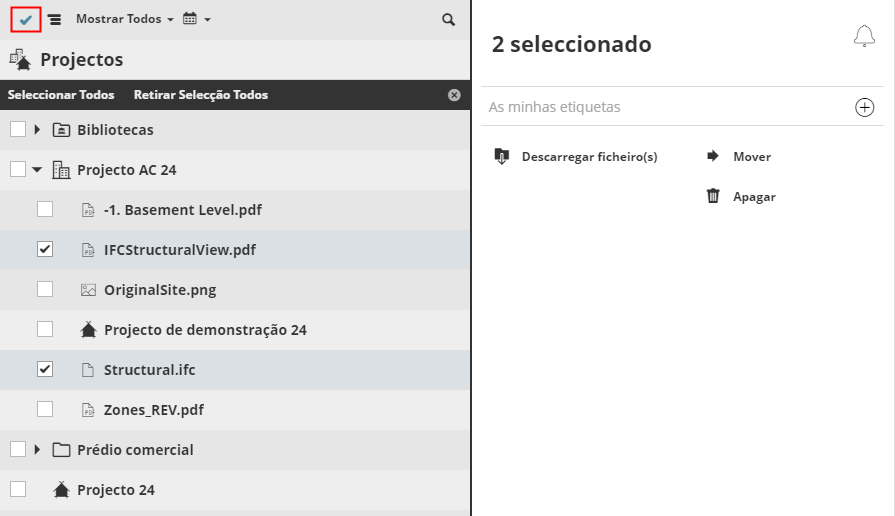
Seleccionar / seleccionar múltiplos itens no Navegador
Seleccione um elemento clicando em cima do mesmo.
Seleção múltipla: Active a multiselecção clicando no ícone da marca de selecção, na parte superior esquerda da lista.
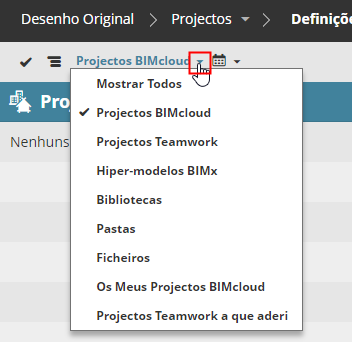
Filtrar itens
Nas páginas Projectos e Utilizadores, utilize os filtros para restringir a lista de itens apresentada.
Procurar itens
Clique no ícone Procurar e introduza um texto, a seguir clique em Enter.
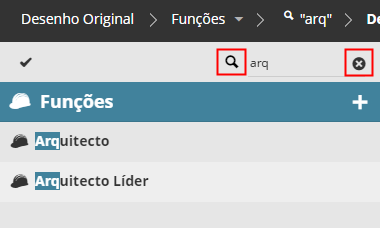
Clique em X para cancelar a Pesquisa.
Os resultados de pesquisa são sempre apresentados numa lista simples.
Concentrar-se numa Pasta (página de Projectos)
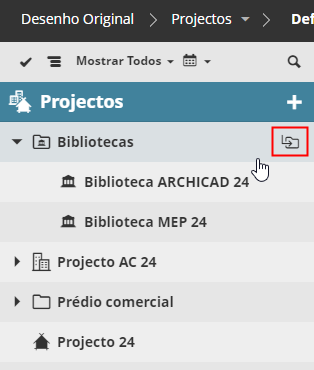
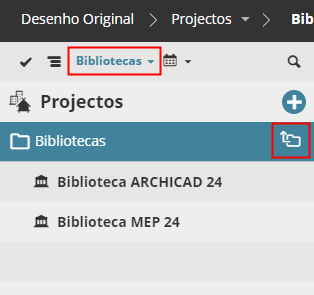
Clique num ícone foco num item da pasta para limitar os itens mostrados para os elementos descendentes da pasta.
O pop-up do Filtro altera: os filtros aplicam-se apenas ao ramo focado da hierarquia.
Filtrar por data (página Projectos)
Na lista de Vista da Página de Projectos do BIMcloud Manager:
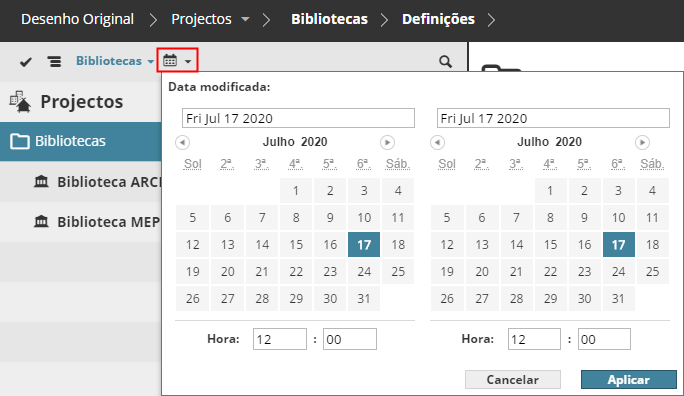
Clique no calendário para definir uma gama de datas para filtrar a lista pela sua última data modificada.