Guardar versões de ficheiros
Guardar e recuperar versões anteriores de ficheiros no BIMcloud
Estas versões mais antigas podem ser úteis se quiser recuperar ou reverter para um estado anterior. No entanto, o armazenamento de versões antigas ocupa espaço. Use as regras de versionamento do BIMcloud para decidir se e por quanto tempo pretende guardar versões de ficheiros.
Estabelecer a regra de versionamento
Abra a página Projectos do BIMcloud Manager.
A partir do Navegador, seleccionar a raiz dos Projectos.
Vá para o painel Versões.
Em Regras de Versionamento: clique em Editar.
Nota: Só pode definir o versionamento na raiz de Projectos de nível superior. O que quer que tenha definido aqui aplica-se a todos os ficheiros e pastas listados na página Projectos.Escolha uma regra:
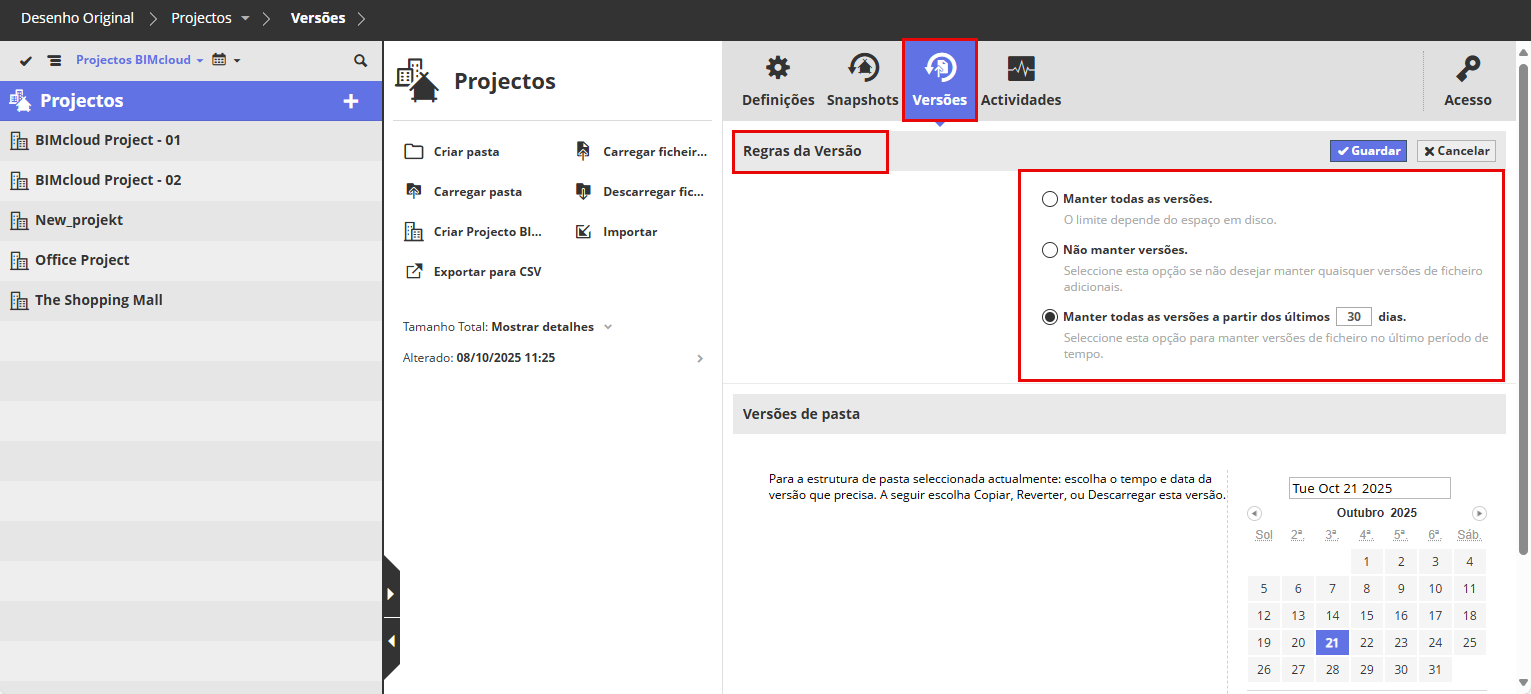
Manter todas as versões: Esta é a definição por defeito: todas as versões anteriores são guardadas indefinidamente, enquanto o espaço o permitir.
Não manter nenhuma versão: Seleccione esta opção para poupar espaço: todas as versões anteriores são apagadas automaticamente. Com esta opção, tem apenas a versão mais actual de cada ficheiro carregado.
Manter todas as versões a partir dos últimos () dias: Seleccione esta opção para manter as versões anteriores apenas durante um certo número de dias. Introduza o número de dias. Os ficheiros mais antigos do que este limite são apagados automaticamente.
Obter uma versão de ficheiro
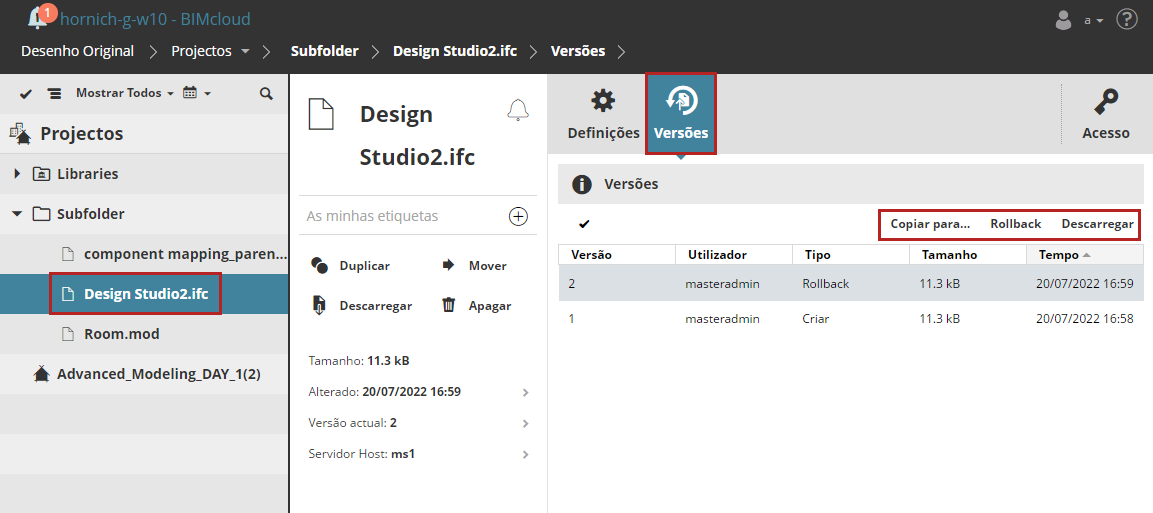
No Navegador, seleccione um ficheiro da página Projectos.
Abra o painel Versões, que mostra uma lista de versões de ficheiros guardados.
Seleccione o ficheiro de que necessita a partir da lista de versões.
Escolha um comando:
Copiar para: Na caixa de diálogo que aparece, escolha um destino para copiar o ficheiro selecionado.
Rollback: Reverta esta versão de ficheiro e torne-a na versão mais recente (actual). (Não são apagadas versões do ficheiro como resultado da Reversão).
Descarregar: Descarregue uma cópia da versão do ficheiro seleccionada para a sua pasta de downloads do browser.
Obter uma versão de pasta
Recupere uma versão anterior de uma pasta com todos os ficheiros que contém.
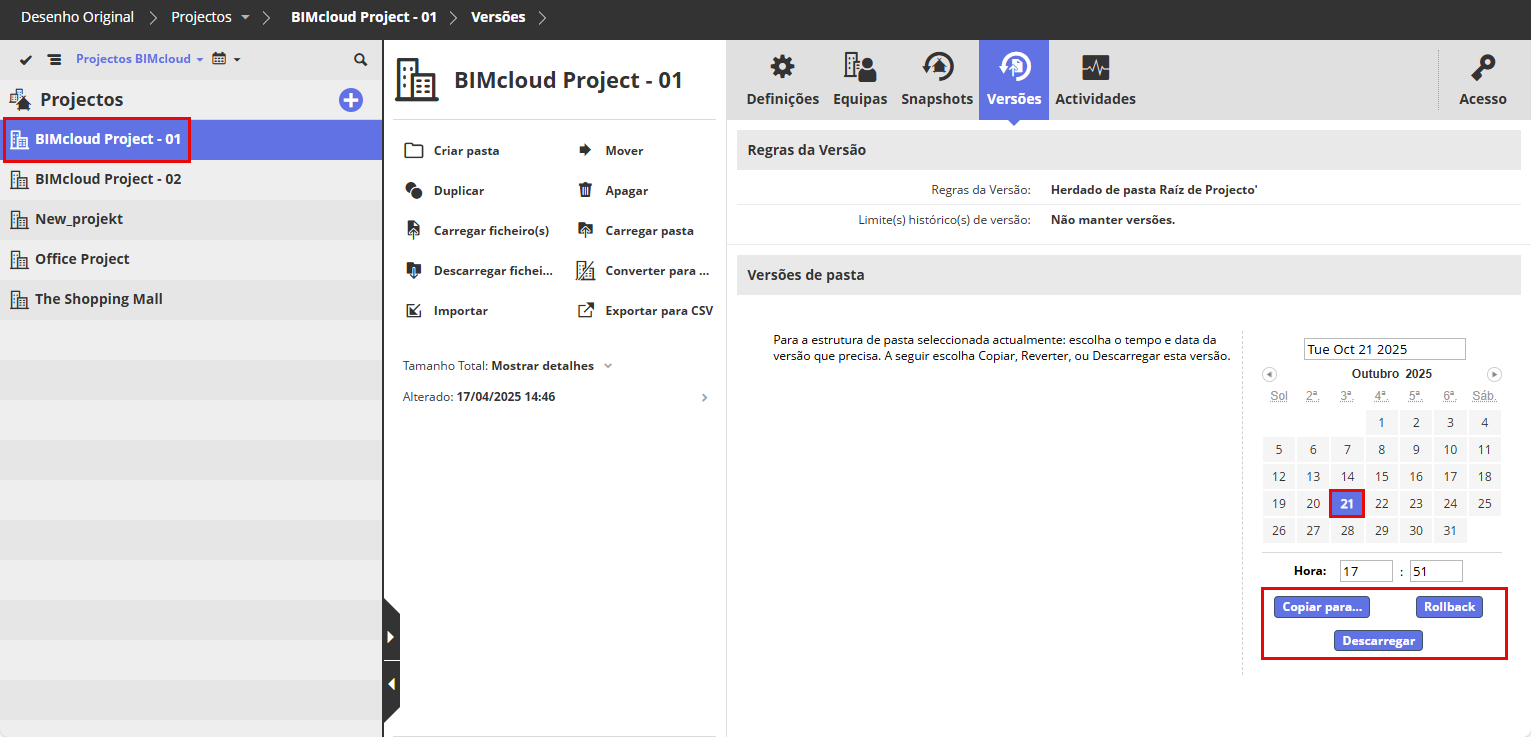
A partir do Navegador, seleccione uma pasta na página Projectos.
Abra o painel Versões.
A partir do calendário, escolha a data da versão da pasta de que necessita.
Escolha um comando:
Copiar para: Na caixa de diálogo que aparece, escolha um destino para onde copiar a pasta.
Nota: A pasta copiada conterá apenas a última versão de cada ficheiro carregado.Rollback: Os ficheiros nesta pasta irão reverter para a data seleccionada.
Descarregar: Descarregue a pasta seleccionada em formato zipado para a sua pasta de Downloads.