Restaurar dados a partir de snapshots
Restaurar dados a partir de snapshots guardados
- Com um projecto TW ou um snapshot tipo-Biblioteca: Ou se reverte para o actual BIMcloud, ou se importa para um BIMcloud diferente.
- Com um snapshot PLN: Abre-se como um projecto Archicad solo, a seguir volta-se a partilhá-lo.
Reverter o snapshot do projecto/biblioteca no mesmo BIMcloud
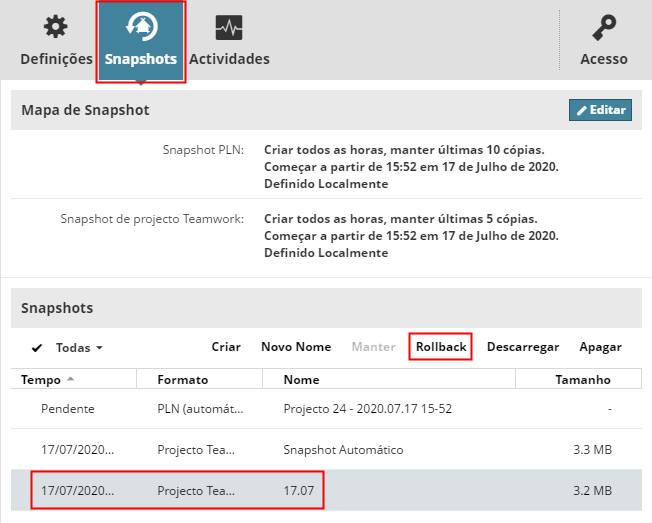
No Navegador da página Projectos no BIMcloud Manager: Seleccione um projecto ou uma biblioteca.
Abra o painel Snapshots.
Na lista Snapshots, seleccione um Snapshot de Projecto Teamwork ou Biblioteca.
Clique em Rollback.
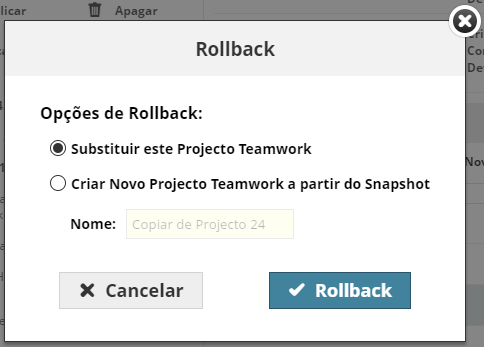
Seleccionar uma Opção Rollback:
- Substituir este Projecto Teamwork/esta Biblioteca: O snapshot seleccionado vai sobrepor e substituir o actual item seleccionado.
- Num Rollback de Projecto Teamwork, todos os utilizadores devem voltar a aderir à nova versão do projecto. (Os utilizadores terão de rejeitar quaisquer alterações não enviadas ou guardar a versão que têm actualmente como um projecto, mas já não podem enviar nenhumas modificações não enviadas para um projecto que tenha sido substituído.)
- Criar Novo Projecto Teamwork/Biblioteca a partir de um Snapshot: O ficheiro de snapshot seleccionado será criado como um projecto ou uma biblioteca novo(a) e separado(a) no servidor.
Clique em Rollback, depois em OK.
O projecto ou a biblioteca está agora disponível na página Projecto do BIMcloud Manager.
Descarregar o snapshot e, depois, importar para outro BIMcloud
Se pretende trabalhar neste projecto Teamwork ou nesta biblioteca utilizando um BIMcloud diferente, a funcionar: descarregue o ficheiro de snapshot, em seguida importe este ficheiro para um BIMcloud diferente.
No Navegador da página Projectos no BIMcloud Manager: Seleccione um projecto ou uma biblioteca.
Abra o painel Snapshots.
Na lista Snapshots, seleccione um Snapshot de Projecto Teamwork ou Biblioteca.
Clique em Descarregar.
Escolha uma pasta, onde pretende guardar o snapshot.
Importe este snapshot guardado para qualquer BIMcloud a funcionar, utilizando a página Projectos do respectivo BIMcloud Manager. Ver Importar projecto Teamwork ou biblioteca.
Descarregar o snapshot PLN, abrir e voltar a partilhar
No Navegador da página Projectos no BIMcloud Manager: Seleccione um projecto.
Abra o painel Snapshots.
A partir da lista Snapshots seleccione um snapshot PLN.
Clique em Descarregar.
Escolha uma pasta, onde pretende guardar o ficheiro de snapshot.
Abra este ficheiro PLN como um projeto individual no Archicad.
Assim que o BIMcloud estiver novamente a funcionar, volte a partilhar o projecto e continue a trabalhar em Teamwork.