Anular acceso
Quitar acceso al usuario
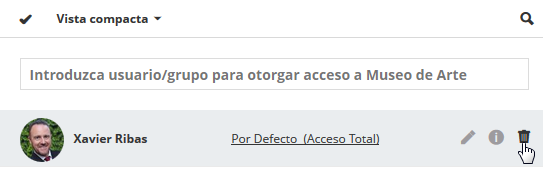
Para anular el acceso de un usuario a un ítem de contenido:
Abra el panel de Acceso del ítem de contenido
Pase el cursor por encima del usuario al que quiere anular.
Haga clic en el icono Eliminar.
De todos modos, si se otorgó el acceso al usuario como miembro de un grupo o por herencia de un ítem de contenido de nivel superior, entonces no es posible revocar el acceso del usuario individualmente.
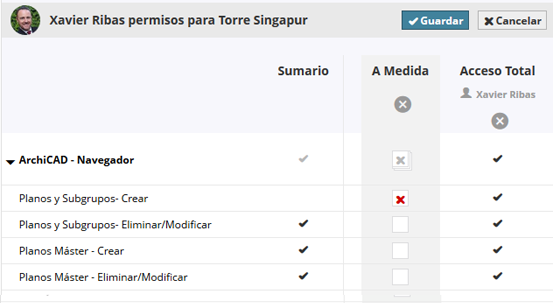
La solución es asignar al usuario un rol Personalizado, y entonces anularle permisos específicos:
Empiece a escribir el nombre del usuario y selecciónelo de la lista emergente.
Seleccione Rol Personalizado desde el desplegable de Roles.
Haga clic en Guardar.
La vista de permisos para el usuario seleccionado se abrirá de forma inmediata: anule cualquier permiso haciendo clic dos veces en el cuadro para crear marcas X de color rojo.