Buscar ítems mediante etiquetas
Usar Etiquetas para Filtrar y Localizar Elementos del Proyecto en BIMcloud Manager
Realice una de las siguientes acciones:
Buscar por Etiqueta (Página de Proyectos)
Abra la página Proyectos del BIMcloud Manager.
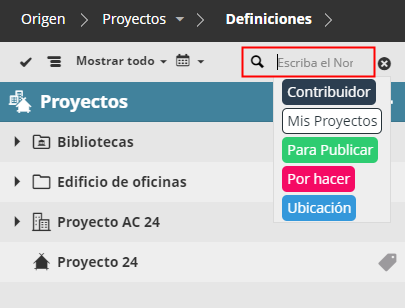
Haga clic en el icono Buscar.
Haga clic en el campo Buscar. Se listan las Etiquetas.
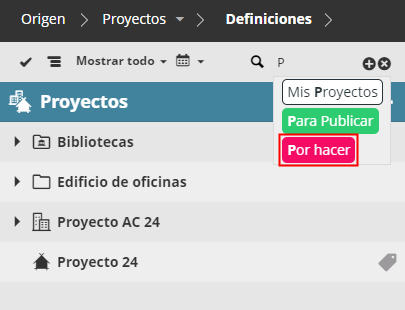
Haga clic en la etiqueta deseada para añadirla al filtro de búsqueda, o empiece a escribir el nombre de una etiqueta (por ejemplo. “Por hacer”).
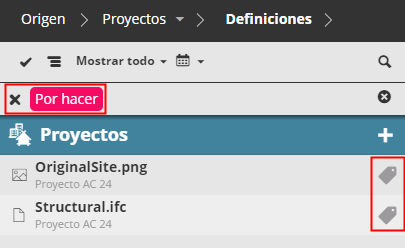
Añada tantas etiquetas como sea necesario. El listado resultante se filtra en función de esas etiquetas.
Añadir Término de Búsqueda
Para añadir un término de búsqueda (texto y/o etiqueta), escríbalo y haga clic en el símbolo +.
Para buscar solo por texto (en lugar de etiqueta), escriba el texto y pulse Enter.
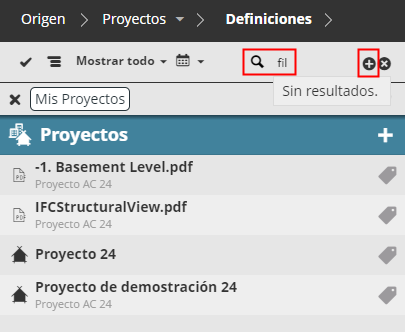
Haga clic en la x en el campo de búsqueda para cancelar la búsqueda y mostrar todos los elementos de nuevo.
Filtrar Ítems por Etiqueta (Página de Proyectos)
Abra la página Proyectos del BIMcloud Manager.
Seleccione un ítem.
En la sección de sumario, haga clic en la etiqueta con la que desea filtrar, para abrir su menú desplegable.
Haga clic en Filtrar Proyectos.
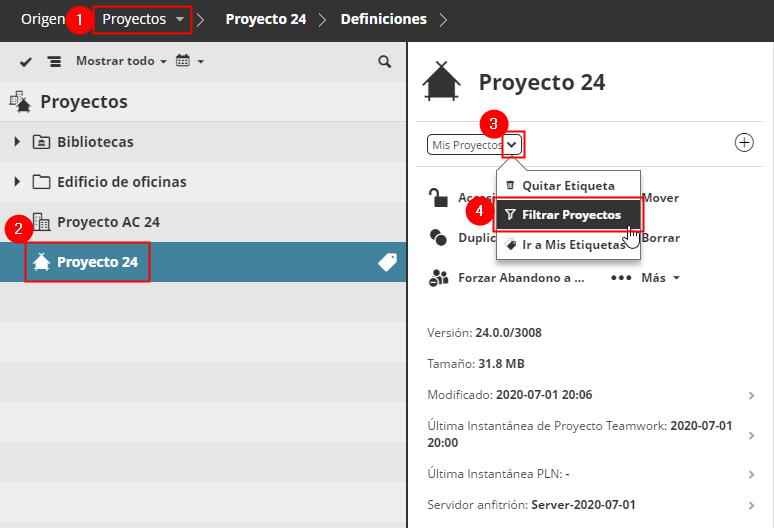
La lista se filtra para mostrar todos los ítems con esa etiqueta.
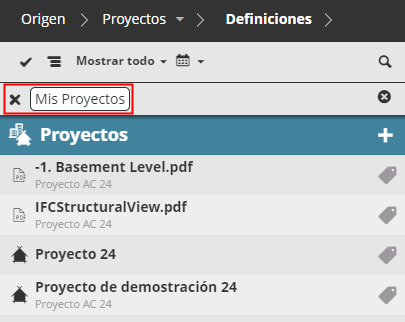
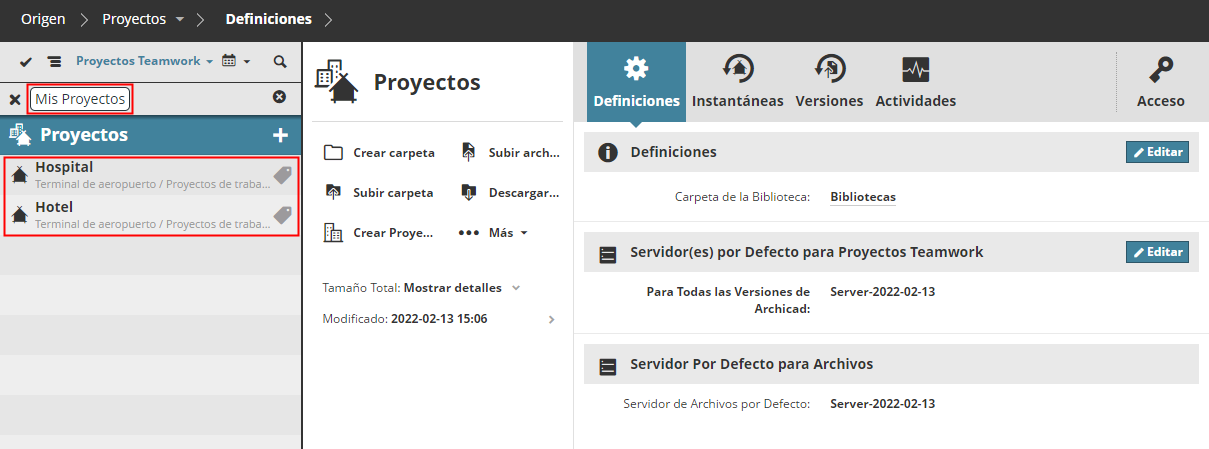
Filtrar Ítems por Etiqueta (Mis Etiquetas)
Abra la página Mis Etiquetas del BIMcloud Manager.
Seleccione la etiqueta que desea usar como filtro (p. ej. “Mis Proyectos”).
Haga clic en la línea "Etiqueta usada".
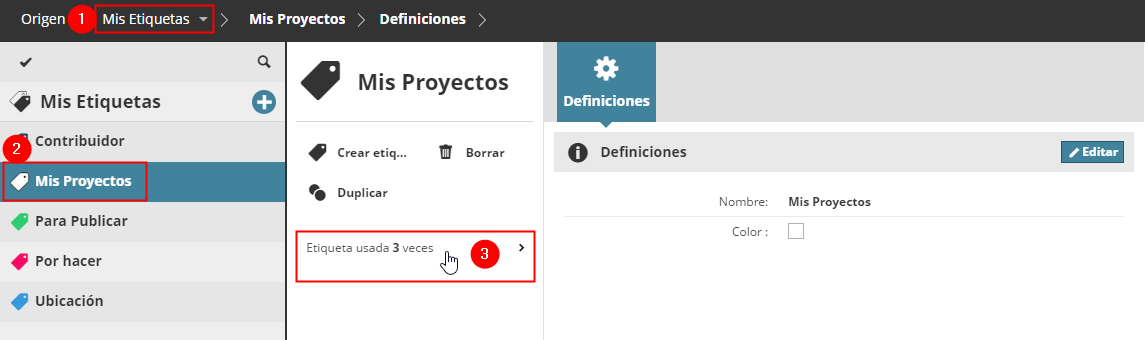
Se abre la página de Proyectos: la lista ahora está filtrada, mostrando todos los proyectos que usan esta etiqueta.