Definiciones Usuario y Licencia
Licencia, configuración personal, contraseña
Defina la licencia, las definiciones personales y la contraseña en el panel de Definiciones para un Usuario seleccionado:
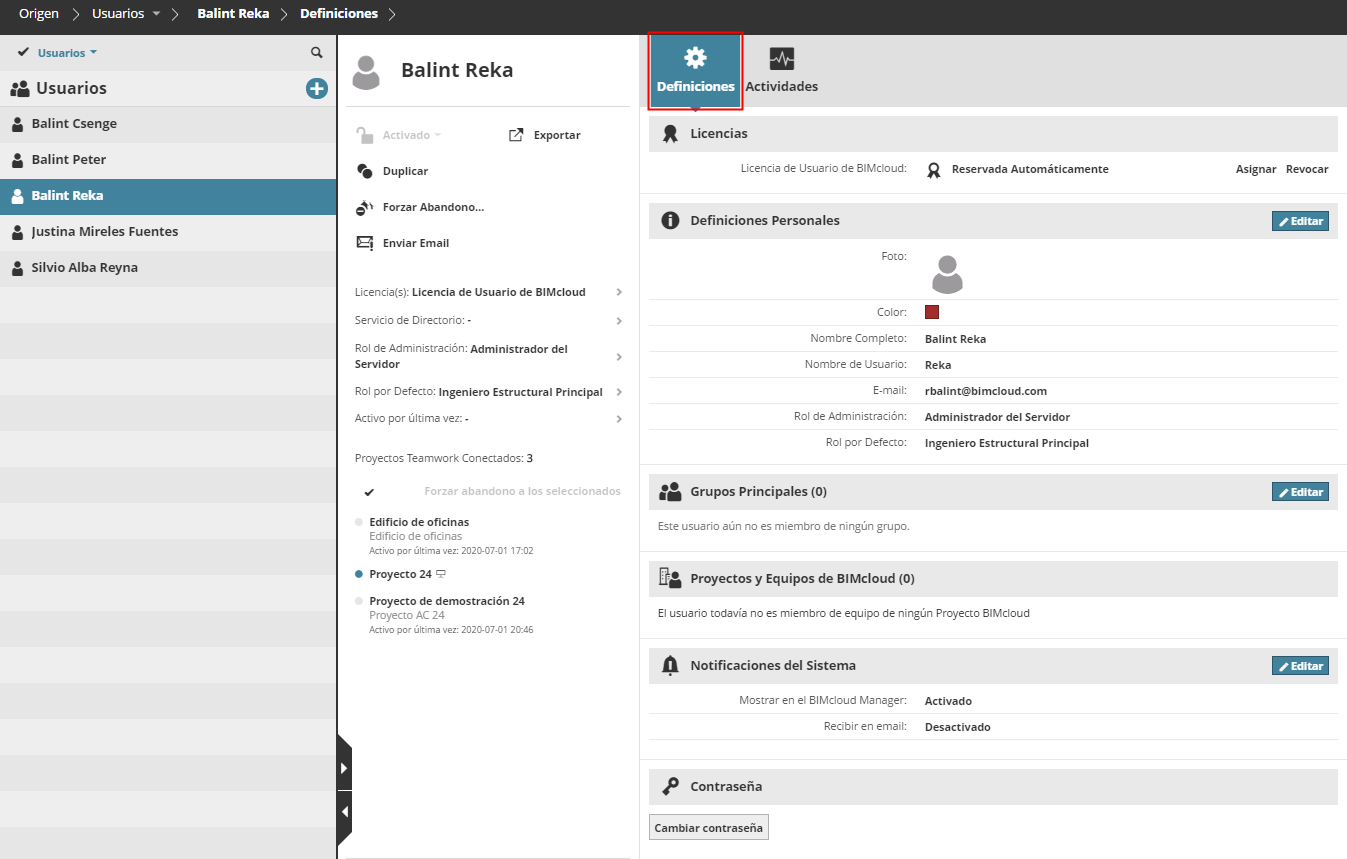
Haga clic en Editar para modificar los campos de cualquiera de las secciones.
Sección de Licencias
Icono |
Tipo de Licencia |
|---|---|
 |
Licencia reservada automáticamente |
 |
Licencia asignada manualmente |
 |
Sin uso de licencia |
Un administrador puede asignar manualmente una licencia al usuario: haga clic en Asignar.
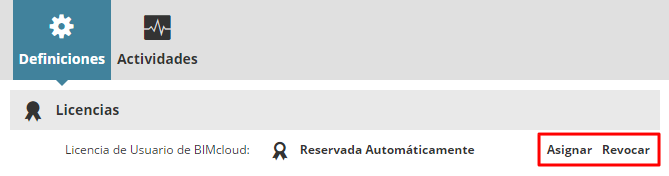
Una Licencia de Usuario de BIMcloud asignada manualmente permanece asignada al usuario incluso después de que éste cierre todos los proyectos en BIMcloud o se desconecte.
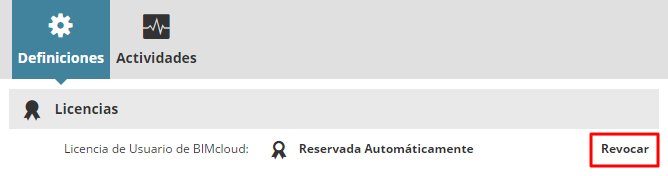
Un Administrador puede revocar esta licencia asignada manualmente con el botón Revocar. Si está disponible, se reserva una licencia automática para este usuario.
Sección de Definiciones Personales
Foto: Haga clic para buscar un archivo de imagen para la foto del usuario, con un tamaño máximo de 2MB.
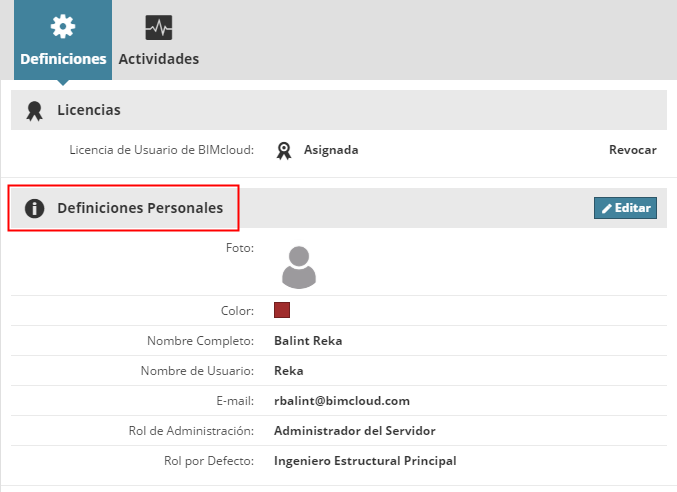
Color: Haga clic en la paleta de colores para asignar un color de usuario.
Nombre Completo: Nombre Completo del usuario. Este nombre aparecerá en la cabecera, y será el nombre que visualizarán los otros usuarios en Archicad. Este campo no se puede dejar en blanco.
Nombre de Usuario: Escriba el nombre de inicio de sesión para el Usuario. No utilice espacios ni caracteres especiales (p.ej.,–/”…) Este campo no se puede dejar en blanco.
Dirección Email: Dirección Email del usuario. Este campo no se puede dejar en blanco.
Rol de Administración: Si se utiliza el modo de administración simplificada, entonces puede asignar el rol de Administración para el usuario desde este desplegable.
Rol por Defecto: Escoja un rol del desplegable. Si no desea asignar un Rol por Defecto, seleccione "No definido" desde el desplegable.
Si se han definido campos personalizados también aparecerán en la sección de definiciones personales. (El Administrador del Servidor define los campos personalizados opcionales en la página Servidores, en Definiciones del BIMcloud Manager).
Los campos importados desde servidores LDAP están marcados con una etiqueta LDAP. Estos parámetros no pueden ser modificados aquí.
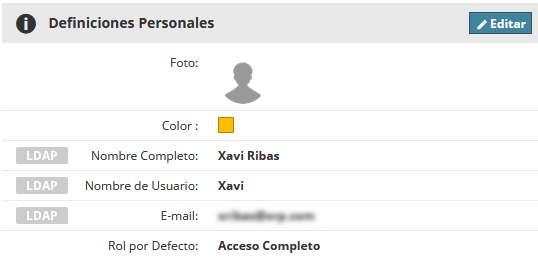
Sección Proyectos y Equipos de BIMcloud
Enumera los Proyectos BIMcloud y los Equipos asociados a los que pertenece este usuario.
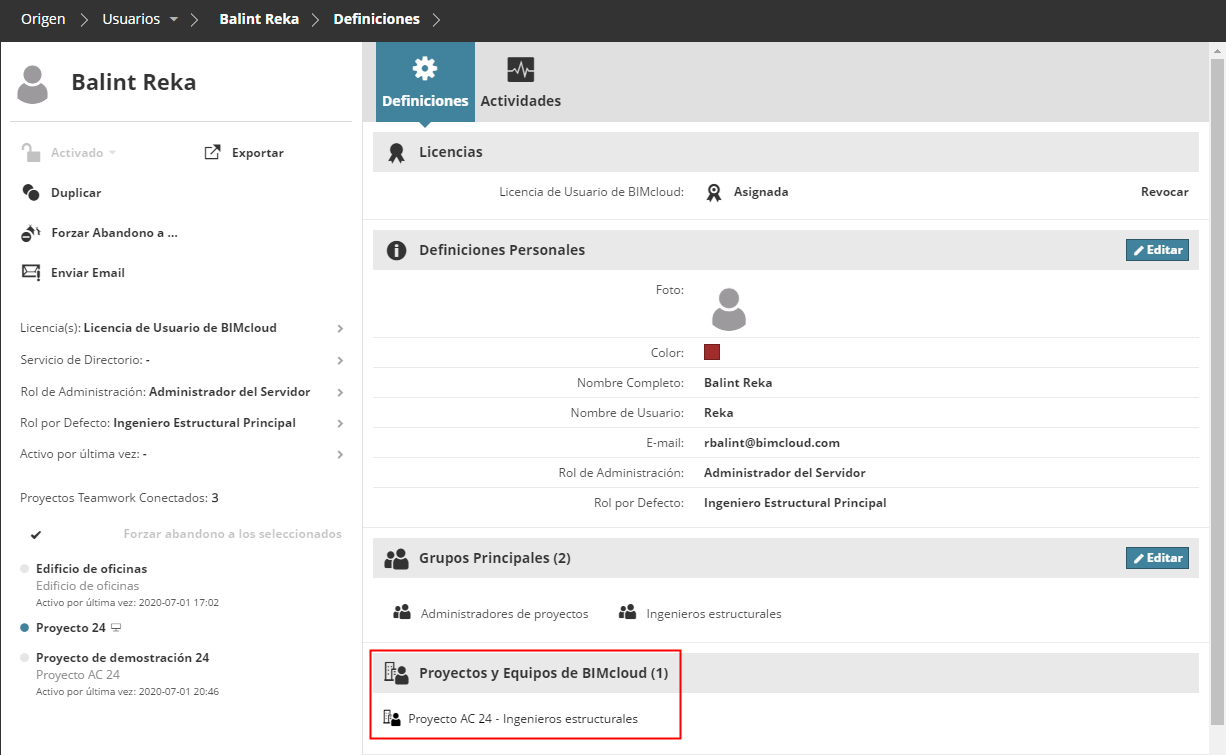
Sección Notificaciones del Sistema
Las Notificaciones son mensajes informativos o de alerta que aparecen automáticamente en el BIMcloud Manager.
En esta sección, haga clic en Editar para definir las preferencias de Notificaciones para el Usuario seleccionado.
Mostrar en el BIMcloud Manager
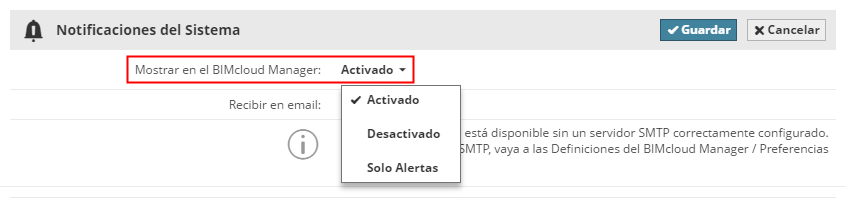
Un Usuario verá solo aquellas Notificaciones del Sistema que son relevantes, según su Rol de Usuario.
Activado: Aparecerán todas las Notificaciones del Sistema (mensajes de Información y de Alerta) necesarias en las ubicaciones relevantes del BIMcloud Manager.
Desactivado: Las Notificaciones del Sistema no aparecerán en ninguna interfaz del BIMcloud Manager.
Solo Alertas: Solo aparecerán las notificaciones de tipo Alerta.
Recibir en email
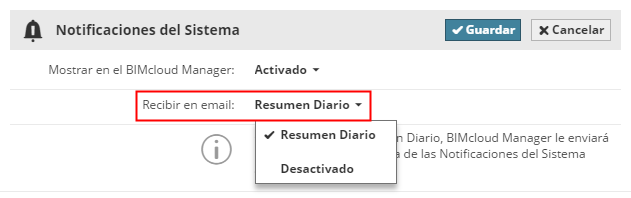
Elija Resumen Diario para recibir un email cada mañana automáticamente, listando todas las Notificaciones actuales.
Sección Contraseña

Para su propia cuenta: haga clic en Cambiar Contraseña.
Para otro usuario (si usted es el Administrador del Servidor): haga clic en Solicitar cambio de contraseña.

El usuario recibirá un email en el que se le pedirá que cambie la contraseña, con un vínculo a la página de cambio de contraseña. El usuario podrá entonces cambiar la contraseña y volver a la página de Inicio de Sesión del BIMcloud.
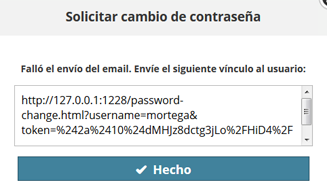
Si el BIMcloud Manager no puede enviar el email, entonces visualizará el vínculo en dónde se puede cambiar la contraseña. Envíe este vínculo al usuario para que restablezca la contraseña.
Esta función no está disponible para usuarios importados desde un servidor LDAP.

Reglas de contraseña
- La contraseña debe tener al menos 12 caracteres
- La contraseña debe incluir al menos uno de los siguientes elementos:
- una letra minúscula del alfabeto inglés
- una letra mayúscula del alfabeto inglés
- un número
- un carácter especial de la siguiente lista:
- . ¡! # $ % & ' * + = ? ^ _ ` { | } ~ -