Asignar o revocar licencias (licencias basadas en llaves)
BIMcloud SaaS con licencias basadas en llaves
Abra la página Administrador del BIMcloud Manager.
En la pestaña de Licencias, vea el estado de las licencias y los usuarios:
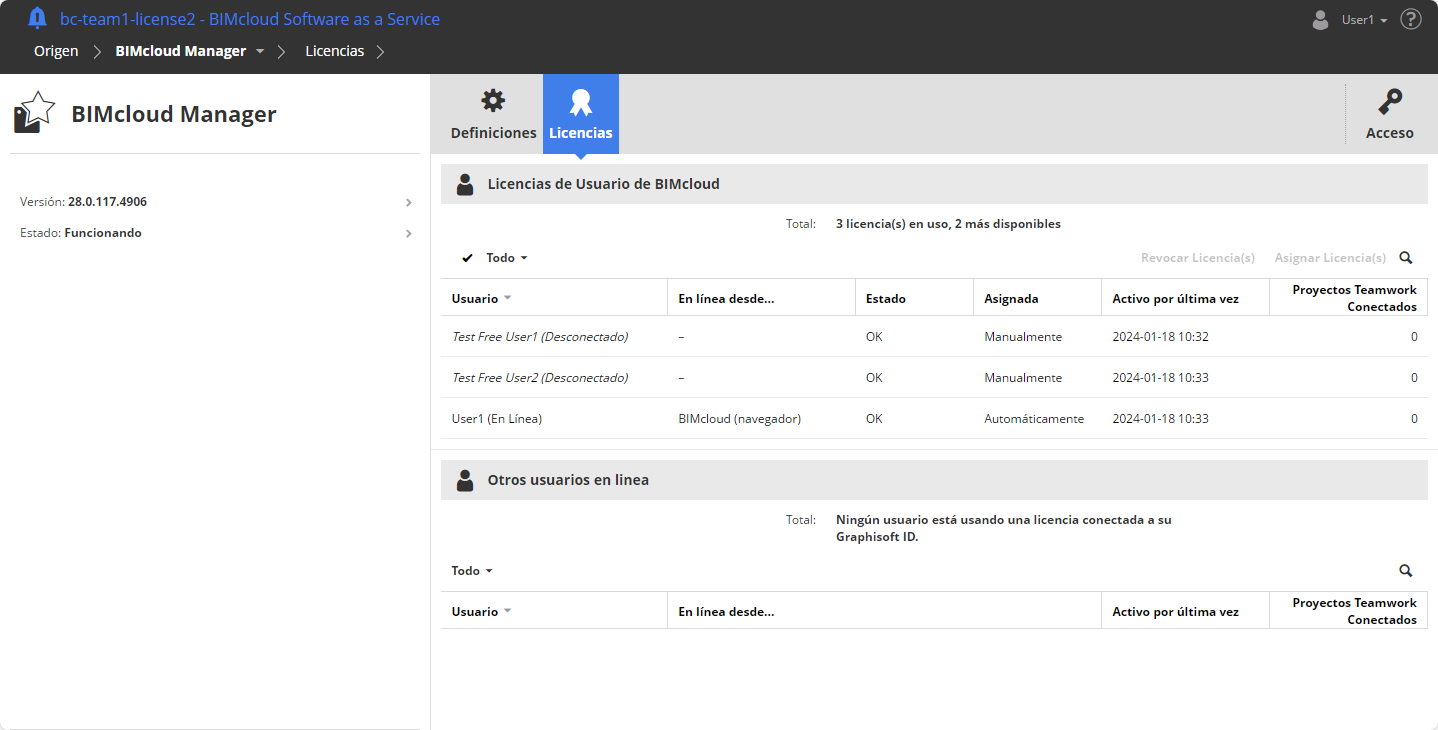
Licencias de Usuario de BIMcloud
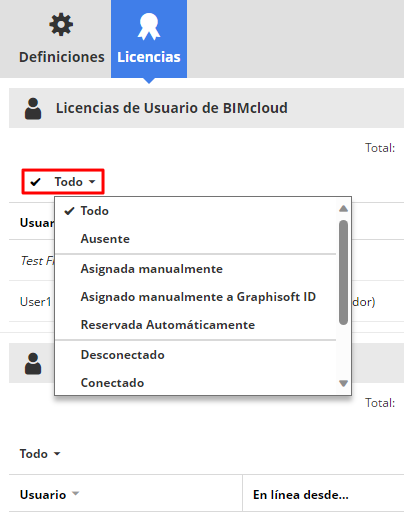
Lista de usuarios que están usando licencias de su almacén de licencias. Según sea necesario, use el filtro para mostrar solo ciertos tipos de licencias:
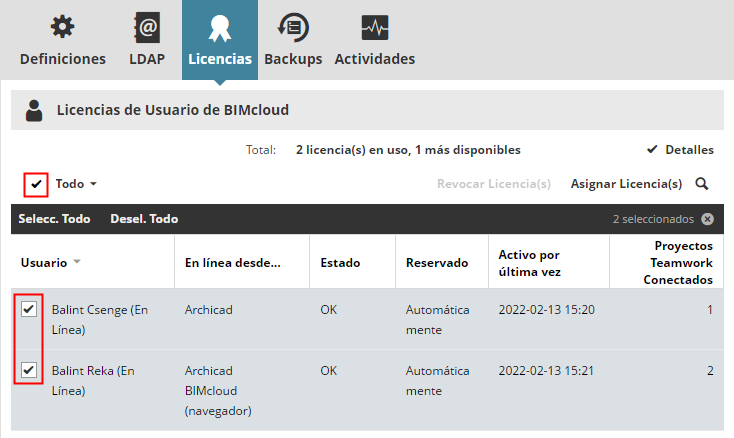
Seleccione la fila del usuario para gestionar sus licencias.
Para seleccionar y editar varias filas: haga clic en el icono de flecha a la izquierda del filtro:
Comandos de gestión de licencias
Asignar Licencia(s)
Asigna una licencia a un usuario manualmente. Permanece permanentemente asignada al usuario incluso después de que cierre todos los proyectos en BIMcloud o se desconecte.
Revocar Licencia(s)
Un Administrador puede revocar una licencia asignada manualmente.
Seleccione la fila del usuario y haga clic en el botón Revocar. Si está disponible, se asigna una licencia automática.
Cambiar licencia
Cambie la licencia de un usuario GSID cada vez (no está disponible la multi-selección)
Otros usuarios en linea
Lista a los usuarios que trabajan en su BIMcloud, pero utilizando una licencia de otro BIMcloud. Estos usuarios no están reservando ninguna licencia de su mancomunidad de licencias de BIMcloud.
Ver también el artículo en Graphisoft Community: Asignar licencias en BIMcloud as a Service
Licencia faltante
Si una licencia de usuario muestra el estado "Faltante", es probable que las suscripciones de la licencia de BIMcloud se hayan cancelado o hayan caducado. Renueve su suscripción y/o compre licencias adicionales.
Cuando las licencias estén disponibles nuevamente: asegúrese de que sus usuarios de GSID puedan usarlas, asignándolas manualmente según sea necesario.