管理所選內容項的公共鏈接
在選定的內容項上,可以在公共鏈接下方的訪問選項卡中找到任何BIMcloud用戶建立的所有公共鏈接。
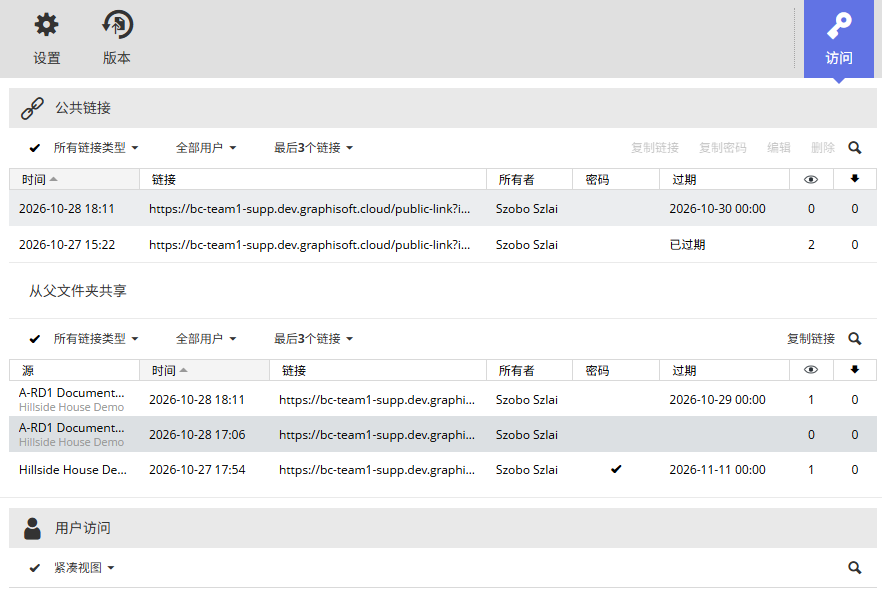
為選定內容項建立的公共鏈接將顯示在頂部列表中。在父級檔案夾上建立的公共鏈接將顯示在下方的列表中。
每個公共鏈接都可以查看以下數據:
- 源:已共享的父級檔案夾或BIMcloud專案的名稱和路徑——點擊可導航到父級檔案夾。(顯示在“從父檔案夾共享”列表中。)
- 時間:公共鏈接的建立時間
- 鏈接:指向共享內容的URL——點擊可在新標籤頁中測試公共鏈接。
- 所有者:建立該公共鏈接的BIMcloud用戶名稱
- 密碼:公共鏈接是否受密碼保護——點擊可複製鏈接密碼
- 到期:公共鏈接的到期日期(如有),或鏈接是否已到期
- 訪問次數:公共鏈接被訪問的次數
- 下載次數:在公共鏈接上啟動下載的次數
預設情況下,僅顯示最近3個公共鏈接。要查看所有鏈接,請點擊最近3個鏈接並將其更改為所有鏈接。
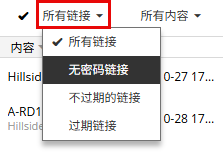
要列出沒有密碼或到期時間的公共鏈接,請點擊所有鏈接類型,然後選擇無密碼的鏈接或無到期時間的鏈接。
您還可以過濾已到期的鏈接。公共鏈接到期後將無法訪問,並將在30天后刪除。點擊該鏈接所在行並使用Edit功能,即可延長對已過期鏈接的訪問權限。
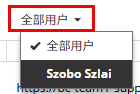
要按用戶過濾公共鏈接:首先切換為顯示所有鏈接。然後點擊全部用戶並選擇特定用戶。
要選擇單個公共鏈接:點擊鏈接行中的任意位置
要選擇多個鏈接:啟用複選標記圖標,然後勾選您需要的鏈接
有效的功能:
- 複製:將URL複製到剪貼板
- 複製密碼:將鏈接密碼複製到剪貼板
- 編輯:修改鏈接密碼或到期時間
- 刪除:刪除公共鏈接——此操作將撤銷第三方的訪問權限
點擊鏈接以在新標籤頁中將其開啟並預覽共享內容項。
如果檔案是通過其父級檔案夾上的公共鏈接共享的,您可以刪除父級上的鏈接。