切換到雲許可
讓您的專案和用戶過渡到基於雲許可的模式
發生了什麼?
您將在公司賬戶中管理用戶和雲許可證(而不是在 BIMcloud 界面中進行本地管理)
您的訂閱將通過新的網上商店進行管理
這一過程包括將您的 BIMcloud 與新的網上商店重新鏈接。Graphisoft 支持部門將協助您完成整個過程。
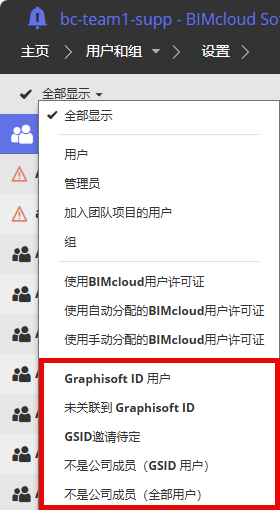
同時,您將在 BIMcloud Manager 中收到有關這些即將發生的更改的提醒。請查看 BIMcloud Manager 的 "專案 "和 "用戶 "頁面,瞭解需要做什麼。
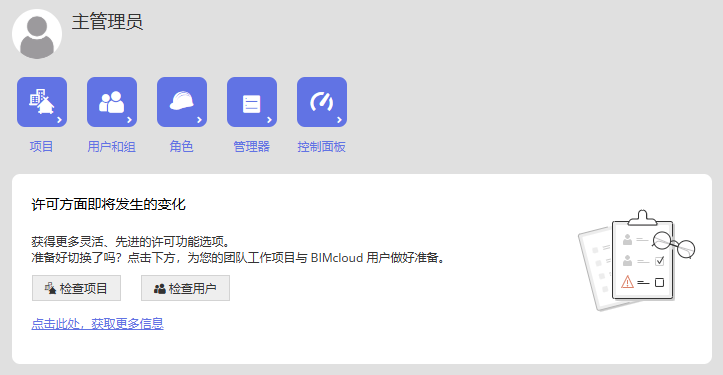
查看專案頁面:遷移舊專案
雲許可證的 BIMcloud SaaS 僅支持第 22 版或更高版本的 Teamwork 專案。因此,在將您的 BIMcloud 重新鏈接到新網店之前,請將所有舊 Teamwork 專案遷移到 Archicad 22 或更高版本。
在 BIMcloud 管理器中,檢查 "專案 "頁面:所有舊的 Teamwork 專案都標有紅色圖標。
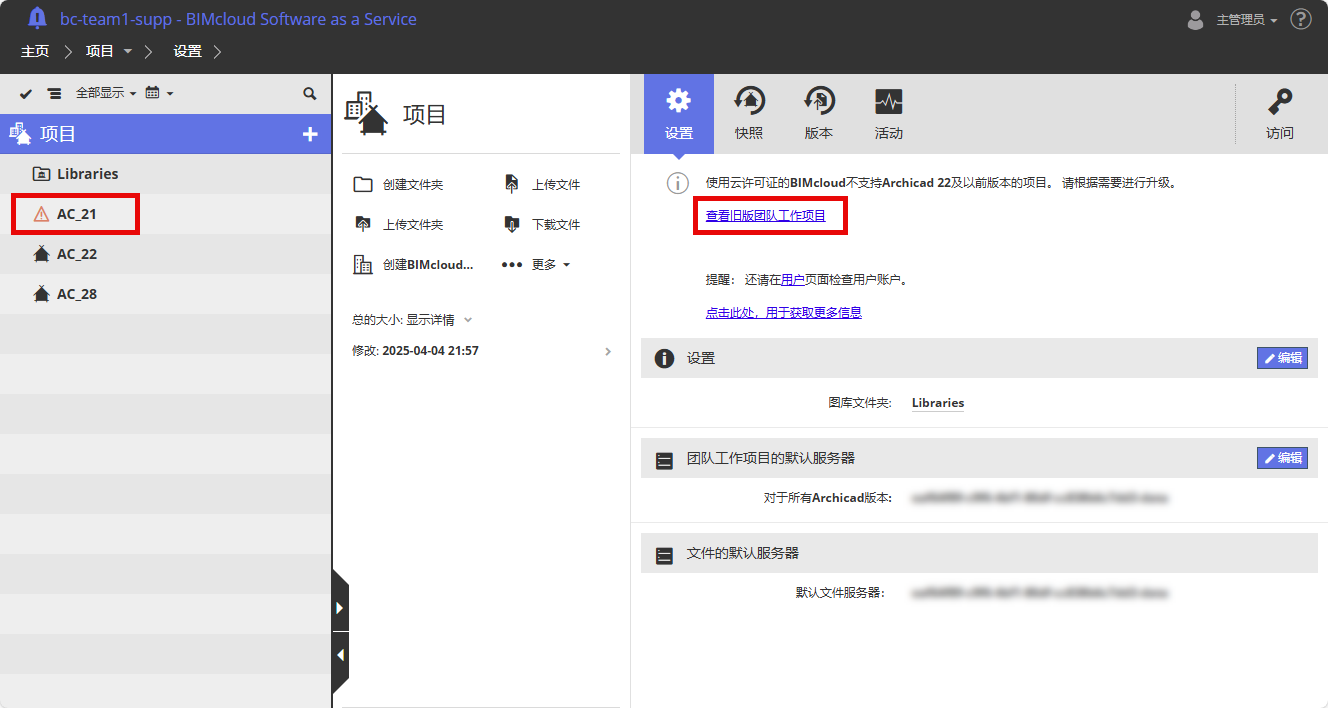
如果重新鏈接 BIMcloud 後仍需要此專案,請將其遷移到 Archicad 22 或更高版本。
如果您不再需要處理某個專案,可以從 BIMcloud 中刪除該專案,或將其儲存到其他地方作為存檔。
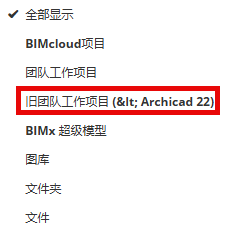
檢查用戶頁面:轉移 BIMcloud 用戶
切換到雲許可證的 BIMcloud SaaS 後,您將在公司賬戶中管理用戶和雲許可證(而不是在本地的 BIMcloud 界面中)。
要做好準備,請進入 BIMcloud Manager 並查看 "用戶 "頁面:所欲需要轉移的用戶都會用紅色圖標標出。
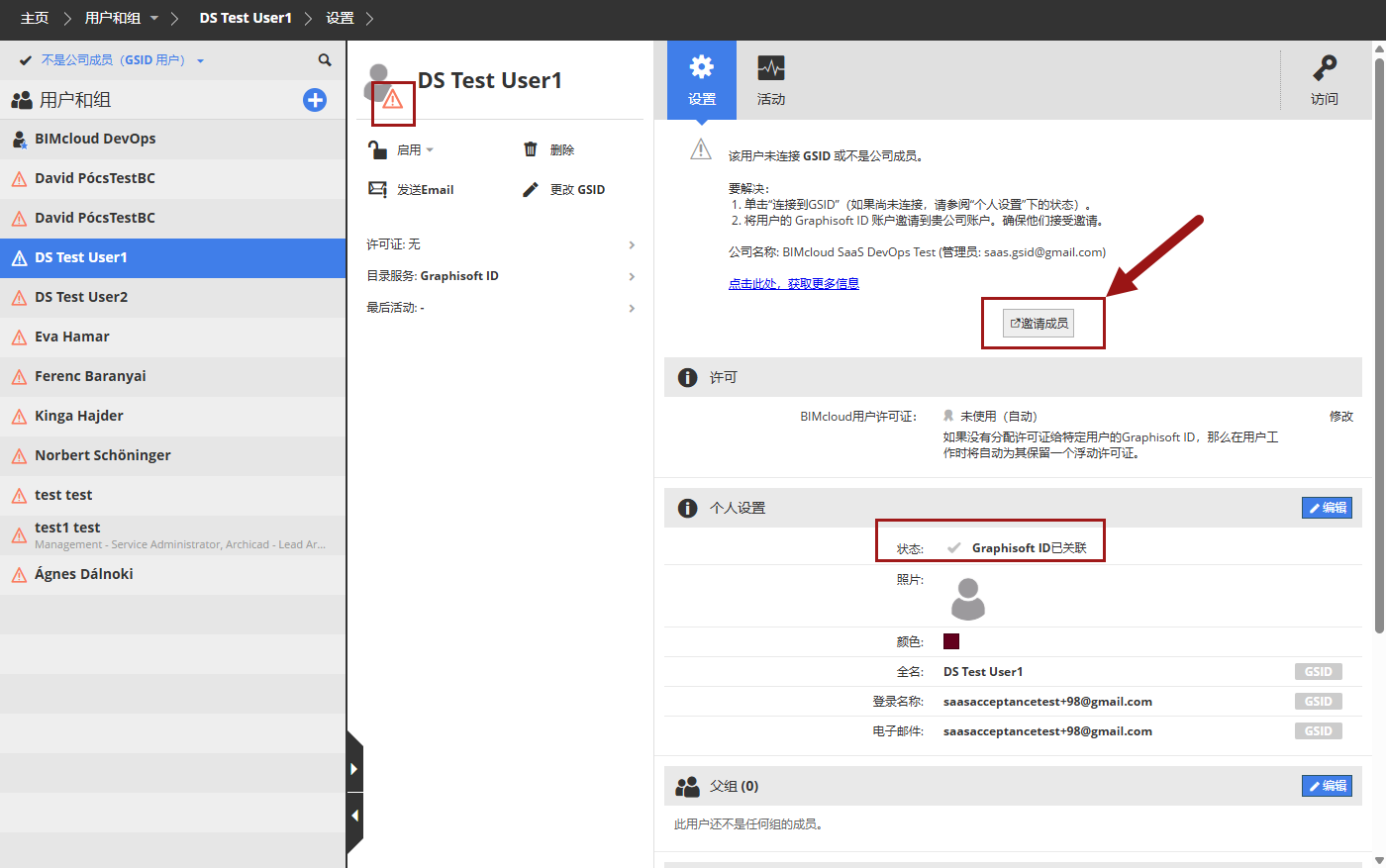
所有 BIMcloud 用戶都必須連接到他們的 Graphisoft 賬戶(GSID)。對於尚未連接的用戶:點擊“關聯用戶和GSID”
必須邀請所有 BIMcloud 用戶成為公司賬戶的成員。對於尚未成為成員的用戶:點擊 "邀請成員 "開啟 Graphisoft 公司賬戶併發送邀請。