邀請 GSID 用戶加入 BIMcloud
基於加密鎖許可證的BIMcloud SaaS
使用此流程,通過其Graphicsoft ID(GSID)邀請新用戶加入BIMcloud。(用戶必須已經有一個 GSID)
開啟 BIMcloud Manager 的用戶和組頁面
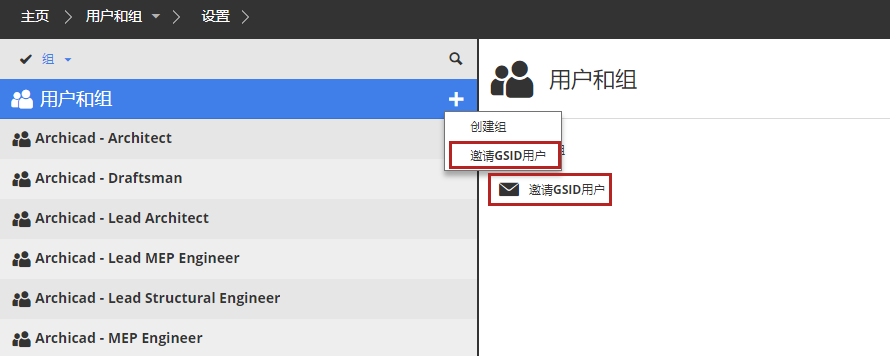
從“摘要”面板或加號圖標(專案瀏覽器)點擊邀請 GSID 用戶。
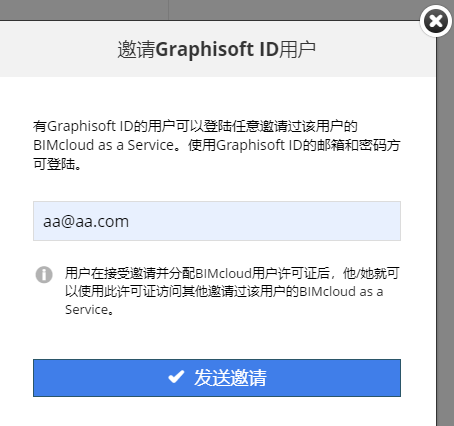
出現的對話框顯示用戶GSID的電子郵件。
註:BIMcloud 上的每個用戶都必須擁有一個唯一的 GSID 電子郵件地址。
如果輸入的電子郵件不是 GSID 電子郵件地址或拼寫錯誤,請從用戶的個人資料中點擊“連接到 GSID”,然後鍵入新地址。
點擊發送邀請。
用戶會收到一封包含鏈接的電子郵件。
點擊鏈接後:將出現BIMcloud對話框,邀請用戶輸入密碼,然後點擊加入。
用戶會看到有關新加入的 BIMcloud 及其 GSID 的反饋。
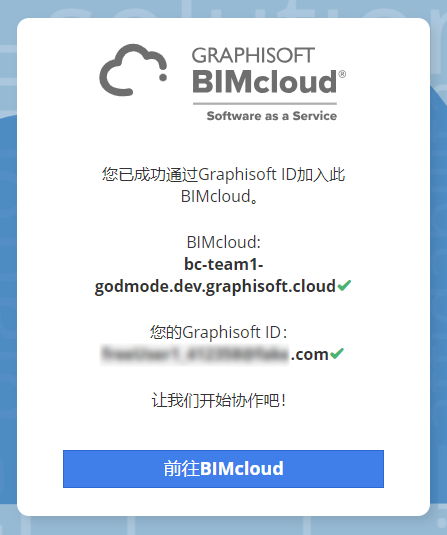
點擊轉到 BIMcloud選項開啟 BIMcloud 的主螢幕。用戶還可以使用 Archicad 加入此 BIMcloud 上的 Teamwork 專案。
用戶數據從 GSID 同步
對於邀請到 BIMcloud 的 GSID 用戶,可以從外部 GSID 服務獲取其用戶數據:
當用戶接受邀請後,他們的BIMcloud檔案檔案將從GSID數據庫中得到更新:全名、登錄名和電子郵件地址。這些數據無法在 BIMcloud Manager 中更改。
GSID 密碼也在 GSID 頁面管理,不能在 BIMcloud Manager 中更改。
如果 GSID 用戶的密碼發生變化,他們可以使用新密碼登錄BIMcloud。
註: GSID 用戶不能導入或導出。它們連接的是外部服務 (GSID)。