3D-Begrenzung und Räumliche Grenzen
Über 3D-Begrenzungen
Die 3D constraints3D-Begrenzungen definieren die physischen und baurechtlichen Grenzen Ihres bebaubaren Bereichs. 3D-Begrenzungen sind visuelle und modellierungsbezogene Hilfen zur Handhabung von Abstandsflächen und maximalen Gebäudehöhen. Unter Prüfung Bebauungsvorgaben / Räumliche Grenzen können Sie feststellen, ob Gebäude über Maximalhöhen oder Abstandsflächen hinausragen.
Wie werden 3D-Begrenzungen grafisch definiert?
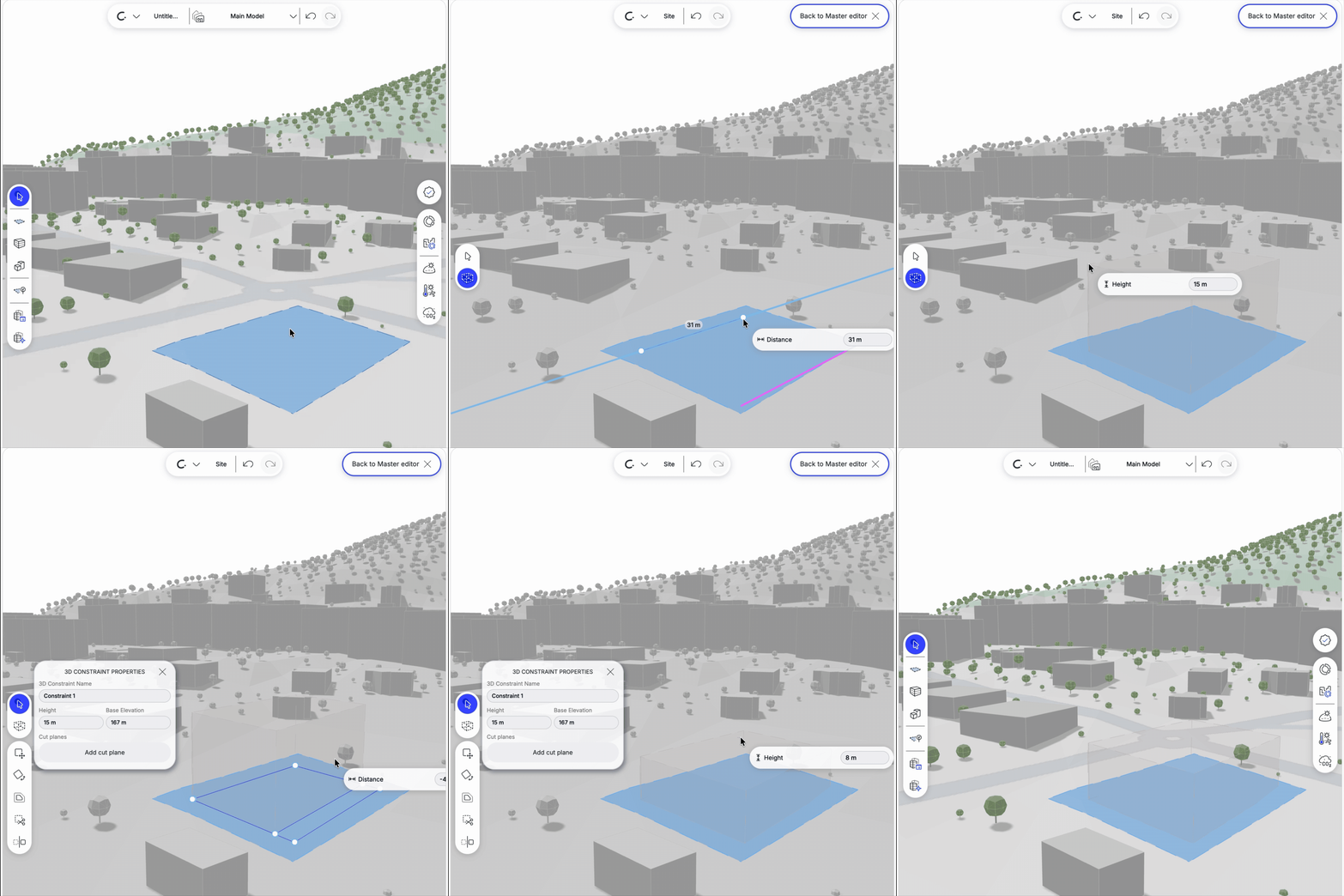
- Wählen Sie das Grundstück im Modellbereich aus.
- Klicken Sie in der Palette Grundstückseigenschaften auf
Edit 3D Constraints3D-Begrenzungen bearbeiten. Creator öffnet den Editor für Grundstücksbegrenzungen. - Wählen Sie das Werkzeug Grundstücksbegrenzungen aus.
- Klicken Sie in den Modellbereich, um den ersten Eckpunkt der Grundfläche der 3D-Begrenzung zu platzieren.
- Klicken Sie weiter, um die übrigen Eckpunkte des Grundflächenpolygons zu zeichnen.
- Geben Sie die erforderliche Höhe für die 3D-Begrenzung ein.
- Wenn Sie versehentlich einen Punkt platzieren, drücken Sie die Rücktaste, um den letzten Punkt zu entfernen.
- Um die Grundfläche abzuschließen, drücken Sie die Eingabetaste oder klicken Sie erneut auf den ersten Punkt, um das Polygon zu schließen.
- Nachdem die 3D-Begrenzung erstellt wurde, wählen Sie sie aus, wenn Sie deren Höhe, Basishöhe oder Form ändern möchten.
- Um eine geneigte Fläche zu erstellen, wählen Sie die 3D-Begrenzung aus und klicken Sie in den
3D Constraints PropertiesEigenschaften der 3D-BegrenzungenaufAdd Cut PlaneSchnittebene hinzufügen:- Klicken Sie einmal, um den ersten Punkt der Schnittebenenachse zu platzieren.
- Klicken Sie erneut, um den zweiten Punkt der Schnittebenenachse zu platzieren.
- Legen Sie den Neigungswinkel fest. Sie können ihn visuell im Modellbereich anpassen oder einen exakten numerischen Wert eingeben.
- Wiederholen Sie die Schritte für Schnittebenen, falls Sie weitere geneigte Ebenen hinzufügen müssen.
- Wenn Sie die Bearbeitung der 3D-Begrenzungen abgeschlossen haben, klicken Sie in der oberen rechten Ecke auf
Back to Master editorZurück zum Haupteditor.
Wie werden 3D-Begrenzungen numerisch definiert?
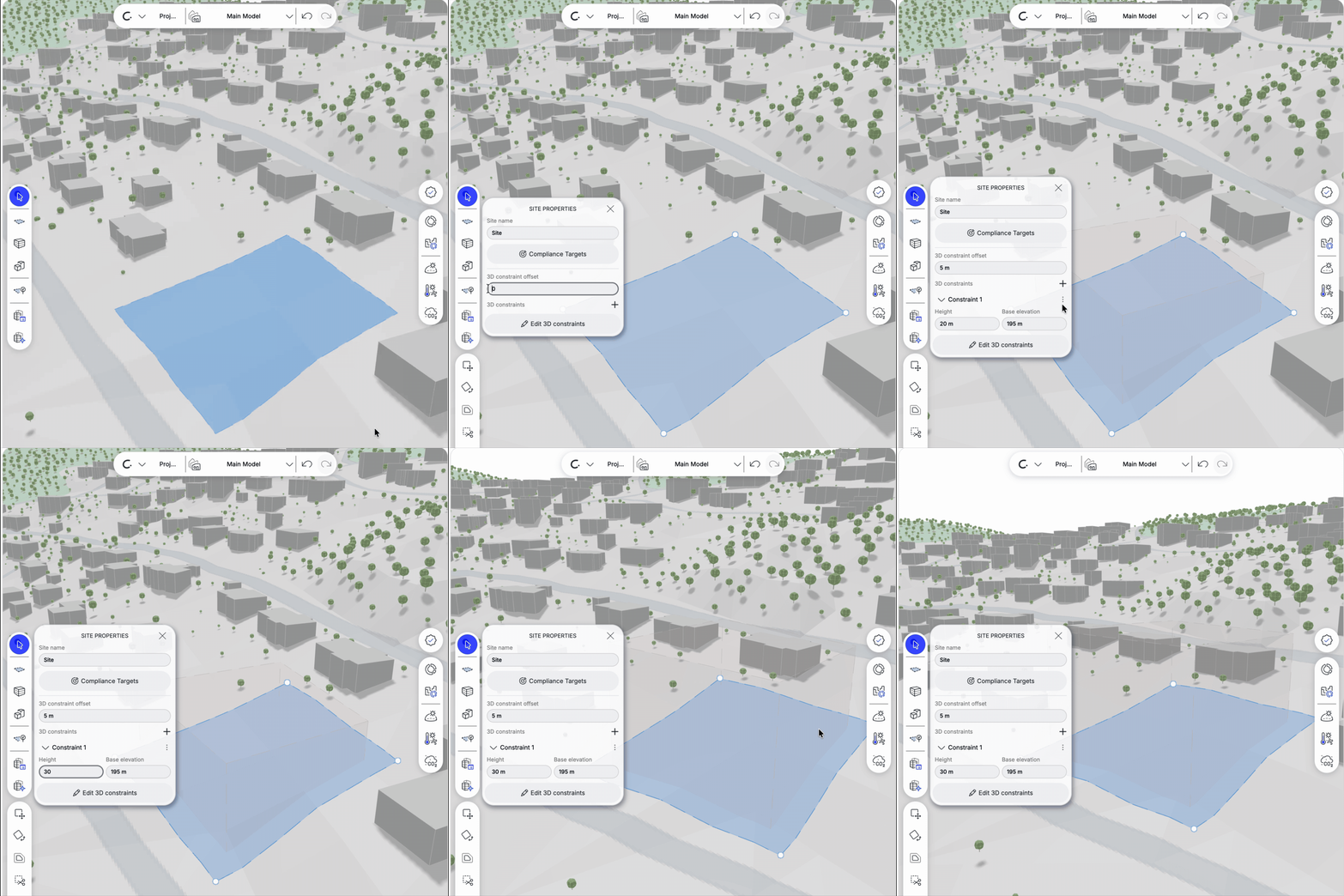
- Wählen Sie das Grundstück aus. Geben Sie in den Grundstückseigenschaften unter Versatz für 3D-Begrenzung einen Versatzwert ein, um die Grundstückskante zu versetzen.
- Geben Sie die Werte für Höhe und Basishöhe ein.
- Klicken Sie auf das Plus-Symbol, um eine neue 3D-Begrenzung hinzuzufügen.
Um eine weitere 3D-Begrenzung hinzuzufügen, klicken Sie auf das +-Symbol. Um eine bereits erstellte Begrenzung zu ändern oder zu entfernen, klicken Sie auf die Punkte neben dem Namen der Begrenzung und wählen Sie die gewünschte Aktion aus.
Prüfung durchführen
Klicken Sie auf die Schaltfläche Run zoning clearance checkPrüfung der räumlichen Grenzen: Das System prüft alle 3D-Begrenzungen und alle Gebäude auf Kollisionen. Wird eine Kollision festgestellt – sei es eine kleine Ecke, die aus einer geneigten 3D-Begrenzung herausragt, oder ein Tiefgaragenbereich, der über das zulässige Volumen hinausgeht –, wird eine Warnung in der Oberfläche Räumliche Grenzen angezeigt.