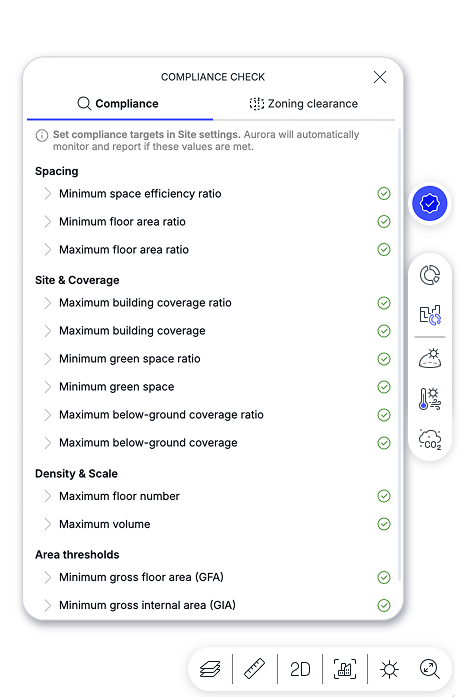
Bebauungsvorgaben
Prüfungssystem für Bebauungsvorgaben
Das Prüfungssystem wurde entwickelt, damit die wichtigsten architektonischen Regeln und Vorgaben während der Baukörper- und Konzeptentwicklung nachverfolgt werden können, sodass regelkonforme Entwürfe unter deren Einhaltung erstellt werden können.
Die Basis des Prüfungssystems ist das Grundstück, auf dem Sie die zu überwachenden Vorgaben definieren.
In den Grundstückseigenschaften können Sie spezifische Bebauungsvorgaben festlegen, um sicherzustellen, dass Ihr Entwurf die erforderlichen Standards erfüllt. Hier können Sie auch 3D-Begrenzungen festlegen, um die physischen und baurechtlichen Grenzen Ihres bebaubaren Bereichs zu definieren.
Jedes Grundstück kann über einen eigenen Satz an Bebauungsvorgaben und 3D-Begrenzungen verfügen.
Tipp: Wenn Sie mehrere Grundstücke verwenden, weisen Sie jedem einen eindeutigen Namen zu; diese Namen werden in der Prüfung Bebauungsvorgaben angezeigt und erleichtern die Zuordnung erheblich.
Bebauungsvorgaben und Prüfung Bebauungsvorgaben
Verwenden Sie Bebauungsvorgaben, um die Anforderungen zu definieren, die Ihr Gebäudeentwurf erfüllen muss.
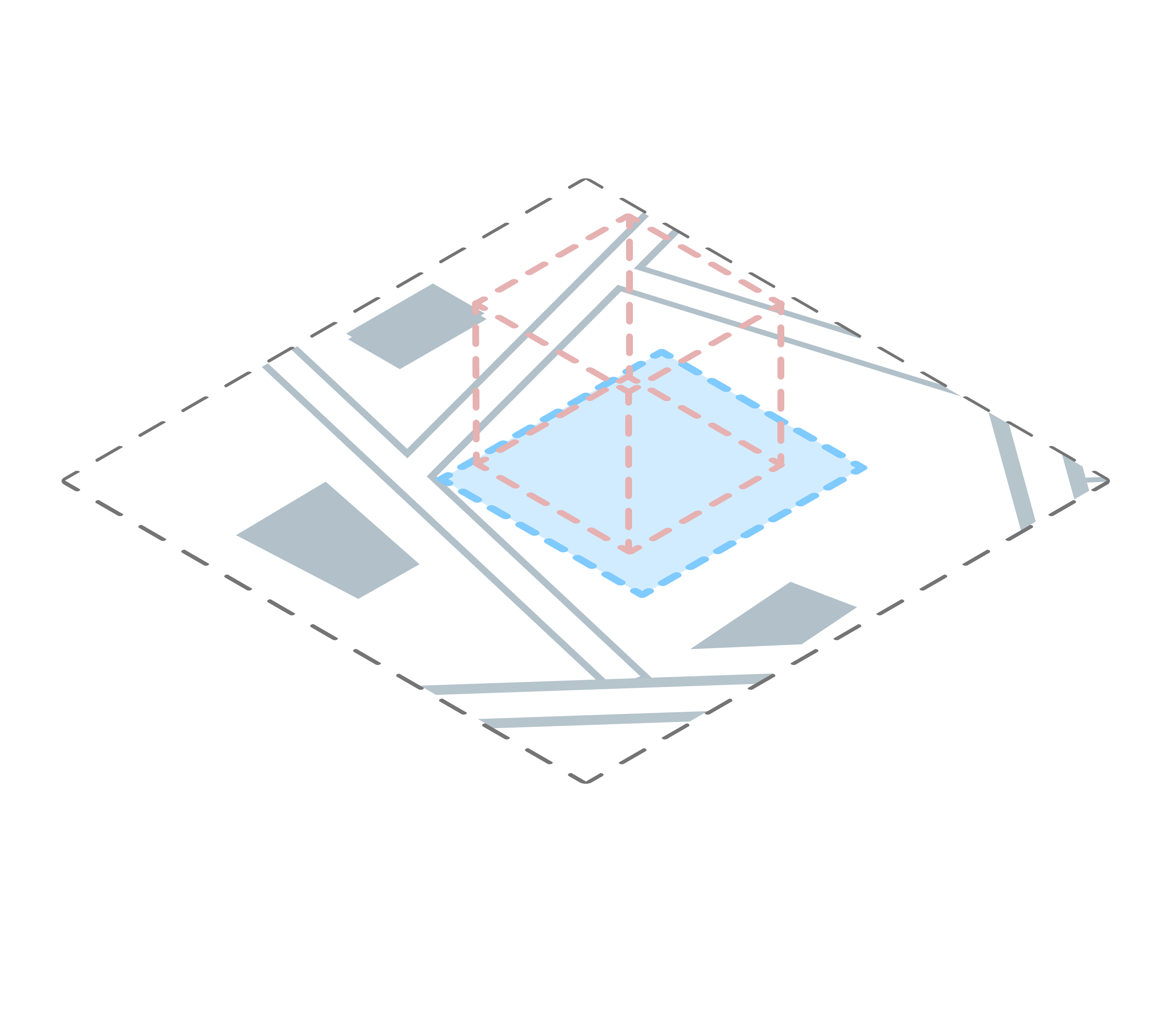
Bebauungsvorgaben festlegen
- Wählen Sie das Grundstück aus, um das Dialogfenster
Site PropertiesGrundstückseigenschaftenzu öffnen. - Fügen Sie den erforderlichen Mindest- oder Höchstwert hinzu, indem Sie auf
Compliance TargetsBebauungsvorgabenklicken. - Geben Sie die Zielwerte ein, die für das Grundstück gelten.
- Überprüfen Sie den Status der Einhaltung, während Sie den Gebäudeentwurf entwickeln.
Die Werte werden anhand der Gebäude auf dem Grundstück berechnet und mit den Zielwerten verglichen, die Sie im Dialogfenster Prüfung Bebauungsvorgaben / CompliancePrüfung (auf der rechten Seite der Benutzeroberfläche) einsehen können.
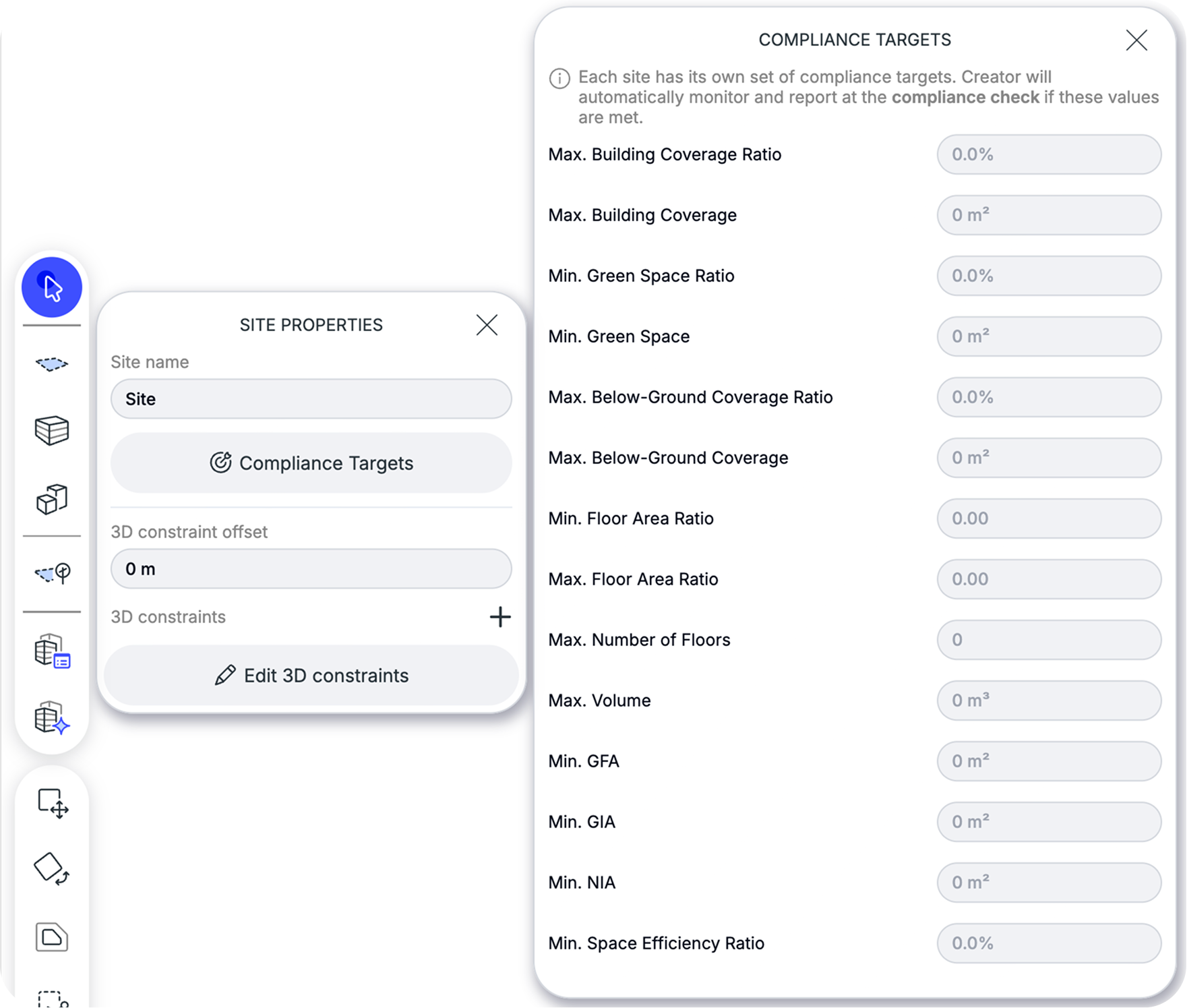
Die Bebauungsvorgaben umfassen verschiedene Mindest- und Höchstwerte, die die Einhaltung der wichtigsten architektonischen Regeln unterstützen sollen:
|
|
Legt den maximalen Prozentsatz der Grundstücksfläche fest, der von Gebäuden eingenommen werden darf |
|
|
Legt die maximal zulässige Grundfläche des Erdgeschosses auf dem Grundstück fest |
|
|
Definiert den Mindestprozentsatz des Grundstücks, der als bepflanzte oder unbebaute Grünfläche verbleiben muss |
|
|
Definiert die Mindestgesamtfläche, die auf dem Grundstück für Grünflächen reserviert sein muss |
|
|
Legt den maximalen Prozentsatz des Grundstücks fest, der von unterirdischen Bauwerken eingenommen werden darf |
|
|
Legt die maximal zulässige Gesamtfläche für Untergeschosse, Tiefgaragen und andere unterirdische Bauten fest |
|
|
Definiert das erforderliche Mindestverhältnis zwischen der Gesamtgeschossfläche des Gebäudes und der Grundstücksfläche |
|
|
Definiert das maximal zulässige Verhältnis zwischen der Gesamtgeschossfläche des Gebäudes und der Grundstücksfläche |
|
|
Begrenzt die maximale Anzahl der oberirdischen Geschosse, die ein Gebäude haben darf |
|
|
Legt das maximal zulässige Bauvolumen innerhalb des Grundstücks fest |
|
|
Gibt die Mindestgesamtfläche an, gemessen bis zu den Außenkanten der Wände, die erreicht werden muss |
|
|
Gibt die Mindestgesamtfläche an, gemessen bis zu den Innenflächen der Außenwände |
|
|
Gibt die nutzbare Mindestfläche im Gebäude an, ausgenommen Wände und Funktionsflächen |
|
|
Definiert den Mindestprozentsatz der Nutzfläche im Verhältnis zur gesamten errichteten Geschossfläche |
Prüfung Bebauungsvorgaben
Die Oberfläche Compliance CheckPrüfung Bebauungsvorgaben befindet sich oberhalb der Symbolleiste Daten und Analysen auf der rechten Seite der Benutzeroberfläche. Verwenden Sie dieses Dialogfenster, um die konfigurierten Zielwerte und deren aktuelle Werte aus dem Modell zu verfolgen.
Standardmäßig ist die Oberfläche Prüfung Bebauungsvorgaben leer, solange noch keine Zielwerte konfiguriert wurden.

Sobald jedoch Zielwerte definiert sind, werden erfüllte und nicht erfüllte Werte angezeigt. Der Inhalt der Palette ändert sich nach jeder Änderung dynamisch.