Gebäude erstellen
Erstellen Sie ein Gebäude, um Ihren Entwurf innerhalb eines Grundstücks zu entwickeln. Beginnen Sie mit dem Zeichnen der Gebäudegrundfläche und legen Sie anschließend deren Höhe über die Anzahl der Geschosse fest. Sie können Änderungen auf das gesamte Gebäude anwenden oder einzelne Geschosse bearbeiten.
Bevor Sie beginnen
Erstellen Sie ein Grundstück, bevor Sie ein Gebäude hinzufügen. Die Gebäudegrundfläche sollte innerhalb der Grundstücksgrenze und, sofern zutreffend, innerhalb der definierten 3D-Begrenzungen platziert werden.
Gebäude erstellen
- Wählen Sie in der Symbolleiste
BuildingGebäudeaus. - Zeichnen Sie die Gebäudegrundfläche. Wählen Sie die Eingabemethode Polygon oder Polylinie, um mit dem Platzieren von Knoten im Modellbereich zu beginnen.
- Um die Grundfläche zu schließen, drücken Sie die Eingabetaste oder klicken Sie auf den ersten Knoten.
- Ziehen Sie nach oben, um die Anzahl der Geschosse festzulegen.
Das Gebäude wird erstellt, sobald Sie die Grundfläche fertigstellen und die Höhe festlegen.
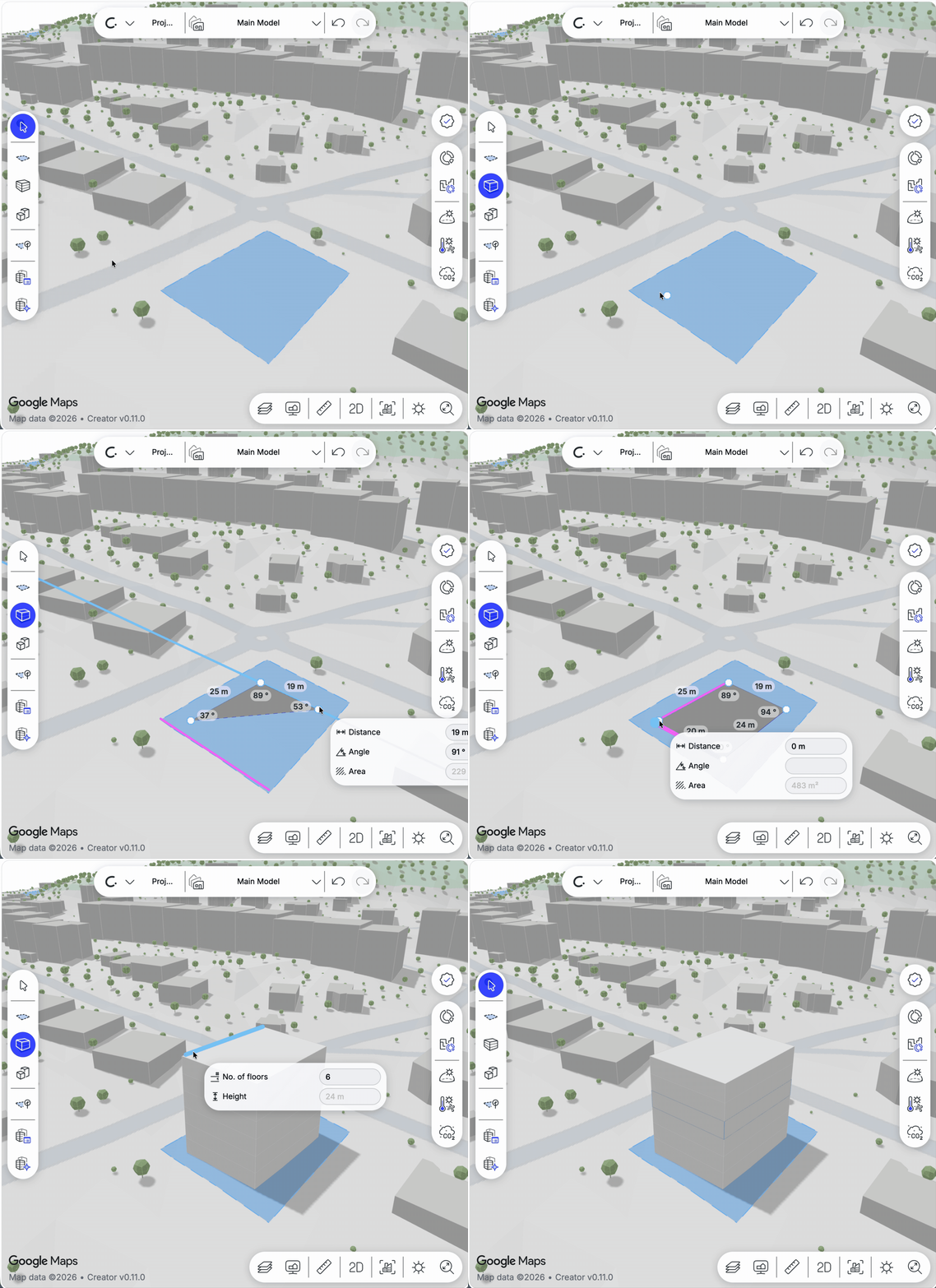
 Polygon-Eingabe
Mit der Polygon-Methode zeichnen Sie den Gebäudeumriss direkt. Jeder Punkt, den Sie platzieren, wird zu einer Ecke der Grundfläche.
- Klicken Sie auf das Grundstück, um den ersten Punkt zu platzieren.
- Klicken Sie weiter, um jede Ecke des Gebäudes zu platzieren.
- Schließen Sie das Polygon, um die Grundfläche fertigzustellen.
Ideal für Gebäude mit unregelmäßigen oder individuellen Formen oder wenn die Grundfläche einer bestimmten Begrenzung folgen soll.
 Polylinien-Eingabe
Mit der Polylinien-Methode zeichnen Sie die Referenzlinie des Gebäudes, und Creator erstellt die Grundfläche darum herum basierend auf der von Ihnen festgelegten Breite.
Bevor Sie zeichnen:
- Position der Referenzlinie: Wählen Sie aus, wo die Referenzlinie innerhalb der Gebäudebreite liegt (z. B. entlang einer Kante oder in der Mitte).
WidthBreite:Legen Sie die Breite des Gebäudes fest.SectionsAbschnitte: Aktivieren Sie diese Option, wenn Sie die Polylinie in separate Gebäude unterteilen möchten.- Abschnittsabstände: Wenn die Abschnittsoption aktiviert ist, legen Sie die Abstände fest, an denen die Unterteilungen entlang der Polylinie erfolgen.
So zeichnen Sie:
- Klicken Sie auf das Grundstück, um den ersten Knoten zu platzieren.
- Klicken Sie, um den nächsten Knoten zu platzieren. Der Abstand zwischen den beiden Knoten bestimmt die Länge des Gebäudes.
- Platzieren Sie weitere Knoten, um mehr Segmente hinzuzufügen, und schließen Sie die Polylinie anschließend per Doppelklick oder Drücken der Eingabetaste ab.
Diese Methode ist ideal für lineare oder riegelförmige Gebäude oder wenn Sie mehrere Gebäude mit derselben Breite benötigen.
Gebäudeeigenschaften bearbeiten
Wählen Sie ein Gebäude aus, um die Building PropertiesGebäudeeigenschaften zu öffnen. Verwenden Sie diese Leiste, um die Gesamteinstellungen des Gebäudes oder je nach Auswahl die Einstellungen für einzelne Geschosse zu aktualisieren.
Floor heightGeschosshöhe— Legen Sie die Höhe für alle Geschosse oder für ein bestimmtes Geschoss fest. Wählen Sie die Oberkante des Gebäudes aus, um eine Geschosshöhe auf das gesamte Gebäude anzuwenden. Wählen Sie eine Fassade aus, um Geschosse einzeln zu bearbeiten.No. of floorsAnzahl der Geschosse— Ändern Sie die Gesamtzahl der Geschosse im Gebäude.Base elevationBasishöhe— Legen Sie die Höhe fest, auf der das Gebäude relativ zum Projektgelände oder zur Referenzebene beginnt.Use categoryNutzungskategorie— Weisen Sie dem gesamten Gebäude oder einzelnen Geschossen eine Kategorie zu. Creator enthält vordefinierte Kategorien wie Bildung, Gesundheitswesen und Gastgewerbe.Building nameGebäudename— Geben Sie einen Namen ein, um das Gebäude im Projekt zu identifizieren.Edit UnitsEinheiten bearbeiten— Verwenden Sie diese Option, um die bereits im Einheitenplaner festgelegten Einheiten zu platzieren; die Einrichtung und Bearbeitung von Einheiten wird im Abschnitt Einheitenplanung beschrieben.
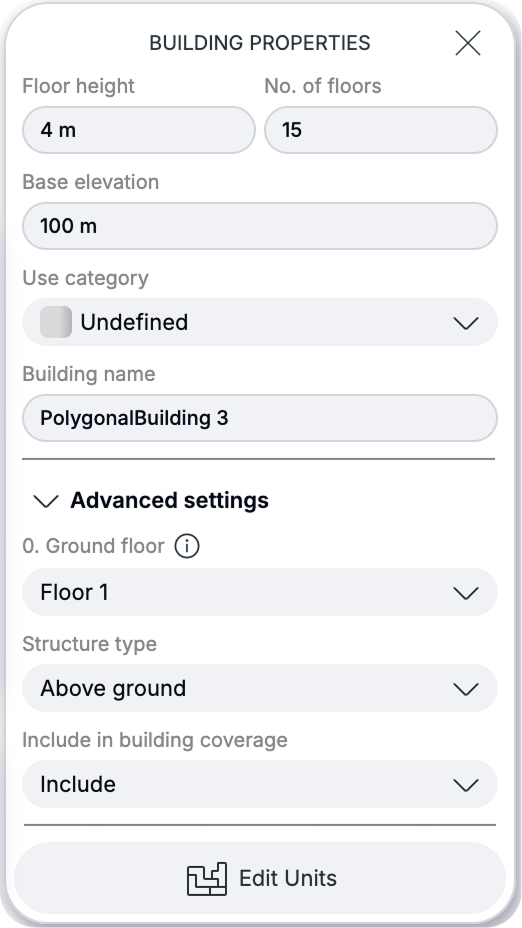
Erweiterte Einstellungen
Klappen Sie Erweiterte Einstellungen auf, um das ausgewählte Geschoss zu konfigurieren.
Ground floorErdgeschoss— Wählen Sie aus, welches Geschoss das Erdgeschoss des Gebäudes ist.Structure typeStrukturtyp— Geben Sie an, ob das Geschoss Oberirdisch oder Unterirdisch liegt.Include in building coverageIn bebaute Fläche einbeziehen— Legen Sie fest, ob das Geschoss in die Berechnung der bebauten Fläche einfließt.
Kategorien im Vergleich zu Einheiten
Kategorien
- Eine Kategorie ist eine Nutzungsart wie Wohnen, Einzelhandel, Gastgewerbe oder Bildung.
- Sie weisen sie einem einzelnen Geschoss oder dem gesamten Gebäude zu, indem Sie eine vordefinierte oder eigene Kategorie verwenden.
- Sie steuert die Zahlen zur Flächenverteilung (Fläche nach Nutzung und nach Verhältnis). Sie ist auch mit Raumkennzahlen verknüpft, wie z. B. 80 % für öffentlich, die sich auf BIF und NIF auswirken.
- Sie beantwortet: „Wofür wird dieser Teil des Gebäudes genutzt?“
Einheiten
- Eine Einheit ist ein bestimmter Raum oder ein bestimmtes Modul: ein Wohnungstyp, ein Zimmer, ein Kern, ein Flur oder ein WC.
- Im Einheitenplaner erhält jeder Einheitstyp eine Zielfläche, eine Menge oder ein Verhältnis sowie eine Kategorie.
- Im Einheiteneditor platzieren Sie Einheiten auf Geschossgrundrissen. Sie können sich wiederholende Einheiten über mehrere Geschosse hinweg kopieren und einfügen.
- Sie beantwortet: „Welche Räume befinden sich im Gebäude, wie groß sind sie und wie viele gibt es?“
Wie sie zusammenhängen
Kategorien sind die Gruppen, und Einheiten befinden sich darin. Beispielsweise ist „Wohnen“ eine Kategorie, und 1-Zimmer-, 2-Zimmer- und 3-Zimmer-Wohnungen sind Einheiten innerhalb dieser Kategorie. Creator vergleicht anschließend innerhalb jeder Kategorie die geplanten Einheiten mit den tatsächlich platzierten Einheiten.
Gebäude anpassen
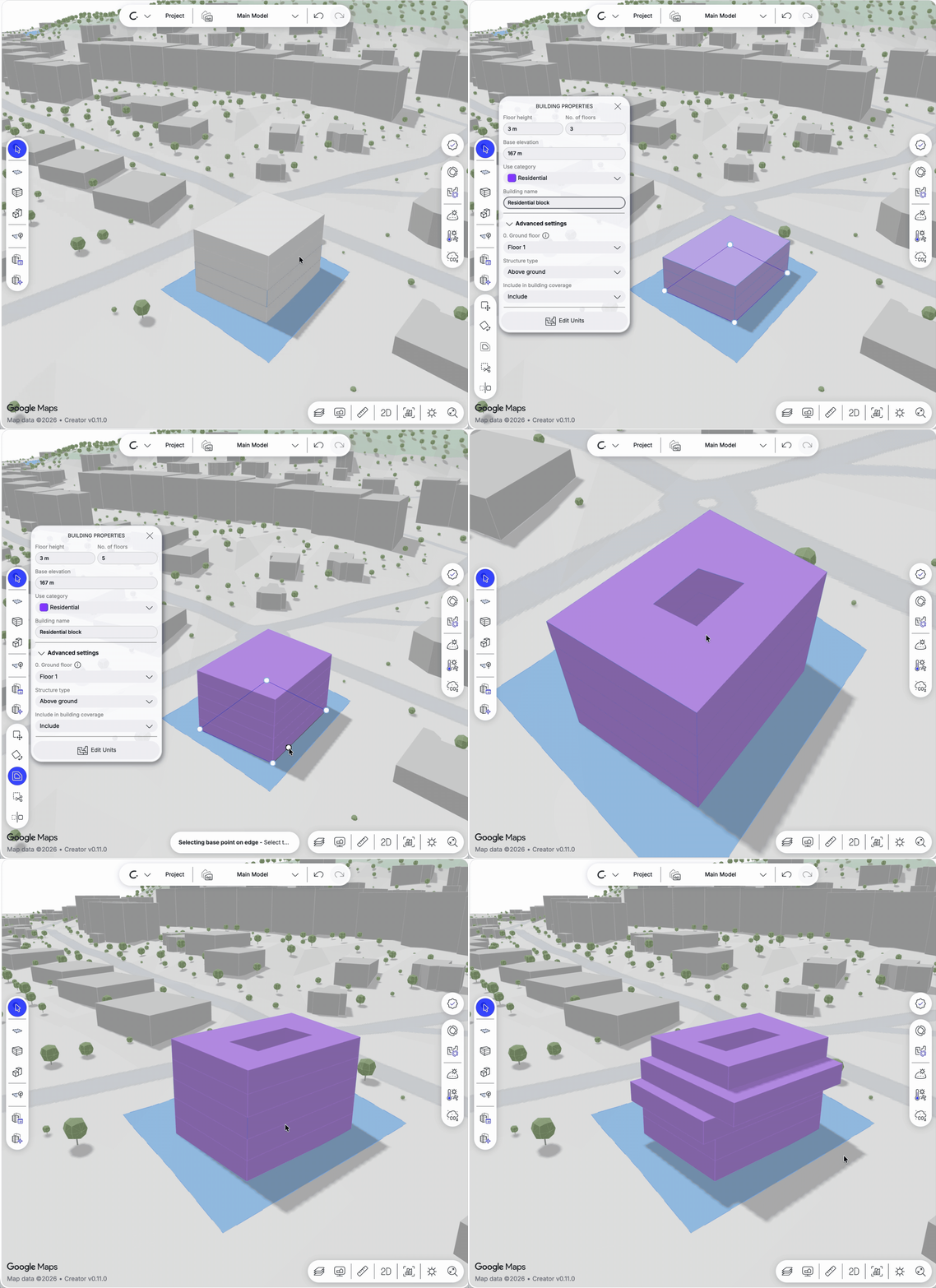
Nachdem Sie ein Gebäude erstellt haben, wählen Sie es aus, um auf die verfügbaren Bearbeitungsfunktionen und Eigenschaften zuzugreifen. Je nach Auswahl können Sie Grundfläche, Position, Höhe, Anzahl der Geschosse, Geschosse und Gebäudedaten anpassen.
Änderungen an einem Gebäude können sich auf Bebauungsvorgaben, Flächenkennzahlen, Einheitenkennzahlen, die Sonnenstundenanalyse und die Lebenszyklus-Analyse auswirken.
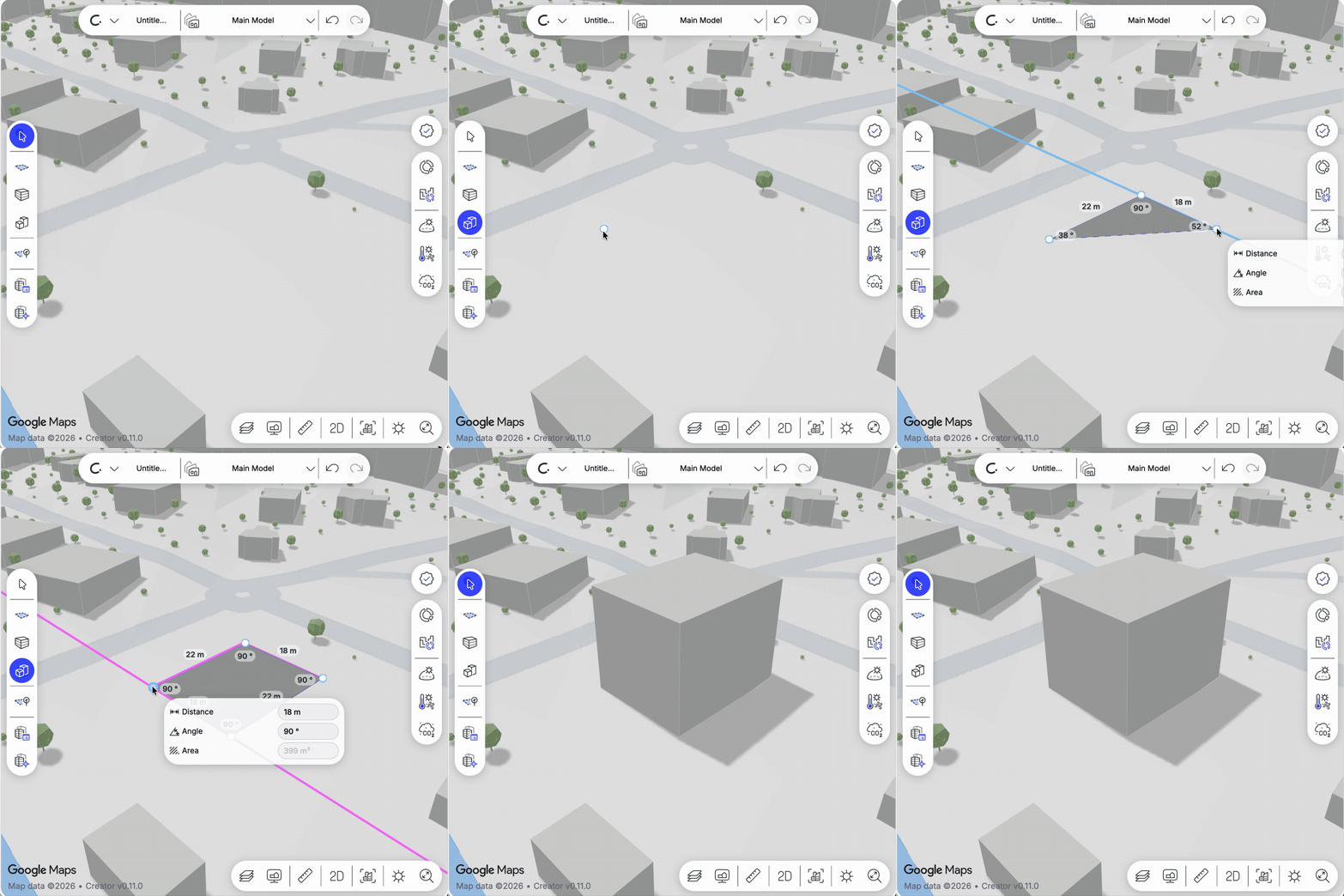
Umgebungsgebäude erstellen
- Wählen Sie in der Symbolleiste
Contextual BuildingUmgebungsgebäudeaus. - Klicken Sie in den Modellbereich, um den ersten Knoten der Grundfläche zu platzieren.
- Platzieren Sie weitere Knoten, um das Grundflächenpolygon zu zeichnen.
- Klicken Sie auf den ersten Knoten, um das Polygon zu schließen.
- Legen Sie die Höhe des Umgebungsgebäudes fest.
Das Umgebungsgebäude wird erstellt, sobald Sie dessen Grundfläche fertigstellen und dessen Höhe festlegen.
Umgebungsgebäude bearbeiten
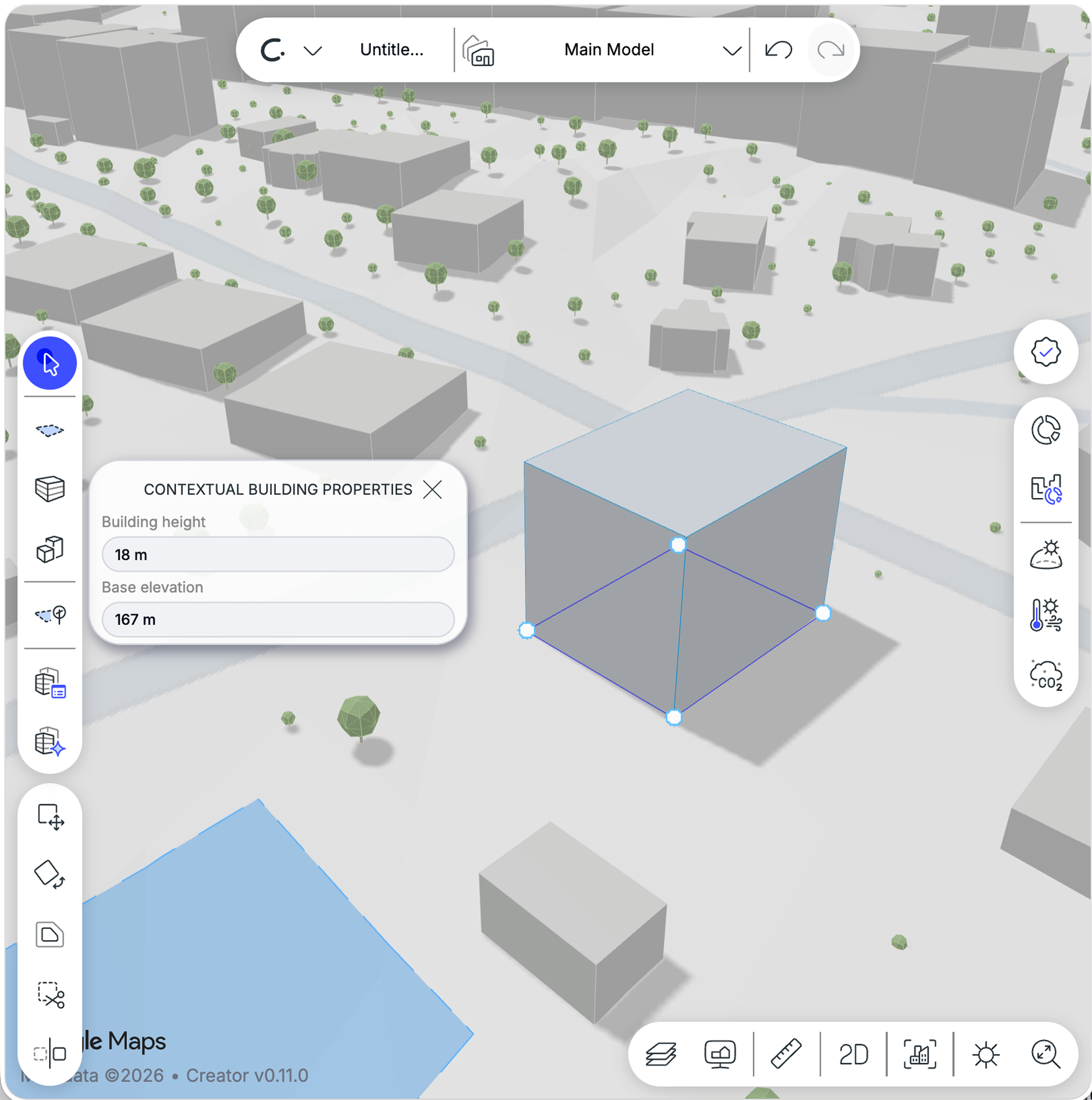
Wählen Sie ein Umgebungsgebäude aus, um dessen Höhe oder Geometrie anzupassen.
- Höhe anpassen — Ziehen Sie an der Oberkante des Umgebungsgebäudes oder geben Sie einen Wert für die
heightHöheim Tracker oder im Menü der Eigenschaften des Umgebungsgebäudes ein. - Grundfläche bearbeiten — Wählen Sie Grundflächenknoten aus und verschieben Sie sie, ziehen Sie an den Gebäudeflächen oder verwenden Sie das Versatzwerkzeug, um die Gebäudeform zu ändern.
- Gebäude verschieben — Verwenden Sie die verfügbaren Bearbeitungsfunktionen: Verwenden Sie Verschieben, Drehen oder Spiegeln, um das Umgebungsgebäude neu zu positionieren.
- Gebäude löschen — Wählen Sie es aus und drücken Sie die Rücktaste oder Entf-Taste.
Umgebungsgebäude sollten die umgebende bebaute Umwelt so präzise wie möglich darstellen. Aktualisieren Sie sie, wenn Ihnen genauere Kontextinformationen vorliegen oder wenn ein nahe gelegenes Gebäude hinzugefügt, geändert oder entfernt werden muss.
Warum Umgebungsgebäude wichtig sind
Umgebungsgebäude helfen Ihnen zu verstehen, wie sich ein vorgeschlagenes Gebäude in seine Umgebung einfügt. Sie liefern wertvollen Kontext bei der Überprüfung von Baukörper, Maßstab, Sichtbarkeit, Sonnenlicht, Verschattung und Umweltverträglichkeit Ihres Entwurfs.
Fügen Sie beispielsweise ein fehlendes Nachbargebäude hinzu, bevor Sie eine Sonnenstundenanalyse durchführen, damit dessen Höhe und Position im umgebenden Kontext berücksichtigt werden.
Die nächsten Schritte
- Gebäude erstellen — Fügen Sie das vorgeschlagene Gebäude auf Ihrem Grundstück hinzu und entwickeln Sie es weiter.
- Gebäudeeigenschaften bearbeiten — Legen Sie Geschosshöhe, Anzahl der Geschosse, Basishöhe, Nutzungskategorie und erweiterte Geschosseinstellungen fest.
- Sonnenstundenanalyse — Bewerten Sie, wie sich Sonnenlicht und Schatten auf das Grundstück und den umgebenden Kontext auswirken.
- Lebenszyklus-Analyse — Bewerten Sie die CO2-Auswirkungen eines oder mehrerer vorgeschlagener Gebäude.
- Verschiedene Entwürfe testen — Erstellen und vergleichen Sie Varianten.