Grundstücksteilfläche erstellen
Verwenden Sie eine Grundstücksteilfläche, um einen bestimmten Bereich innerhalb eines Grundstücks zu definieren. Grundstücksteilflächen können Grünflächen, Parkplätze, Zirkulation, befestigte Flächen oder andere geplante Grundstücksnutzungen darstellen. Grundstücksteilflächen helfen Ihnen bei der Gliederung des Grundstücks und können flächenbezogene Planungsanforderungen und Bebauungsvorgaben unterstützen, wie z. B. Mindestgrünflächen oder maximale unterirdisch bebaute Flächen.
Bevor Sie beginnen
Erstellen Sie ein Grundstück, bevor Sie eine Grundstücksteilfläche hinzufügen. Zeichnen Sie Grundstücksteilflächen innerhalb der Grundstücksgrenze und stellen Sie sicher, dass ihre Form dem Bereich entspricht, den Sie planen oder überwachen möchten.
Grundstücksteilfläche erstellen
- Wählen Sie in der Symbolleiste
Internal ZoningGrundstücksunterteilungaus. - Klicken Sie in den Modellbereich, um den ersten Knoten zu platzieren.
- Platzieren Sie weitere Knoten, um die Zonengrenze zu zeichnen.
- Klicken Sie auf den ersten Knoten, um das Polygon zu schließen.
Die Grundstücksteilfläche wird erstellt, sobald Sie das Polygon schließen.
Zonenkategorie festlegen
Wählen Sie eine Grundstücksteilfläche aus, um die Internal Zone PropertiesEigenschaften Grundstücksteilflächen zu öffnen, wählen Sie anschließend die Kategorie aus, die der geplanten Nutzung des Bereichs am besten entspricht, und weisen Sie einen Namen zu.
Wählen Sie eine Use CategoryNutzungskategorie aus, wie beispielsweise:
- Grünfläche
- Parkplatz
- Zirkulation
- Befestigte Fläche
- Eigene Kategorie – Klicken Sie auf
Manage CategoriesKategorien verwalten, um eine eigene Kategorie zu erstellen. Geben Sie im angezeigten Menü einen Namen ein und wählen Sie eine Farbe.
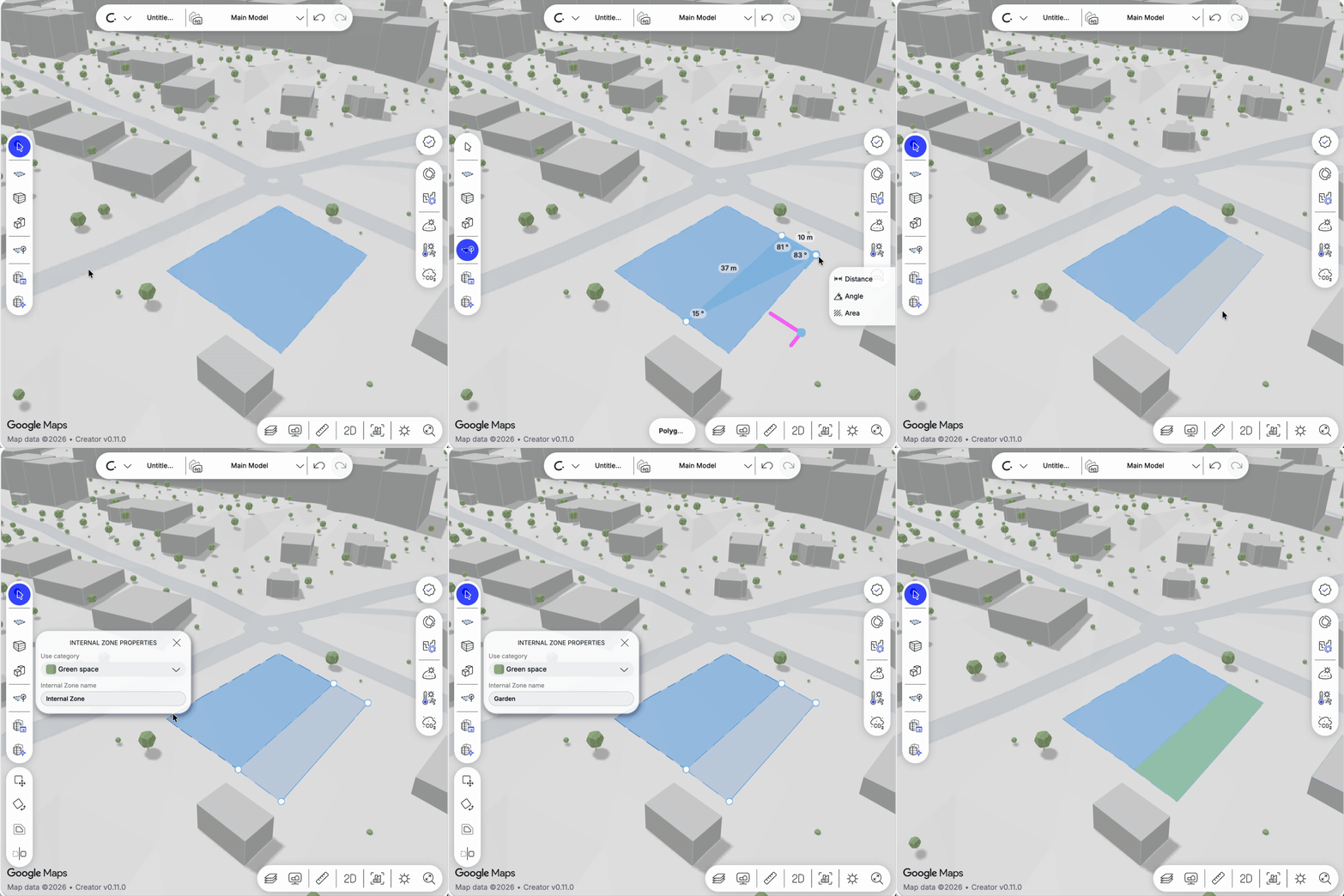
Die ausgewählte Kategorie wird in die Berechnungen der Grundstücksfläche einbezogen. Weisen Sie landschaftlich gestalteten Bereichen beispielsweise die Kategorie Grünfläche zu, wenn für das Grundstück eine Mindestgrünfläche vorgeschrieben ist.
Grundstücksteilfläche bearbeiten
Wählen Sie eine Grundstücksteilfläche aus, um deren Eigenschaften oder Geometrie zu ändern.
- Begrenzung bearbeiten — Knoten ziehen oder verschieben oder das Werkzeug Versetzen verwenden, um die Form der Teilfläche anzupassen.
- Teilfläche verschieben, drehen, spiegeln — Verwenden Sie die verfügbaren Funktionen, um sie neu zu positionieren.
- Kategorie anpassen — Ändern Sie die Kategorie, falls sich die geplante Nutzung des Grundstücks ändert.
- Teilfläche löschen — Wählen Sie sie aus und drücken Sie die Rücktaste oder Entf-Taste.
Aktualisieren Sie Grundstücksteilflächen, sobald sich das Grundstückslayout ändert. Wenn beispielsweise eine befestigte Fläche zu einer Grünfläche wird, ändern Sie die Zonenkategorie oder zeichnen Sie die Zone neu, damit das Modell den aktuellen Entwurf widerspiegelt.
Die nächsten Schritte
- Bebauungsvorgaben festlegen – Definieren Sie Mindestgrünflächen, bebaute Fläche, Geschossflächenzahl und andere Grundstücksvorgaben.
- Gebäude erstellen – Fügen Sie innerhalb des Grundstücks ein Gebäude hinzu und arbeiten Sie es aus.
- Umgebungsgebäude erstellen – Fügen Sie umliegende Gebäude hinzu, um den bestehenden Kontext darzustellen.
- Flächenkennzahlen – Prüfen Sie die berechneten Flächendaten für Grundstück, Gebäude und Grundstücksteilflächen.
- Prüfung Bebauungsvorgaben – Prüfen Sie, wie der aktuelle Entwurf im Vergleich zu den festgelegten Vorgaben des Grundstücks abschneidet.