Variantenplanung
Verwenden Sie Design OptionsVariantenplanung, um verschiedene Entwurfsideen im selben Projekt zu testen. Das Hauptmodell enthält die gemeinsamen Projektinhalte wie Grundstück, Umgebungsgebäude, 3D-Begrenzungen, Bebauungsvorgaben und Einstellungen für den Einheitenplaner.
Inhalte im Hauptmodell werden in jeder Variante angezeigt. Bearbeiten oder löschen Sie diese gemeinsamen Inhalte nur im Hauptmodell.
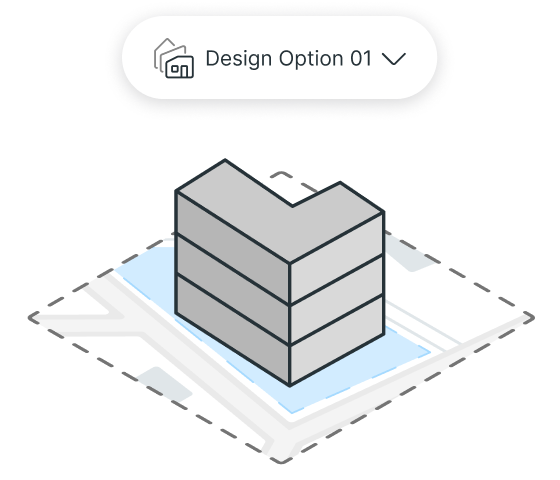
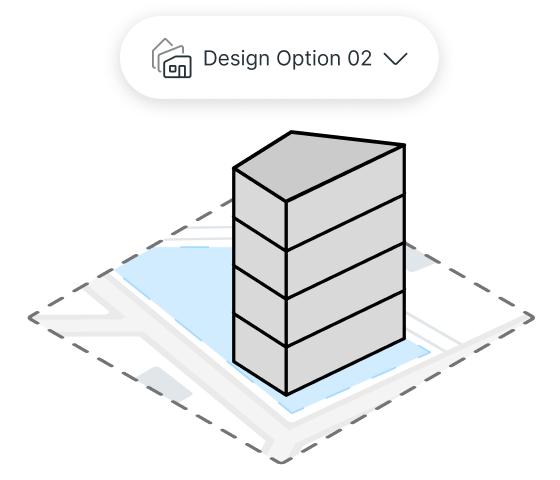
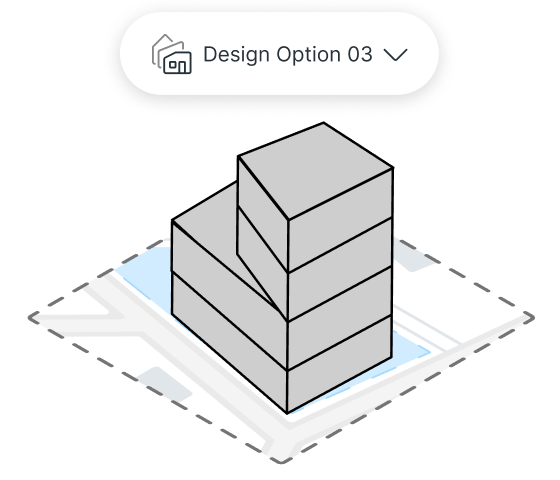
Typischer Arbeitsablauf
- Erstellen Sie das Grundstück und die Umgebungsgebäude im Hauptmodell.
- Fügen Sie gemeinsame Projekteinstellungen wie Bebauungsvorgaben und Daten für den Einheitenplaner hinzu.
- Erstellen Sie eine oder mehrere Varianten.
- Beginnen Sie mit der Planung von Gebäuden und variantenspezifischen Änderungen innerhalb jeder Variante.
Wenn Sie nur an einem einzigen Entwurfskonzept arbeiten, können Sie im Hauptmodell bleiben. Sie müssen keine Varianten erstellen.
Anmerkung: Der Einheitenplaner ist nur im Hauptmodell verfügbar. Sein Einheitenprogramm gilt für alle Varianten.
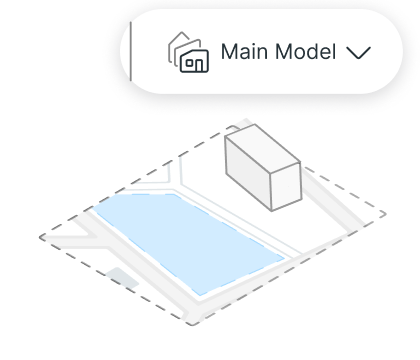
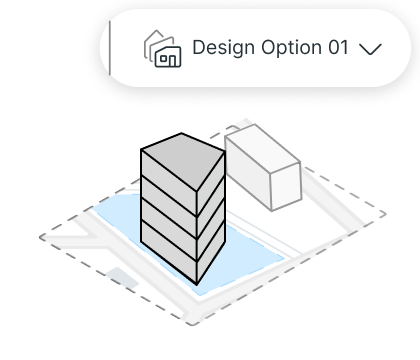
Varianten erstellen und verwalten
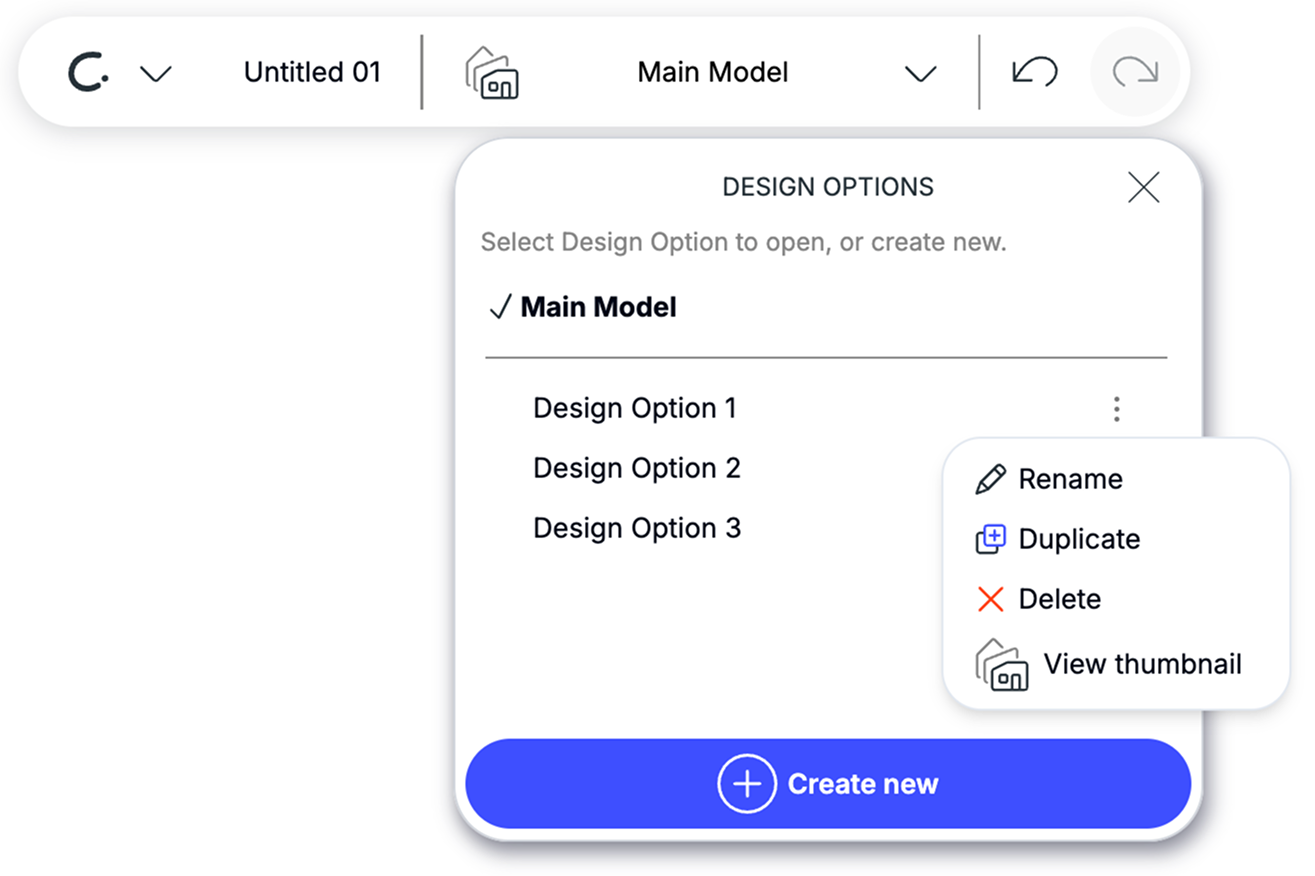
- Öffnen Sie das Dropdown-Menü
Main ModelHauptmodellin der Hauptmenüleiste. - Klicken Sie auf
Create newNeu erstellen, um eine Variante zu erstellen. - Wählen Sie eine Variante aus der Liste aus, um sie zu verwalten.
- Verwenden Sie die Menübefehle, um die ausgewählte Option zu
renameumbenennen, zuduplicateduplizierenoder zudeletelöschen. - Wenn Sie das Projekt an Archicad übertragen, wird jede Creator-Variante zu einer separaten Archicad-Variante.
- Wechseln Sie die Varianten über das Dropdown-Menü im Hauptmenü.
Varianten vergleichen
Creator speichert Analyseergebnisse für jede Variante, sodass Sie Alternativen später vergleichen können.
Um detaillierte Flächenergebnisse zu prüfen, gehen Sie zu Flächenkennzahlen/Ergebnisse vergleichen.