Generatives Design
Das Generative DesignGenerative Design-System, auch als Iterative Design Engine (IDE) bezeichnet, erstellt basierend auf Bebauungsvorgaben, 3D-Begrenzungen und benutzerdefinierten Parametern automatisch verschiedene Massierungsformen auf einem Grundstück.
Massenmodellierungs-Varianten generieren
Verwenden Sie Generatives Design, um Massenmodellierungs-Varianten für ein oder mehrere Grundstücke zu erstellen. Stellen Sie vor Beginn sicher, dass das Grundstück über die erforderlichen Bebauungsvorgaben und bei Bedarf über eine 3D-Begrenzung verfügt.
- Wählen Sie ein oder mehrere Grundstücke im Modellbereich aus.
- Klicken Sie in der Symbolleiste auf
Mass ModelingMassenmodellierung, um die PaletteGenerateGenerierenzu öffnen. - Vergewissern Sie sich in der Palette
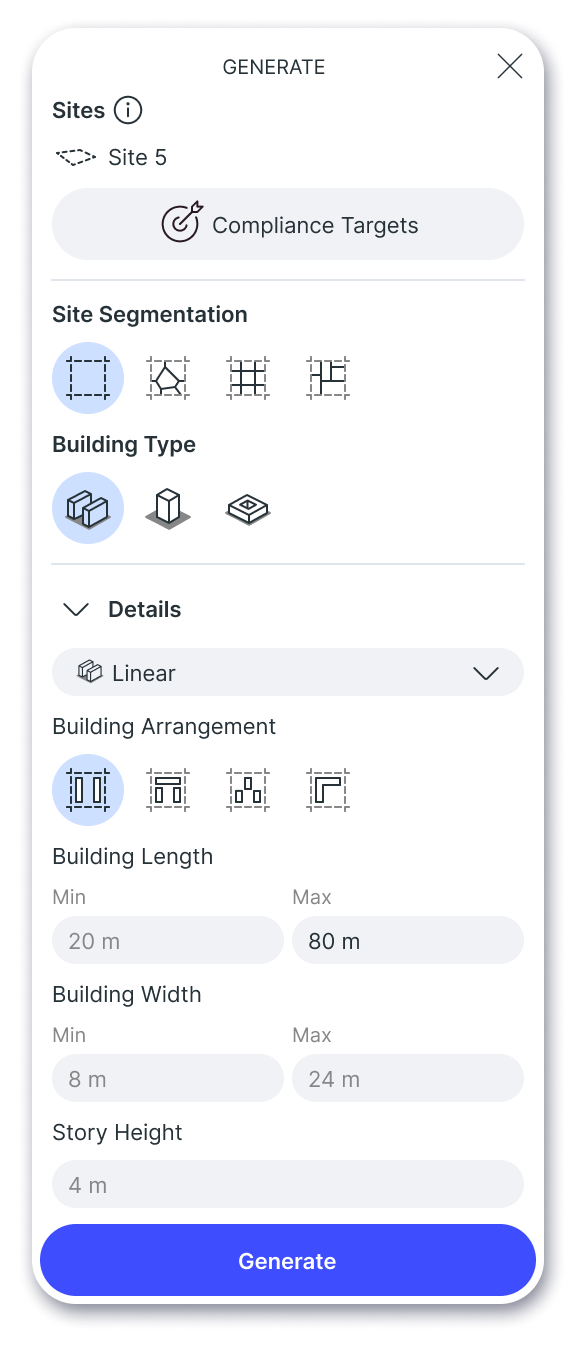
GenerateGenerieren, dass das richtige Grundstück ausgewählt ist. Sie können dieCompliance TargetsBebauungsvorgabendes Grundstücks direkt über diese Palette öffnen, um sie zu überprüfen oder anzupassen. - Überprüfen Sie die Einstellungen, die sich auf die generierten Ergebnisse auswirken:
- Bebauungsvorgaben definieren die wesentlichen Anforderungen an die generierten Gebäude. Die von der Palette „Generieren“ verwendeten Vorgaben werden durch ein Funkeln-Symbol gekennzeichnet.
- Eine 3D-Begrenzung schränkt das Volumen ein, in dem Gebäude generiert werden können. Die Begrenzungshöhe definiert die maximale Gebäudehöhe, während der Abstand den Bereich festlegt, in dem generierte Ergebnisse zulässig sind.
Sie können einem Grundstück mehrere 3D-Begrenzungen hinzufügen. Überschneiden sich die Begrenzungen nicht, bleiben die generierten Entwürfe innerhalb der Grenzen der jeweiligen Begrenzung. Überschneiden sie sich, bleiben die generierten Entwürfe innerhalb der Schnittmenge, also dem gemeinsamen Volumen der sich überschneidenden Begrenzungen.
Dies ist hilfreich, wenn Sie bereits eine Grundstücksaufteilung oder bestimmte Gebäudebereiche planen. So erzielen Sie Ergebnisse, die Ihren Vorstellungen besser entsprechen.
- Wählen Sie die gewünschte Option für die
Site segmentationGrundstückssegmentierungaus. - Wählen Sie eine oder mehrere Optionen für den
Building TypeGebäudetypaus. - Klicken Sie auf
GenerateErzeugen.
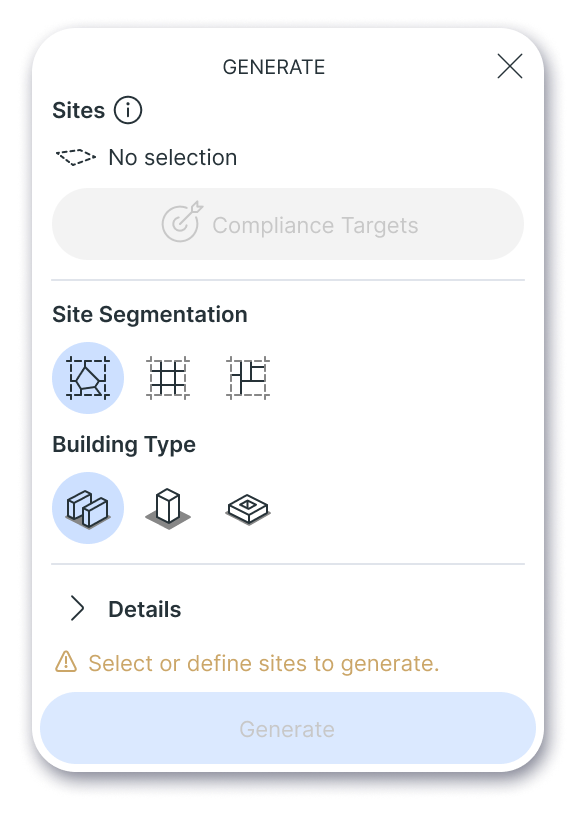

Creator generiert Massenmodellierungs-Varianten basierend auf dem ausgewählten Grundstück, der Segmentierung, dem Gebäudetyp, den Bebauungsvorgaben und den Einstellungen für 3D-Begrenzungen.
In der Symbolleiste verfügbare Optionen
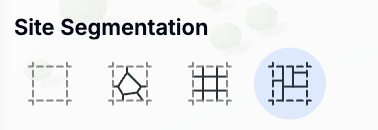
Site segmentationGrundstückssegmentierung
Die Grundstückssegmentierung stellt verschiedene interne Unterteilungen der Grundstücksfläche dar, die die Lage und Ausrichtung der generierten Gebäude beeinflussen.
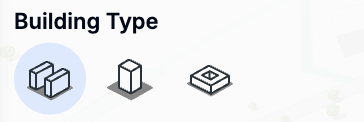
Gebäudetyp
Gebäudetypen stellen Zieltopologien dar, die grundlegenden Gebäudegeometrien entsprechen.
Sie können mehrere Gebäudetypen gleichzeitig auswählen. Creator generiert Optionen für jeden ausgewählten Typ in einem einzigen Generierungslauf, sodass Sie verschiedene Topologien miteinander vergleichen können.
Details
Legen Sie über die Einstellungen unter „Details“ fest, wie Creator die einzelnen Gebäudetypen generiert. Die verfügbaren Felder hängen vom ausgewählten Gebäudetyp ab.
- Wählen Sie aus der Dropdown-Liste den Gebäudetyp aus, den Sie konfigurieren möchten.
- Wählen Sie eine oder mehrere
Building ArrangementsGebäudeanordnungenaus, die für diesen Gebäudetyp generiert werden sollen. - Geben Sie die minimale und maximale
Building LengthGebäudelängeundBuilding WidthGebäudetiefeein, um den Ergebnisbereich festzulegen. - Geben Sie die
Story HeightGeschosshöheein. - Haben Sie mehr als einen Gebäudetyp ausgewählt, wählen Sie den nächsten Typ aus der Dropdown-Liste aus und wiederholen Sie die Schritte 2–4.
- Wenn alle Gebäudetypen konfiguriert sind, klicken Sie auf
GenerateGenerieren.
Ergebnisse
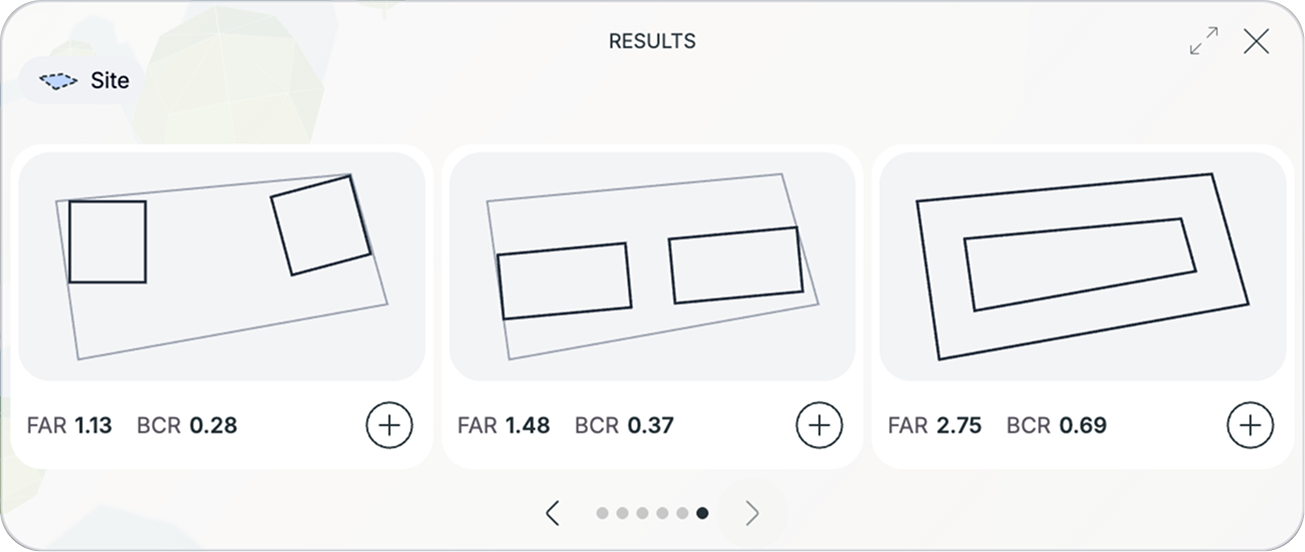
Nachdem Sie auf Generieren geklickt haben, öffnet sich unten in der Benutzeroberfläche die Palette Ergebnisse.
- Jede Ergebniskarte enthält folgende Informationen:
- So platzieren Sie ein generiertes Ergebnis im Modell:
- Klicken Sie auf der gewünschten Ergebniskarte auf das Symbol +..
- Das ausgewählte Ergebnis wird dem aktiven Grundstück in der aktuellen Ansicht hinzugefügt.