Ein Creator-Projekt in Archicad importieren
- Öffnen Sie Archicad.
- Gehen Sie zu Fenster > Paletten > Creator Connection und öffnen Sie die Registerkarte
ImportImportieren. - Klicken Sie unter
Choose Creator projectCreator-Projekt auswählenaufBrowseSuchen. Suchen Sie das Projekt, das Sie importieren möchten, oder wählen Sie es aus. - Öffnen Sie
Story settingsGeschoss-Einstellungenund wählen Sie aus, wie Creator-Geschosse in Archicad gehandhabt werden sollen. Siehe Geschoss-Einstellungen weiter unten. - Öffnen Sie
Elements to ImportElemente zum Importierenund wählen Sie aus, was Sie importieren möchten. Siehe Elemente filtern weiter unten. - Öffnen Sie
Attributes of Imported ElementsAttribute der importierten Elementeund wählen Sie die Baustoffe für Wände und Decken sowie die Ebenen, auf denen die Elemente gespeichert werden sollen. - Prüfen Sie die Vorschau.
- Klicken Sie auf
ImportImportieren.
Warten Sie, während Archicad das Modell aus dem Creator-Projekt erstellt.
Wenn Sie mit diesem Arbeitsablauf noch nicht vertraut sind, behalten Sie die Standardeinstellungen bei, um schnell ein erstes Ergebnis zu erhalten. Mit den Standardeinstellungen wird das gesamte Projekt importiert, einschließlich aller Varianten.
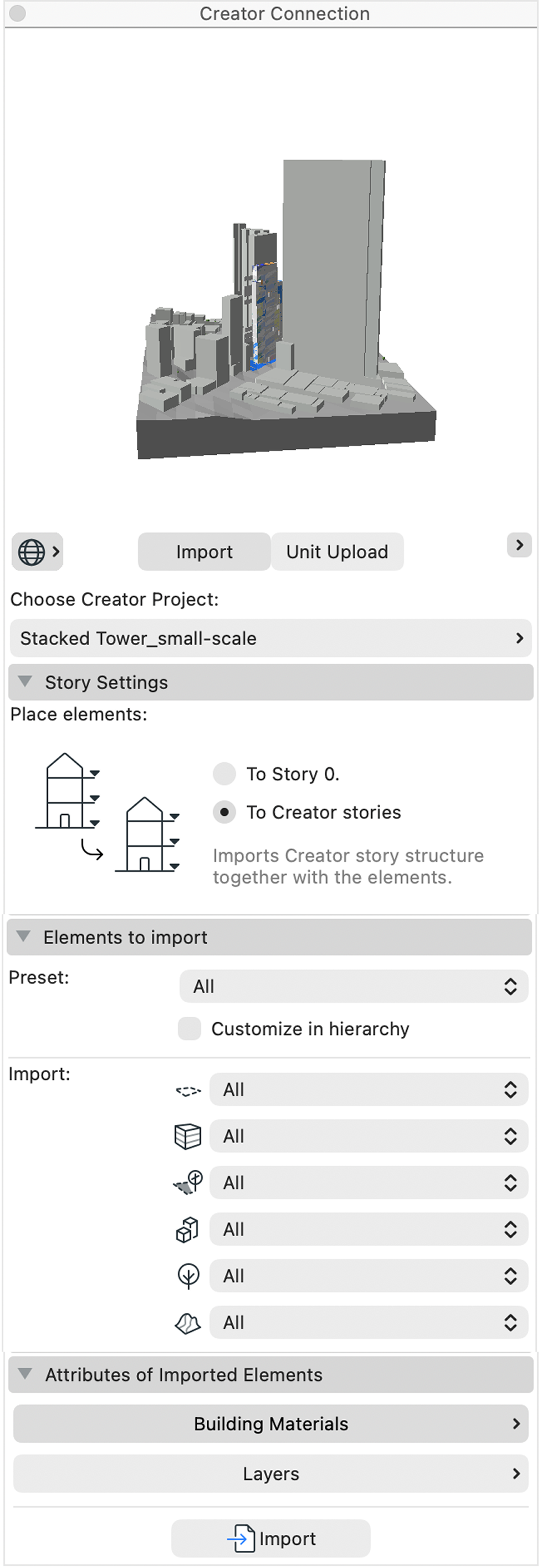
Geschoss-Einstellungen
Wählen Sie aus, wie Elemente aus Creator-Geschossen auf Archicad-Geschossen platziert werden sollen.
To Story 0Zum Geschoss 0
Elemente werden auf der richtigen Höhe platziert, sind aber alle mit Geschoss 0 als Ursprungsgeschoss verknüpft.
Verwenden Sie diese Option, wenn Sie die bestehende Archicad-Geschossstruktur nicht ändern möchten.
To Creator storiesZu Creator-Geschossen
Archicad erstellt Geschosse basierend auf den Geschossen in Creator. Jedes Element wird mit dem Geschoss verknüpft, das seinem Creator-Geschoss entspricht.
Verwenden Sie diese Option, wenn Ihr Projekt ein Gebäude oder mehrere Gebäude mit denselben Geschosshöhen und derselben Basishöhe umfasst. Die Anzahl der Geschosse kann variieren.
- Wenn die Creator-Geschosse und Archicad-Geschosse übereinstimmen, werden die Elemente mit ihren passenden Geschossen verknüpft.
- Wenn Archicad zusätzliche Geschosse darüber oder darunter enthält, bleiben diese erhalten. Dadurch werden technische Geschosse geschützt, die Sie für andere Inhalte verwenden, z. B. Module, DWG-Dateien oder Vermessungszeichnungen.
- Wenn Creator mehr Geschosse als Archicad hat, werden die fehlenden Geschosse erstellt.
- Wenn Sie eine Geschosshöhe in Creator ändern, wird die passende Geschosshöhe in Archicad bei der nächsten Aktualisierung angepasst.
Wenn die Gebäude unterschiedliche Geschossstrukturen aufweisen, verwendet Archicad das Gebäude mit den meisten Geschossen zum Erstellen der Geschosse. Die anderen Gebäude werden nach Geschossnummer zugeordnet. Ihre Elemente werden in der richtigen Höhe platziert, können jedoch einen großen Versatz zu ihrem Ursprungsgeschoss aufweisen.
Elemente zum Importieren
Verwenden Sie die Steuerelemente unter Elements to ImportElemente zum Importieren, um auszuwählen, welche Inhalte importiert werden sollen.
PresetVoreinstellungen
Wählen Sie eine Voreinstellung, um den Inhalt schnell zu filtern:
AllAlle– Das gesamte Projekt.Main ModelHauptmodell– Nur der gemeinsame Inhalt im Hauptmodell.Design OptionVariante1, 2, … – Eine einzelne Variante.
Wenn Sie ein neues Projekt auswählen, ist die Voreinstellung auf Alle gesetzt.
Wenn Sie die Filter manuell ändern, wechselt die Voreinstellung zu Individuell. Sie können „Individuell“ nicht aus der Liste auswählen.
ImportImportieren
Legen Sie unterhalb der Voreinstellung für jeden Elementtyp einen Filter fest: Alle, Variante oder Keine.
Das Gelände gehört nur zum Hauptmodell und kann daher nicht nach Varianten gefiltert werden.
In Hierarchie anpassen
Aktivieren Sie Customize in hierarchyIn Hierarchie anpassen, um den gesamten Projektinhalt in einer Baumstruktur anzuzeigen. Dieser Modus erweitert die Möglichkeiten zum Importieren beliebiger Kombinationen von Elementen aus dem Hauptmodell und den Varianten.
Die Baumstruktur zeigt das Hauptmodell und jede Variante mit den darin enthaltenen Elementtypen an:
TerrainGeländeSiteGrundstückInternal ZoneGrundstücksteilfläche3D Constraint3D-BegrenzungBuildingsGebäude, wobei jedes Gebäude namentlich aufgeführt istContextual BuildingsUmgebungsgebäudeVegetationBepflanzung
Aktivieren oder deaktivieren Sie Elemente, um genau auszuwählen, was Sie importieren möchten.
Attribute der importierten Elemente
Verwenden Sie Attributes of Imported ElementsAttribute der importierten Elemente, um die Baustoffe für die importierten Elemente festzulegen:
- Wände, Decken, Umgebungsgebäude und Gelände – Legen Sie den Baustoff für jeden Elementtyp aus Creator fest.
Wie Creator-Elemente konvertiert werden
Die wichtigsten Konvertierungsregeln lauten:
3D Constraints3D-Begrenzungenwerden als Zonen importiert.BuildingsGebäudekönnen als Zonen oder Decken importiert werden.Contextual BuildingsUmgebungsgebäudewerden als Morphs importiert.Generic elementsAllgemeine Elementewerden als Morphs importiert.SitesGrundstückewerden als Zonen importiert.TerrainGeländewird als Freifläche importiert.VegetationBepflanzungwird als GDL-Objekte importiert.
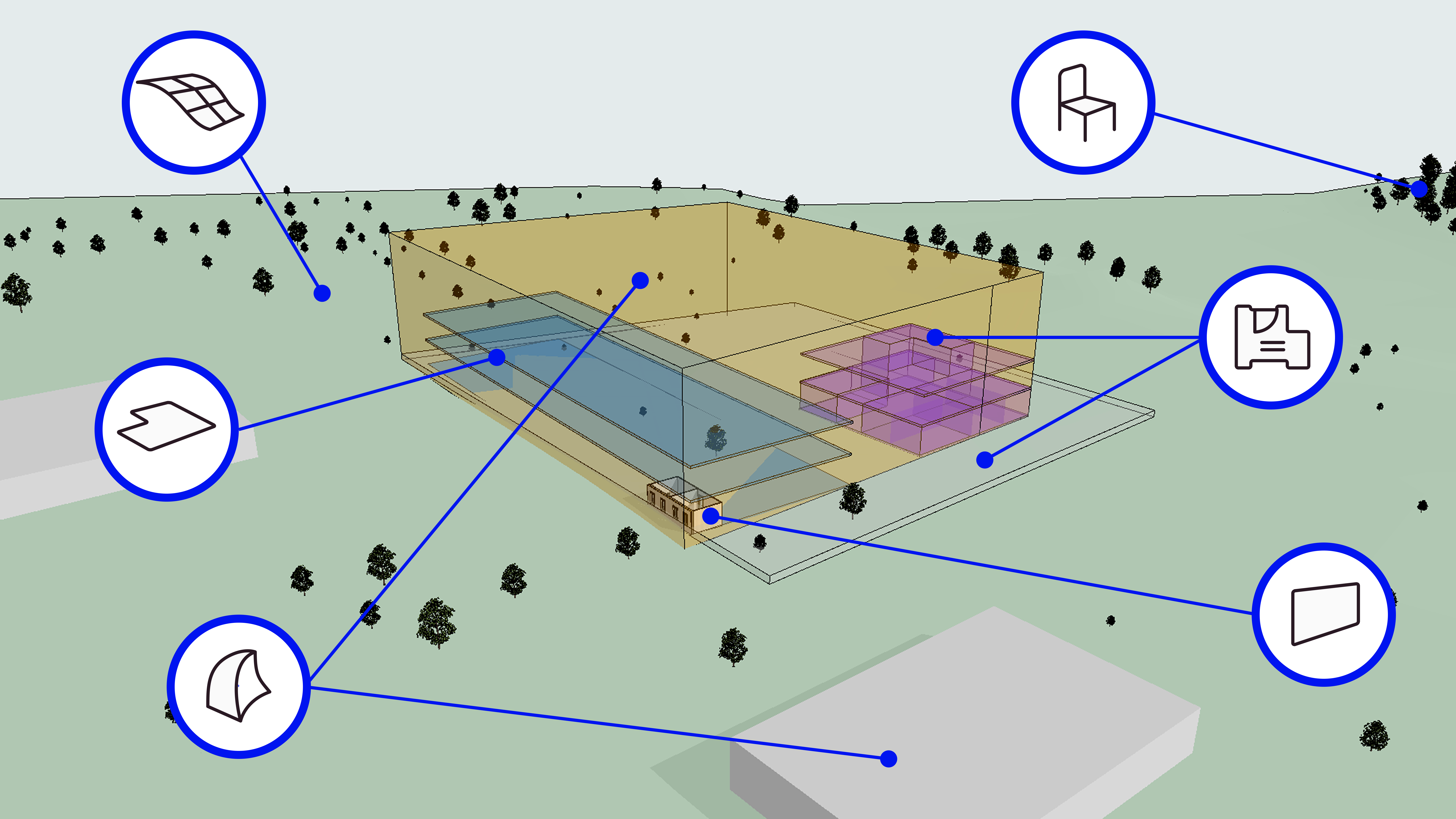
Die Bauteile jedes Gebäudes werden in Archicad auf separaten Ebenen platziert, sodass Sie sie einzeln ein- oder ausblenden können.
Creator-Varianten werden zu Archicad-Varianten.