Benutzeroberfläche & Navigation
Lernen Sie den Arbeitsbereich von Creator kennen und erfahren Sie, wie Sie das 3D-Modell verschieben, anzeigen und mit ihm interagieren. Erfahren Sie, wo Sie die wichtigsten Werkzeuge finden, wie Sie im Modellraum navigieren und wie Sie die Ansicht an verschiedene Entwurfsaufgaben anpassen.
Erste Schritte
- Übersicht über die Benutzeroberfläche – Lernen Sie die Hauptbereiche des Master Modeler kennen, einschließlich Hauptmenü, Symbolleiste, Leiste „Daten und Analysen“ sowie Ansichts- und Hilfsleiste.
- Im Modellraum navigieren – Erfahren Sie, wie Sie verschieben, den Orbit verwenden, zoomen und Elemente auswählen.
- Navigationssteuerung – Wählen Sie ein Maussteuerungsschema, das Creator, Archicad/Revit, SketchUp oder Rhino entspricht.
- Grundlagen zum Platzieren und Bearbeiten – Lernen Sie die gängigen Interaktionen zum Auswählen, Platzieren und Bearbeiten von Modellelementen kennen.
Master Modeler und Benutzeroberfläche
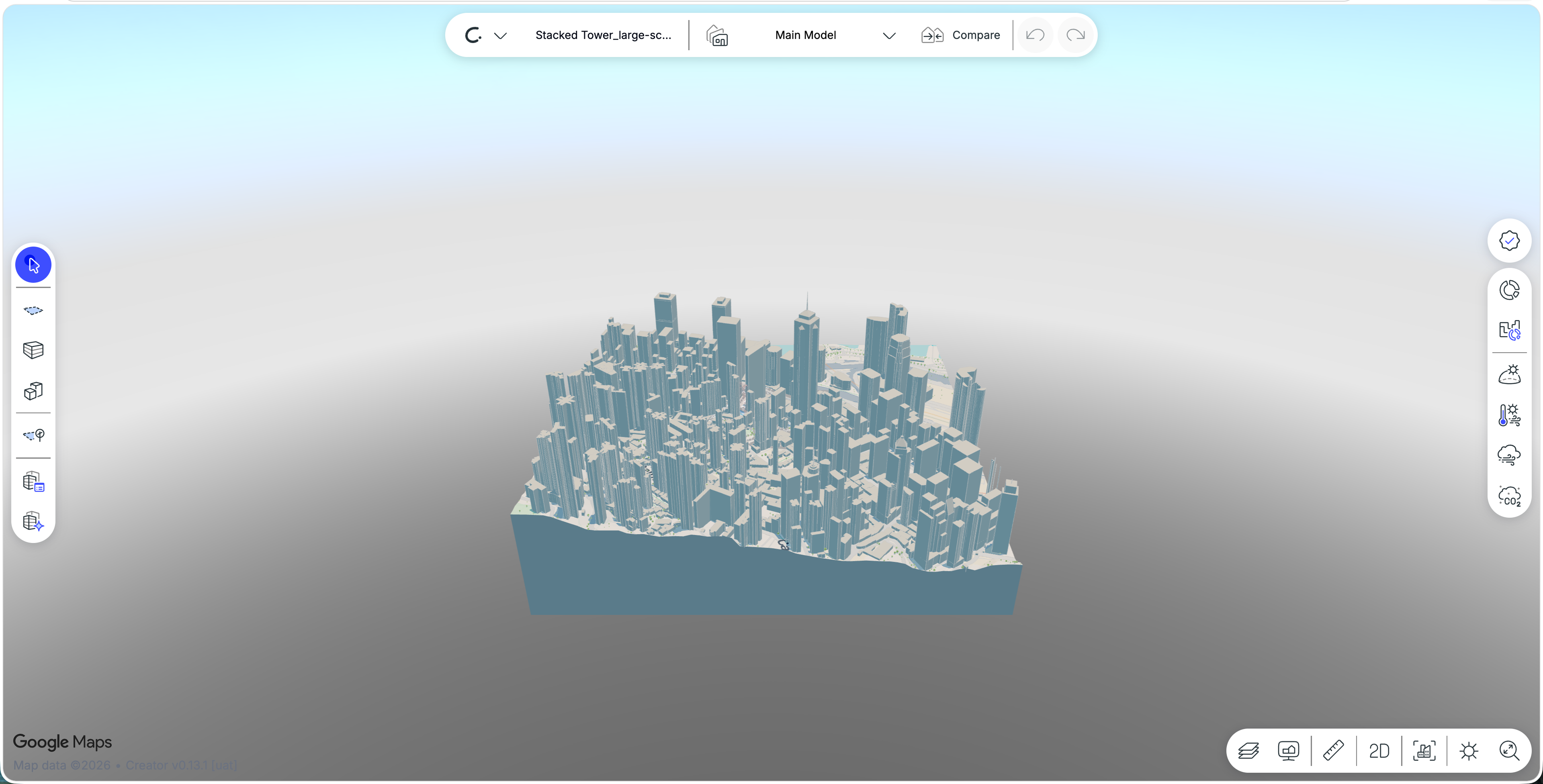
Der Master Modeler ist der zentrale 3D-Arbeitsbereich von Creator, in dem Sie den Grundstückskontext anzeigen, Modelle erstellen und bearbeiten, Varianten vergleichen und Analyseergebnisse überprüfen können. Wenn Sie ein Element auswählen, zeigt Creator die für die Bearbeitung dieses Elements verfügbaren Steuerelemente an. Der Arbeitsbereich umfasst vier Hauptbereiche der Benutzeroberfläche:
- Hauptmenü – Zugriff auf Anwendungseinstellungen, den Einheitenplaner sowie Import- und Exportbefehle.
- Symbolleiste – Erstellen und Bearbeiten von Modellelementen wie Grundstücken, Gebäuden, Umgebungsgebäuden und Zonen.
- Leiste „Daten und Analysen“ – Projektdaten prüfen und Analysen durchführen, einschließlich Flächenkennzahlen, Einheitenkennzahlen, Prüfungen und Umweltanalysen.
- Navigationsleiste – Ansicht steuern und Funktionen wie Ebenen, Anzeigemodi, gespeicherte Ausschnitte, 2D-/3D-Modus und Alles zeigen nutzen.
Häufige Aufgaben
- Einstellungen ändern – Maßeinheiten, Dezimalstellen, Temperatureinheiten und Navigationssteuerungen festlegen.
- Zwischen 2D- und 3D-Modus wechseln – Verwenden Sie eine orthogonale Draufsicht für die planbasierte Arbeit oder kehren Sie zur 3D-Perspektivansicht zurück.
- Anzeigemodi ändern – Wechseln Sie zwischen den Ansichten Standard, Einheiten, Unterirdisch und Detailliert.
- Elementgruppen ein- oder ausblenden – Verwenden Sie Ebenen, um die Sichtbarkeit vordefinierter Elementtypen zu steuern.
- Ausschnitt speichern – Speichern Sie die aktuelle Kameraposition, den Sonnenstand und die Ebeneneinstellungen.
- Alles zeigen verwenden – Das gesamte Modell anzeigen oder den Fokus auf ausgewählte Elemente ausrichten.
- Sonnenstand einstellen – Passen Sie Datum und Uhrzeit für die Darstellung von Sonnenlicht und Schatten an.
- Geometrie messen – Verwenden Sie das Mess-Werkzeug, um temporäre polygonbasierte Messungen durchzuführen.
Wichtigste Features
|
Funktion |
Funktion |
|---|---|
|
Master Modeler |
Der zentrale 3D-Arbeitsbereich von Creator zum Anzeigen des Kontexts, Erstellen und Bearbeiten von Modellen, Vergleichen von Varianten und Überprüfen von Analyseergebnissen. |
|
Hauptmenü |
Bietet Zugriff auf Project Hub, Einstellungen, Tastaturkürzel, Einheitenplaner, Importieren, Exportieren, Kategorien verwalten und Ein Problem melden. |
|
Symbolleiste |
Enthält Werkzeuge zum Erstellen und Bearbeiten von Modellelementen wie Grundstücken, Gebäuden, Umgebungsgebäuden, Grundstücksteilflächen und Werkzeugen für Generatives Design. |
|
Leiste „Daten und Analysen“ |
Bietet Zugriff auf Flächenkennzahlen, Einheitenkennzahlen, Prüfungsinformationen und Analysewerkzeuge. |
|
Navigationsleiste |
Steuert die Darstellung des Modells, einschließlich Ebenen, Ausschnitte, Anzeigemodi, 2D-/3D-Modus, Alles zeigen und Sonnenstand. |
|
Führungsleiste |
Zeigt bei bestimmten Aktionen kontextbezogene Anweisungen und Tastaturhinweise an. |
|
Statusleiste |
Zeigt den aktuellen Arbeitsbereichskontext an und gibt an, auf welche Projektinhalte sich Ihre Bearbeitungen auswirken. |
|
Elementbearbeitungs-Steuerelemente |
Werden angezeigt, wenn Sie ein bearbeitbares Element auswählen, und bieten Aktionen wie Verschieben, Drehen, Versatz und Spiegeln. |
|
Tracker |
Zeigt Werte wie Abstand, Winkel und Fläche beim Platzieren oder Bearbeiten von Geometrie an und ermöglicht deren Eingabe. |
Verwandte Abschnitte
- Project Hub – Projekte erstellen, öffnen und verwalten.
- Modellieren und Bearbeiten – Grundstücke, Gebäude, Umgebungsgebäude und Grundstücksteilflächen erstellen.
- Variantenplanung – Alternative Entwurfskonzepte erstellen, verwalten und vergleichen.
- Prüfung und Flächenkennzahlen – Projektdaten, Überbauungsgrad, GFZ und Prüfungsstatus überprüfen.
- Umweltanalyse – Sonnen-, Schatten-, Mikroklima- und Lebenszyklus-Analysen durchführen.
- Einheitenplanung – Einheitentypen definieren, einen Einheitenmix erstellen und Einheiten in Gebäuden platzieren.