Einheiten mit dem Einheiteneditor platzieren
Verwenden Sie den Einheiteneditor, um die eigentlichen Einheiten in Ihrem Gebäude zu platzieren und das physische Layout des Projekts zu erstellen. Während Sie arbeiten, hilft Ihnen die Palette Einheitenkennzahlen beim Vergleich Ihres geplanten Raumprogramms mit den bereits platzierten Einheiten.
Einheiten-Sammlung öffnen
- Wählen Sie ein Gebäude aus.
- Die
Building PropertiesGebäudeeigenschaftenwerden automatisch geöffnet. - Klicken Sie auf
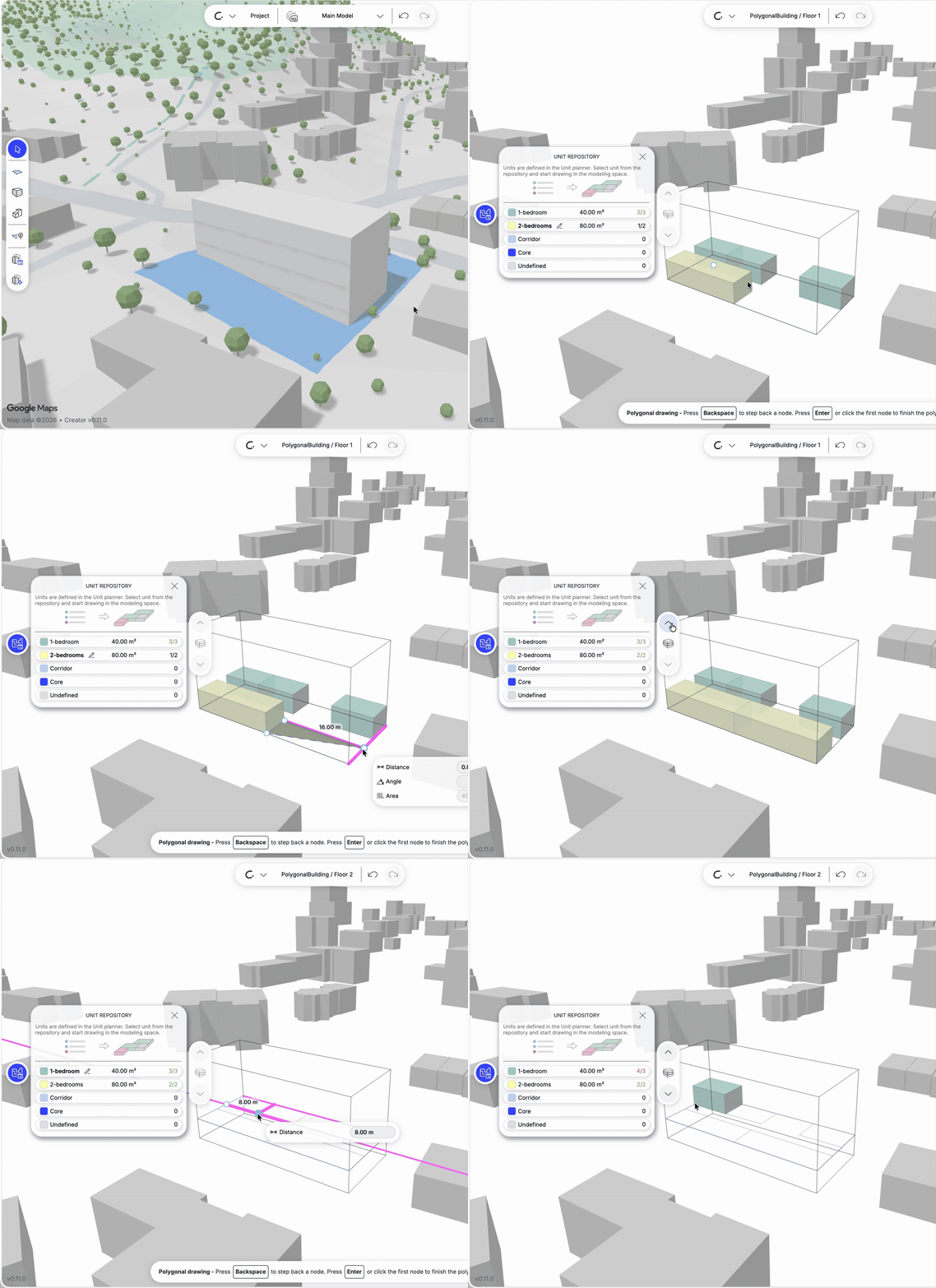
Edit UnitsEinheiten bearbeiten, um dieUnit RepositoryEinheiten-Sammlungzu öffnen: - Wählen Sie eine Einheit aus der Einheiten-Sammlung aus, um sie im Gebäude zu platzieren. Die Liste zeigt die Einheitentypen an, die Sie im Einheitenplaner erstellt haben.
- Drei spezielle Einheitentypen stehen immer zur Verfügung:
Anmerkung: Kern und Flur werden immer als nicht vermietbare/nicht verkaufbare Fläche behandelt. Nicht definierten Flächen kann später ein Einheitentyp zugewiesen werden.
- Zeichnen Sie die Einheit im aktiven Geschoss.
- Fahren Sie mit dem Platzieren von Einheiten nach Bedarf fort.
- Verwenden Sie die Geschossumschaltung, um zwischen den Geschossen zu wechseln und den Vorgang zu wiederholen:
- Klicken Sie auf Zurück zum Haupteditor, um zum primären Modellierungsbereich zurückzukehren.