Mit dem Einheitenplaner beginnen
Der Einheitenplaner ist nur über das Hauptmodell verfügbar, entweder über die Symbolleiste oder das Hauptmenü.
Workflow
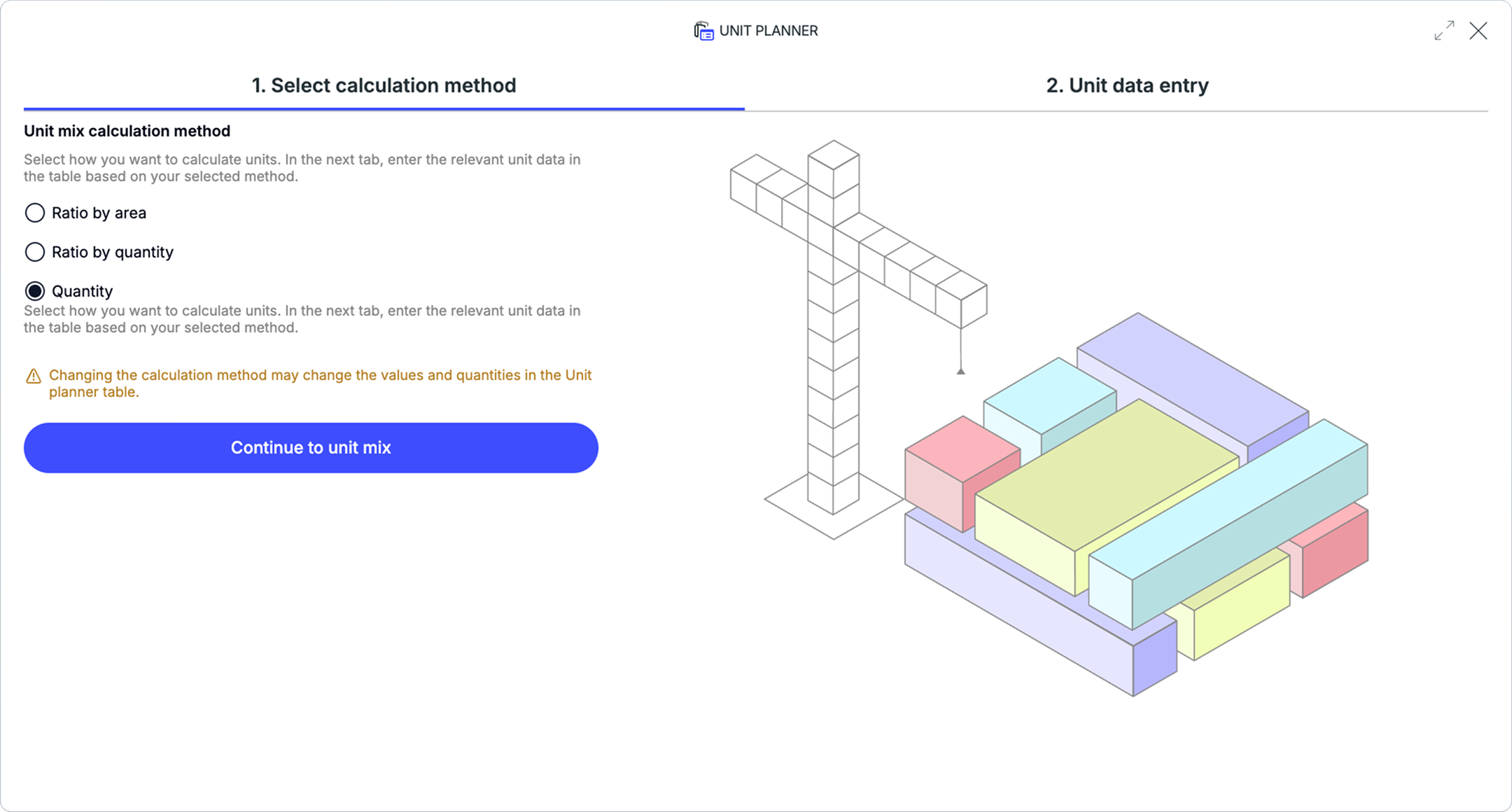
- Öffnen Sie im Hauptmodell den
Unit PlannerEinheitenplanerüber die linke Symbolleiste. - Wählen Sie auf der ersten Registerkarte die gewünschte Berechnungsmethode aus. Wählen Sie eine der folgenden Methoden:
QuantityMenge:Geben Sie die genaue Anzahl der Einheiten und deren Zielgröße ein.Ratio by AreaVerhältnis nach Fläche: Geben Sie an, wie viel der verfügbaren Fläche jeder Einheitentyp einnehmen soll.Ratio by QuantityVerhältnis nach Menge: Geben Sie die gewünschte prozentuale Aufteilung zwischen den Einheitentypen ein.
- Klicken Sie auf
Continue to unit mixWeiter zum Einheitenmix, um zur zweiten Registerkarte zu wechseln und Einheiteninformationen hinzuzufügen.
Net Internal AreaNetto-Innenfläche) des Gebäudes, welche die für Einheiten verfügbare Nutzfläche darstellt.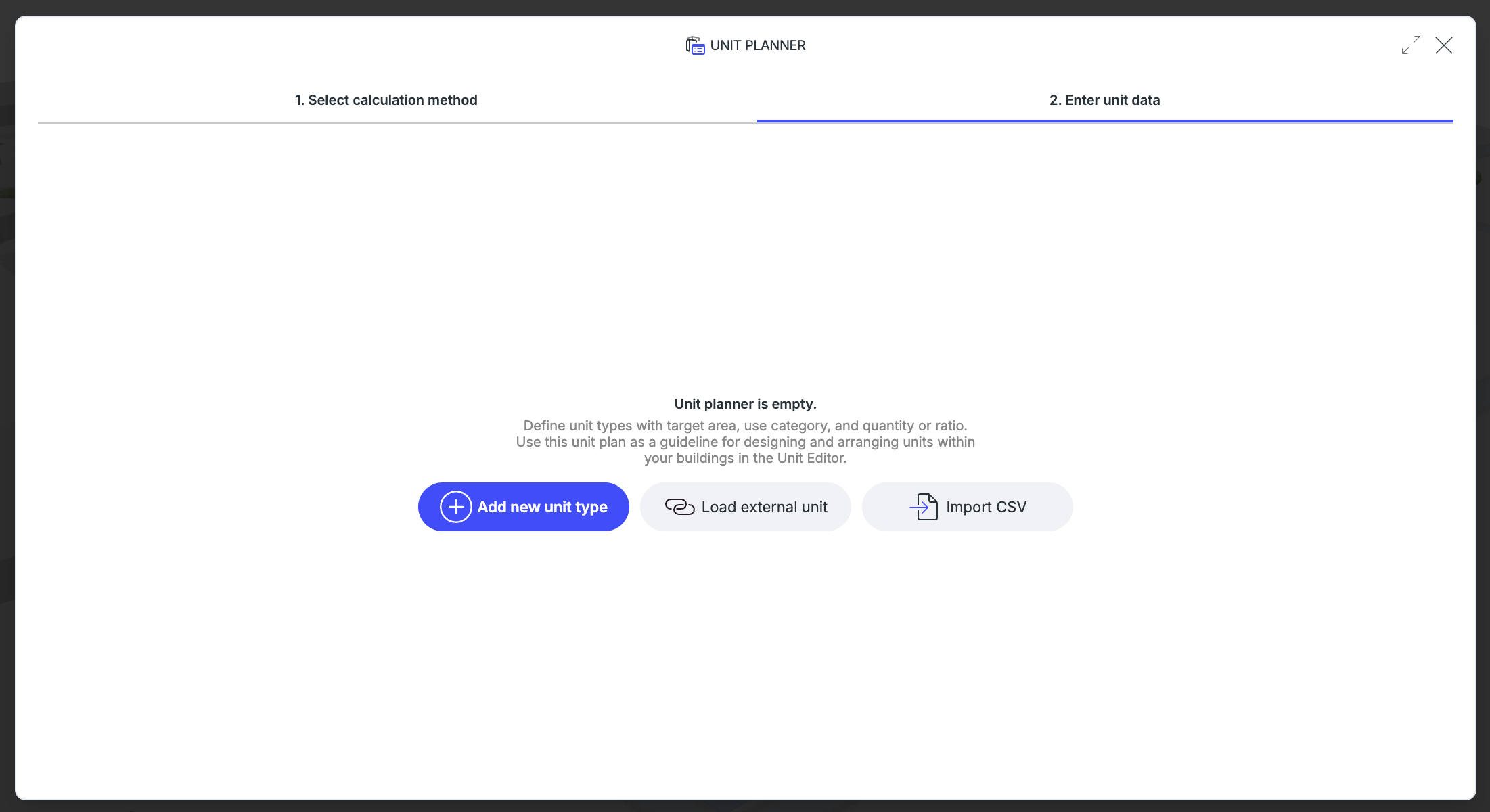
Wann wird welche Berechnungsmethode verwendet?
Wählen Sie, wie Creator den geplanten Einheitenmix berechnen soll. Die Berechnungsmethode bestimmt, ob Sie die genaue Anzahl der Einheiten, die jedem Einheitentyp zugewiesene Fläche oder den Anteil der einzelnen Einheitentypen steuern.
Berechnungsmethoden vergleichen
|
Berechnungsmethode |
Sie definieren |
Creator berechnet |
Anwenden, wenn |
|---|---|---|---|
|
|
Die genaue Anzahl jedes Einheitentyps und die Fläche für diese Einheit |
Die für die geplanten Einheiten erforderliche Gesamtfläche |
Sie bereits wissen, wie viele Einheiten jedes Typs das Projekt erfordert. |
|
|
Den prozentualen Anteil der verfügbaren Geschossfläche, der jedem Einheitentyp zugewiesen ist |
Die Anzahl der Einheiten, die in die jeweilige Flächenzuweisung passen |
Sie steuern möchten, wie die Gebäudefläche auf die Einheitentypen verteilt wird. |
|
|
Den prozentualen Anteil der gesamten Einheitenanzahl, den jeder Einheitentyp ausmacht |
Die Anzahl der Einheiten jedes Typs, die in die verfügbare Fläche passen |
Sie das Verhältnis der Einheitentypen steuern möchten, anstatt genaue Anzahlen festzulegen. |
Menge
Verwenden Sie Menge, wenn Sie die erforderliche Anzahl von Einheiten für Ihr Gebäude bereits kennen.
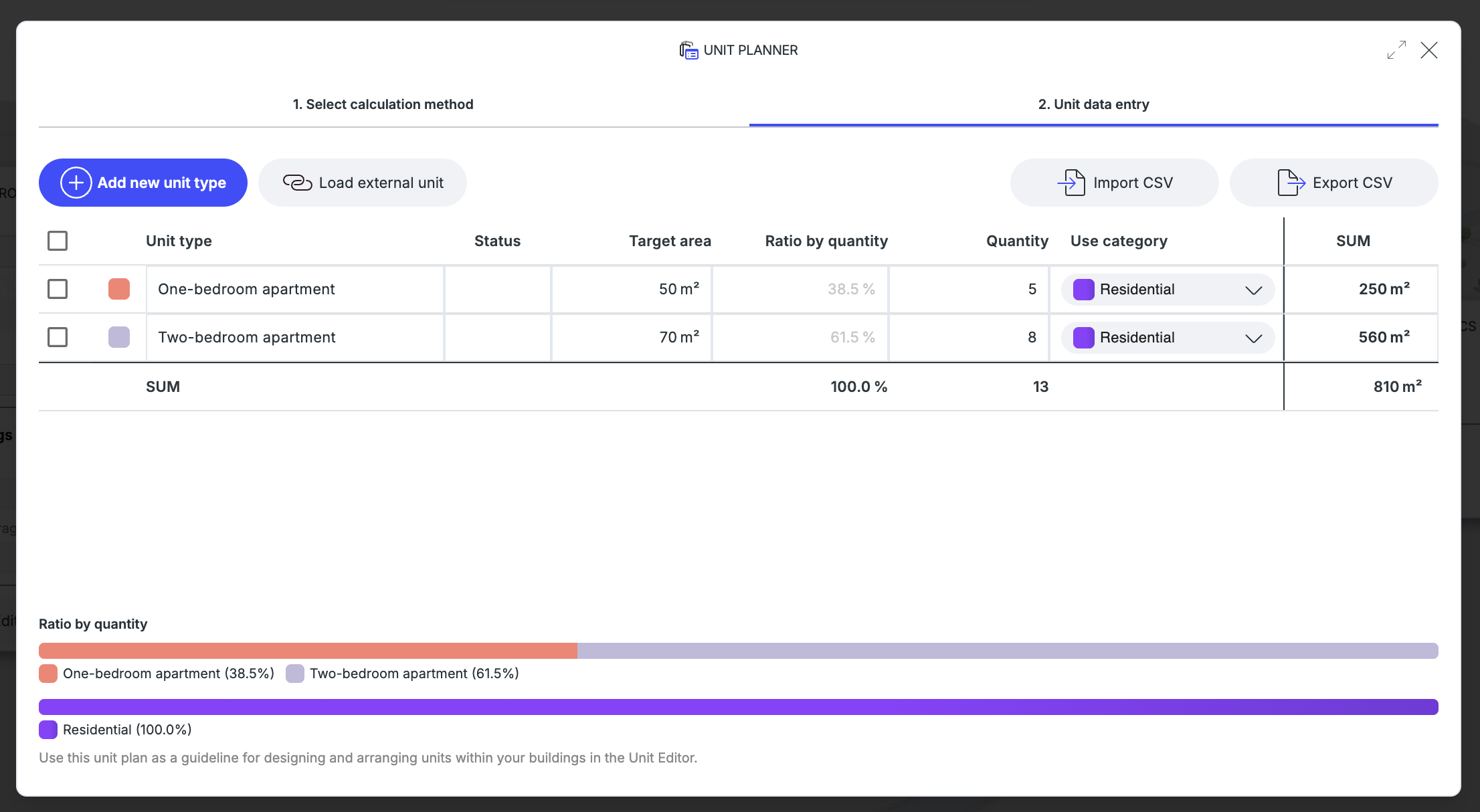
Ein Beispiel:
|
Einheitentyp |
Geplante Menge |
Fläche pro Einheit |
Erforderliche Fläche |
|---|---|---|---|
|
1-Zimmer-Wohnung |
5 |
50 m² |
250 m² |
|
2-Zimmer-Wohnung |
8 |
70 m² |
560 m² |
|
Zwischensumme |
13 |
— |
810 m² |
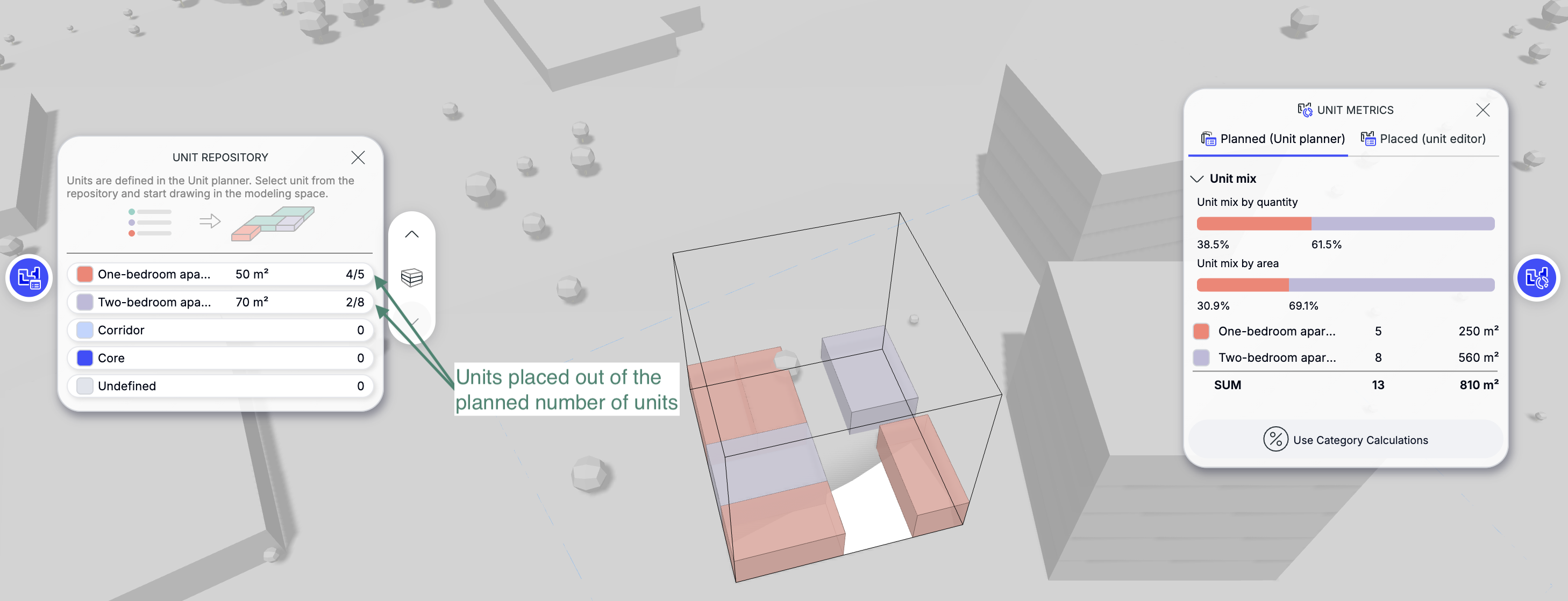
Der geplante Einheitenmix bleibt im Hauptmodell und in allen Varianten fest, selbst wenn sich die verfügbare Gebäudefläche ändert.
Verwenden Sie diese Methode, wenn das Raumprogramm eine bestimmte Anzahl jedes Einheitentyps vorschreibt, beispielsweise fünf 1-Zimmer-Einheiten und acht 2-Zimmer-Einheiten.
Da diese Werte feststehen, bleibt der geplante Einheitenmix im Hauptmodell und in allen Varianten unverändert, selbst wenn sich die Gebäudegröße ändert.
Verhältnis nach Fläche
Verwenden Sie Verhältnis nach Fläche, wenn Sie die verfügbare Wohnfläche auf die Einheitentypen aufteilen möchten.
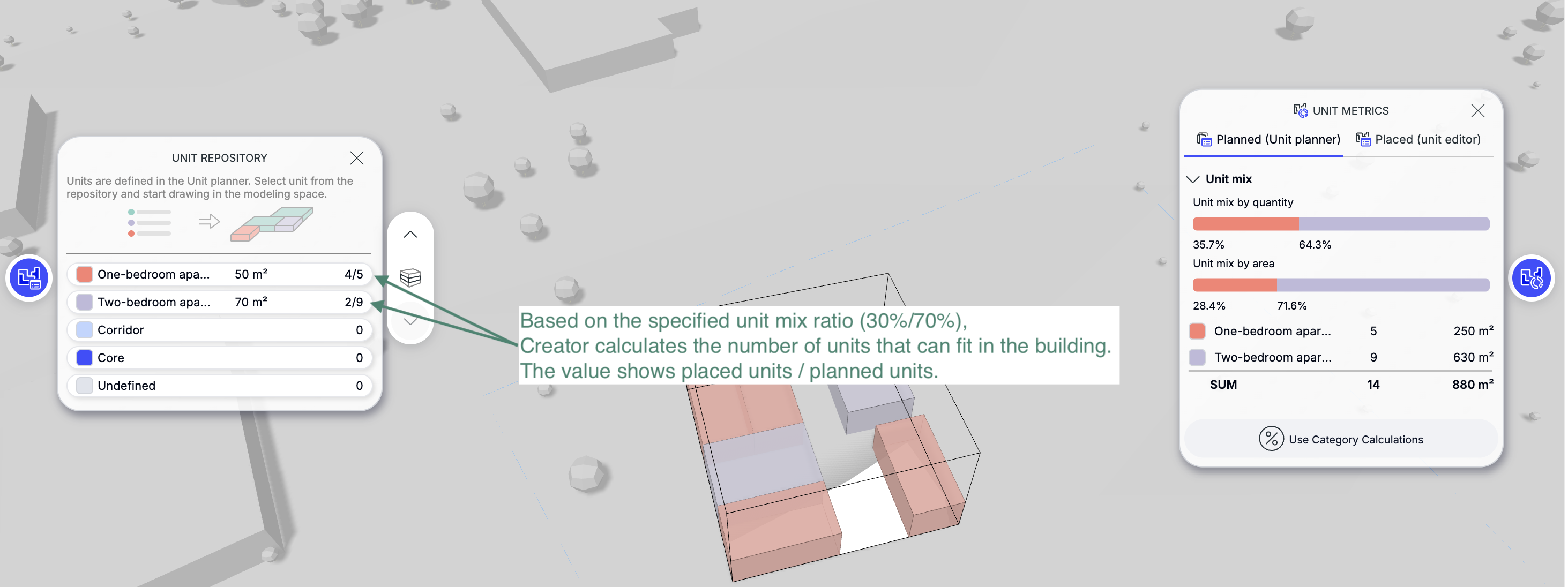
Der Einheitenplaner berechnet automatisch, wie viele Einheiten in das Gebäude passen. Wenn sich die Gebäudefläche ändert, werden die Einheitenanzahlen automatisch neu berechnet.
Ein Beispiel:
Wenn 900 m² Wohnfläche verfügbar sind, weist Creator die Fläche zuerst zu:
|
Einheitentyp |
Flächenzuweisung |
Fläche pro Einheit |
Berechnete Menge |
|---|---|---|---|
|
1-Zimmer-Wohnung |
250 m² |
50 m² |
5 Einheiten |
|
2-Zimmer-Wohnung |
630 m² |
70 m² |
9 Einheiten |
|
Zwischensumme |
900 m² |
— |
14 Einheiten |
Bei dieser Methode bleibt die Flächenverteilung so nah wie möglich an dem von Ihnen festgelegten Verhältnis. Die Anzahl der Einheiten kann sich ändern, wenn sich die verfügbare Gebäudefläche ändert.
Verwenden Sie Verhältnis nach Fläche, wenn die Flächenzuweisung wichtiger ist als die genaue Anzahl an Einheiten.
Verhältnis nach Menge
Verwenden Sie Verhältnis nach Menge, wenn Sie den Anteil der einzelnen Einheitentypen an der Gesamtzahl der Einheiten definieren möchten.
Ein Beispiel:
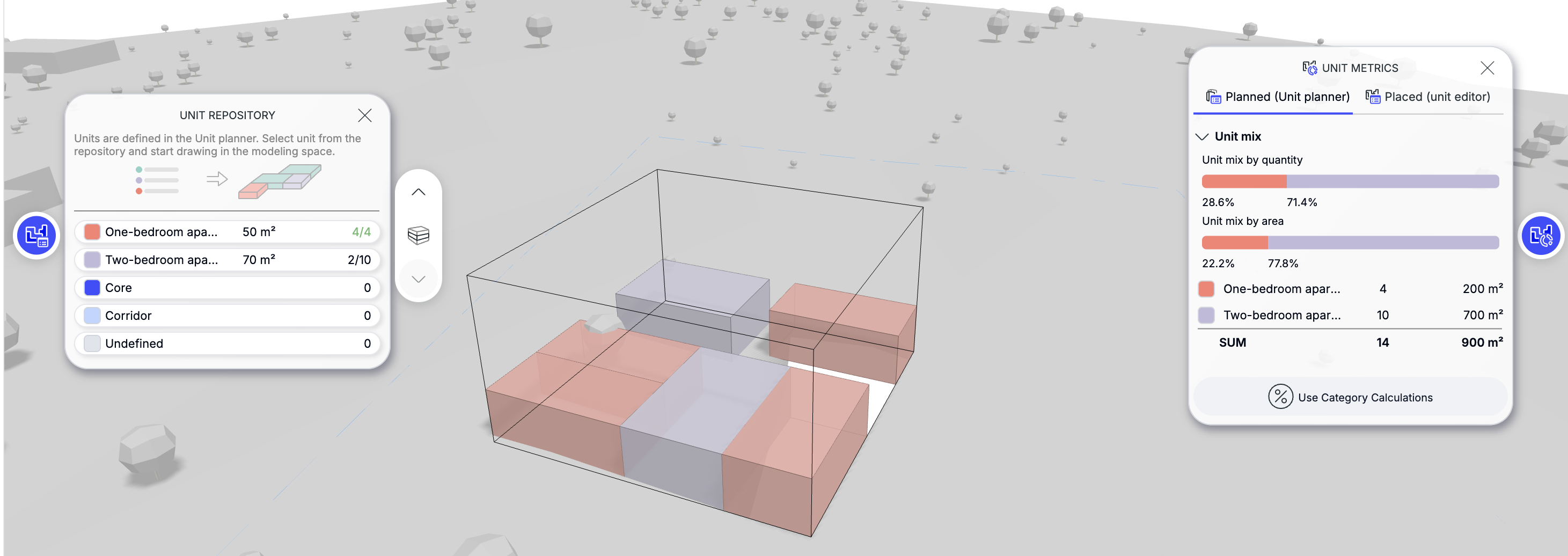
Wenn 900 m² Wohnfläche verfügbar sind, berechnet Creator einen Mix, der dem angestrebten Verhältnis der Einheitenanzahl so nah wie möglich kommt:
|
Einheitentyp |
Berechnete Menge |
Tatsächliches Mengenverhältnis |
Fläche pro Einheit |
Erforderliche Fläche |
|---|---|---|---|---|
|
1-Zimmer-Wohnung |
4 Einheiten |
28,6 % |
50 m² |
200 m² |
|
2-Zimmer-Wohnung |
10 Einheiten |
71,4 % |
70 m² |
700 m² |
|
Zwischensumme |
14 Einheiten |
100% |
— |
900 m² |
Bei dieser Methode bleibt die Verteilung der Einheitenanzahl so nah wie möglich an dem von Ihnen festgelegten Verhältnis. Die Flächenverteilung kann abweichen, da unterschiedliche Einheitentypen unterschiedliche Flächen aufweisen können.
Verwenden Sie Verhältnis nach Menge, wenn das Verhältnis der Einheitentypen wichtiger ist als die dem jeweiligen Typ zugewiesene Fläche.