Teamwork und Projektfreigabe in Creator
Geben Sie ein Projekt für andere Creator-Benutzer:innen frei, damit Ihr Team gleichzeitig daran arbeiten kann. Jede Person erhält eine Rolle, die bestimmt, was sie ansehen, bearbeiten und verwalten darf.
Nutzen Sie die Projektfreigabe, wenn ein Team parallel Varianten entwickelt, wenn Prüfer:innen den Entwurf einsehen müssen, ohne ihn zu verändern, oder wenn mehr als eine Person das Projekt verwalten können muss.
Vorteile für Ihr Team
- Mehrere Personen können gleichzeitig an demselben Projekt arbeiten.
- Planer:innen können eigene Varianten entwickeln, während die gemeinsam genutzten Projektdaten im Hauptmodell geschützt bleiben.
- Fachplaner:innen und Prüfer:innen können das Modell untersuchen, ohne es zu verändern.
- Mit mehr als einer Projektleitung kann das Projekt auch dann verwaltet werden, wenn eine Projektleitung nicht verfügbar ist.
Bevor Sie beginnen
- Stellen Sie sicher, dass die Personen, die Sie einladen möchten, über Creator-Zugriff verfügen. Nur Creator-Benutzer:innen können ein freigegebenes Projekt sehen.
- Legen Sie fest, welche Rolle jede Person benötigt. Weisen Sie jeder Person die niedrigste Rolle zu, mit der sie ihre Arbeit erledigen kann.
- Planen Sie mindestens zwei Projektleiter:innen pro Projekt ein.
Projekt freigeben
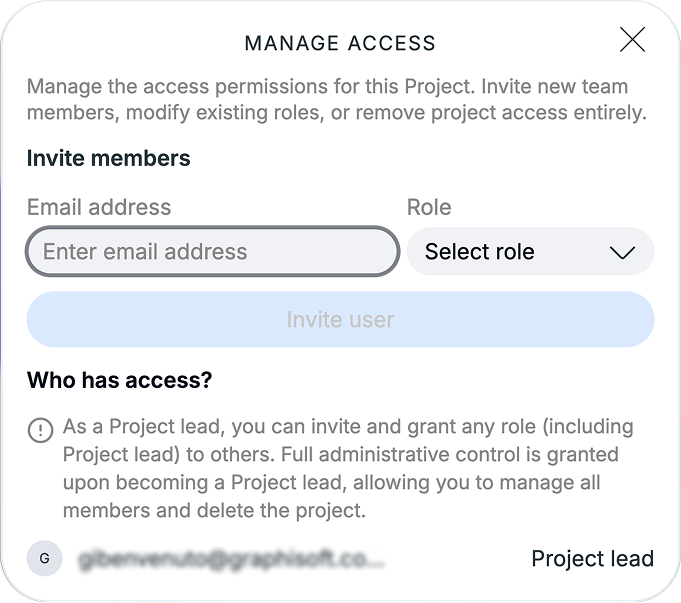
Sie müssen Project LeadProjektleiter:in sein, um ein Projekt freizugeben.
- Klicken Sie im Project Hub auf das Drei-Punkte-Menü der Projektkachel, die Sie freigeben möchten.
- Wählen Sie
Manage AccessZugriff verwalten. - Geben Sie die E-Mail-Adresse der Person ein, die Sie einladen möchten.
- Wählen Sie eine Rolle aus:
Project LeadProjektleiter:in,DesignerPlaner:inoderViewerBetrachter:in. - Senden Sie die Einladung. Das Projekt wird daraufhin in deren Project Hub mit einem Tag am oberen Rand angezeigt, der die entsprechende Rolle angibt.
An einer Variante arbeiten
Creator nutzt Reservierungen, sodass immer nur eine Person gleichzeitig eine Variante bearbeiten kann. Die Reservierung erfolgt automatisch.
Funktionsweise der Reservierung
Wenn Sie eine Variante öffnen, die von niemand anderem geöffnet ist, reserviert Creator diese für Sie. Solange sie reserviert ist, können andere Mitglieder sie ansehen, aber nicht bearbeiten.
Ohne Reservierung untersuchen
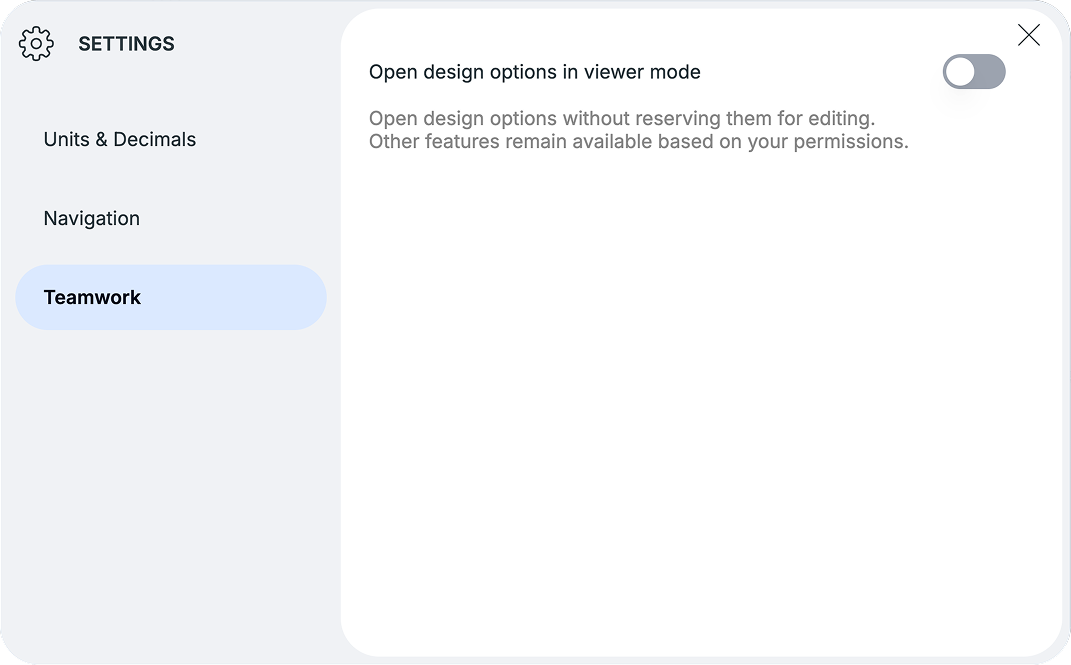
Um Varianten anzusehen, ohne andere zu blockieren, klicken Sie auf das Creator-Logo > Einstellungen > Teamwork und aktivieren Sie „Open Design Options in viewer modeVarianten im Betrachter-Modus öffnen“. Sie können sich dann im Modell bewegen und jede Variante prüfen, ohne sie zu reservieren.
Verwenden Sie den Betrachter-Modus, wenn Sie Varianten überprüfen oder vergleichen. Ihre Teamkolleg:innen können die benötigten Varianten weiterhin bearbeiten.
Bearbeitbarkeit prüfen
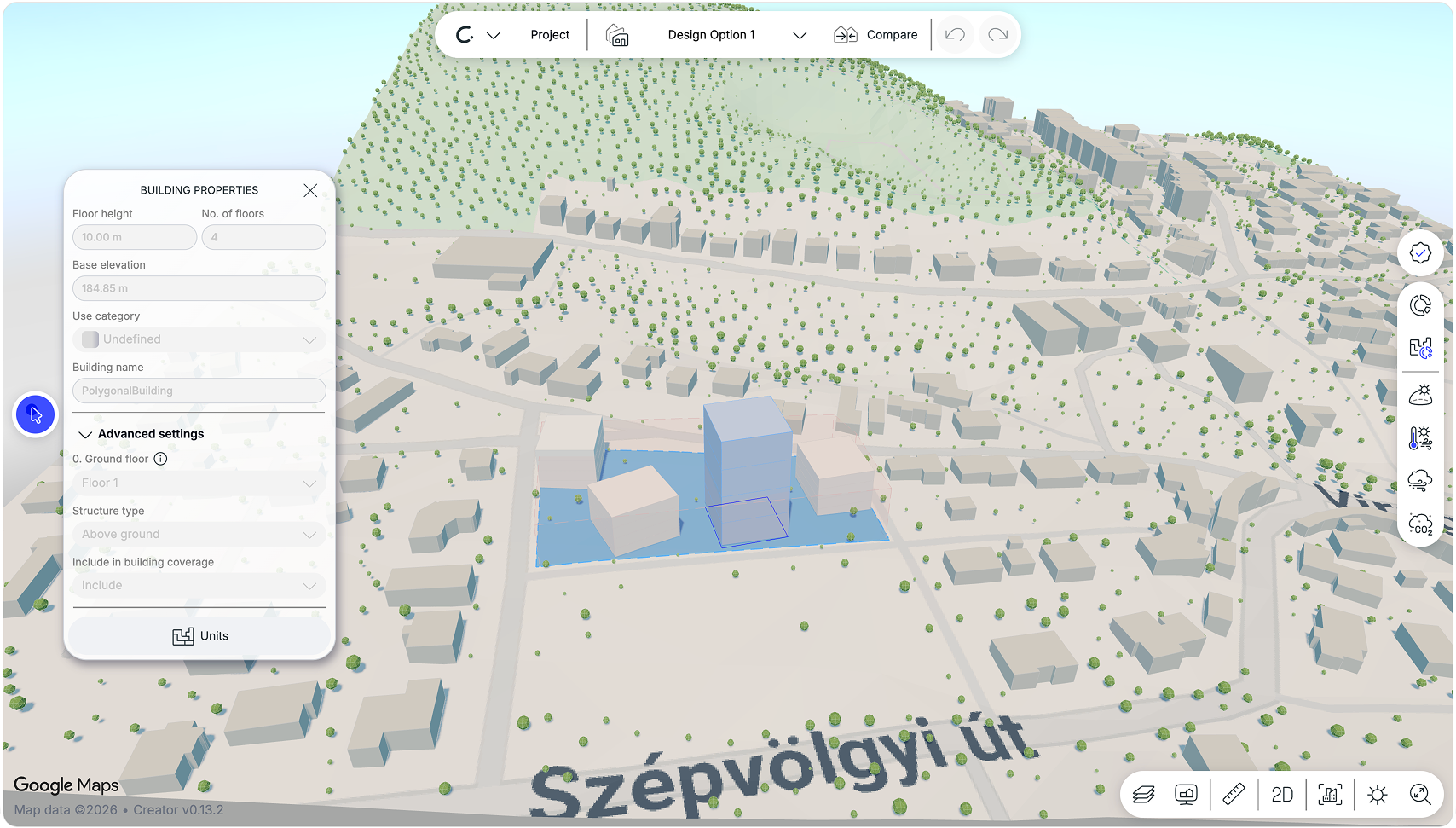
Wählen Sie ein Gebäude in der Variante aus. Wenn das Menü Building PropertiesGebäudeeigenschaften ausgegraut ist, können Sie keine Änderungen vornehmen. Dies tritt in folgenden Fällen auf:
- Ein anderes Mitglied arbeitet an dieser Variante.
Open Design Options in viewer modeVarianten im Betrachter-Modus öffnenist aktiviert.
Um zu bearbeiten, wählen Sie eine Variante aus, die von niemand anderem verwendet wird, oder deaktivieren Sie den Betrachter-Modus und öffnen Sie die Variante erneut.
In mehreren Browsern arbeiten
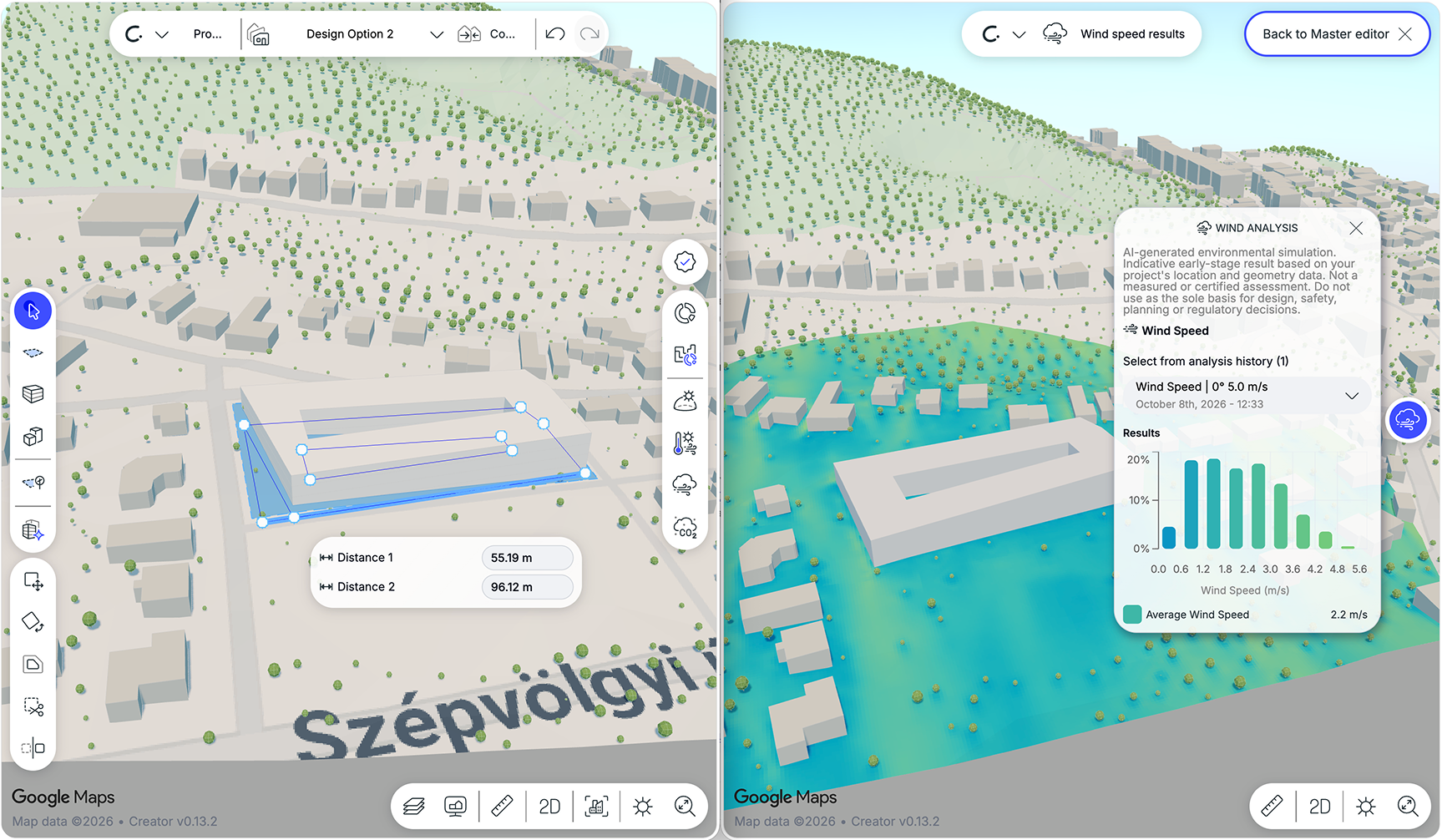
Sie können dasselbe Projekt in mehreren Browser-Tabs oder -Fenstern öffnen. Dies ist nützlich, wenn Sie Varianten nebeneinander vergleichen oder eine Variante überprüfen möchten, während Sie eine andere bearbeiten.
Bearbeiten über mehrere Tabs hinweg
Jede Variante und das Hauptmodell können jeweils nur in einem Tab gleichzeitig bearbeitet werden. Wenn ein Element bereits in einem anderen Tab zur Bearbeitung geöffnet ist, wird es als schreibgeschützt geöffnet. Dies gilt sowohl für Ihre eigenen Tabs als auch für andere Mitglieder.
Die neuesten Änderungen anzeigen
Änderungen, die in einem Tab vorgenommen werden, werden in den anderen nicht automatisch angezeigt. Aktualisieren Sie die Seite, um die neueste Version anzuzeigen.
Eine Variante freigeben
Creator gibt eine Variante frei, sobald Sie den Tab schließen oder zu einer anderen Variante bzw. zum Hauptmodell wechseln.
Bei anderen Mitgliedern oder in anderen Tabs wird sie möglicherweise noch einen Moment lang als schreibgeschützt angezeigt. Um zu prüfen, ob sie freigegeben ist, aktualisieren Sie die Seite oder wechseln Sie zu einer anderen Variante und wieder zurück.
Rollen
Jedes Projektmitglied hat eine von drei Rollen.
Project LeadProjektleiter:in – Hat die vollständige Kontrolle über das Projekt. Eine Projektleitung kann alles tun, was eine planende Person kann, und darüber hinaus Daten auf Projektebene bearbeiten, Mitglieder verwalten sowie das Projekt umbenennen oder löschen.
Designer Planer:in – Entwickelt Varianten und führt Analysen durch. Ein:e Planer:in kann das Hauptmodell nicht ändern.
Viewer Betrachter:in - Untersucht das Projekt, ohne es zu verändern. Ein:e Betrachter:in kann im Modell navigieren und den Entwurf überprüfen, ihn jedoch weder bearbeiten noch Analysen durchführen.
Wenn Sie ein Projekt erstellen, werden Sie automatisch zu dessen Projektleitung.
Berechtigungen der Rollen
|
Aktion |
Projektleiter:in |
Planer:in |
Betrachter |
|---|---|---|---|
|
Modell untersuchen (Zwischen Varianten wechseln, Ebenen ein- oder ausblenden, zwischen gespeicherten Ausschnitten wechseln) |
Ja |
Ja |
Ja |
|
Einheiteneditor öffnen, um das Einheiten-Layout zu überprüfen |
Ja |
Ja |
Nur Ansehen |
|
Ausschnitte erstellen oder bearbeiten |
Ja |
Ja |
Nein |
|
Analysen durchführen |
Ja |
Ja |
Nein |
|
Varianten reservieren und bearbeiten |
Ja |
Ja |
Nein |
|
Hauptmodell bearbeiten (Grundstück, Umgebungsgebäude, 3D-Begrenzungen, Bebauungsvorgaben und Einstellungen im Einheitenplaner) |
Ja |
Nein |
Nein |
|
Projekteinstellungen bearbeiten |
Ja |
Nein |
Nein |
|
Mitglieder einladen und entfernen |
Ja |
Nein |
Nein |
|
Projekt umbenennen oder löschen |
Ja |
Nein |
Nein |
Inhalte im Hauptmodell werden in jeder Variante angezeigt. Da nur Projektleiter:innen das Hauptmodell bearbeiten können, richten Sie Grundstück, Umgebungsgebäude, Bebauungsvorgaben und Daten im Einheitenplaner ein, bevor Planer:innen mit der Arbeit an Varianten beginnen.