Warum sich die Ergebnisse unterscheiden
Bei demselben Zielwert von 30 % 1-Zimmer-Einheiten und 70 % 2-Zimmer-Einheiten können Verhältnis nach Fläche und Verhältnis nach Menge zu unterschiedlichen Ergebnissen führen, da die Einheitentypen unterschiedliche Größen haben.
|
1-Zimmer-Einheiten: 30% 2-Zimmer-Einheiten: 70% |
|
|
|---|---|---|
|
1-Zimmer-Einheiten |
5 |
4 |
|
2-Zimmer-Einheiten |
9 |
10 |
|
Einheiten insgesamt |
14 |
14 |
|
Anteil 1-Zimmer nach Menge |
35,7 % |
28,6 % |
|
Anteil 2-Zimmer nach Menge |
64,3 % |
71,4 % |
|
Anteil 1-Zimmer nach Fläche |
28,6 % |
22,2 % |
|
Anteil 2-Zimmer nach Fläche |
71,4 % |
77,8 % |
|
Gesamtwohnfläche |
900 m² |
900 m² |
Verhältnis nach Fläche priorisiert die Geschossflächenaufteilung. Verhältnis nach Menge priorisiert die Aufteilung nach Einheitenanzahl.
Creator rundet berechnete Mengen auf ganze Einheiten. Da Einheiten keine Bruchteile sein können, können die endgültig berechneten Verhältnisse leicht von den Zielverhältnissen abweichen.
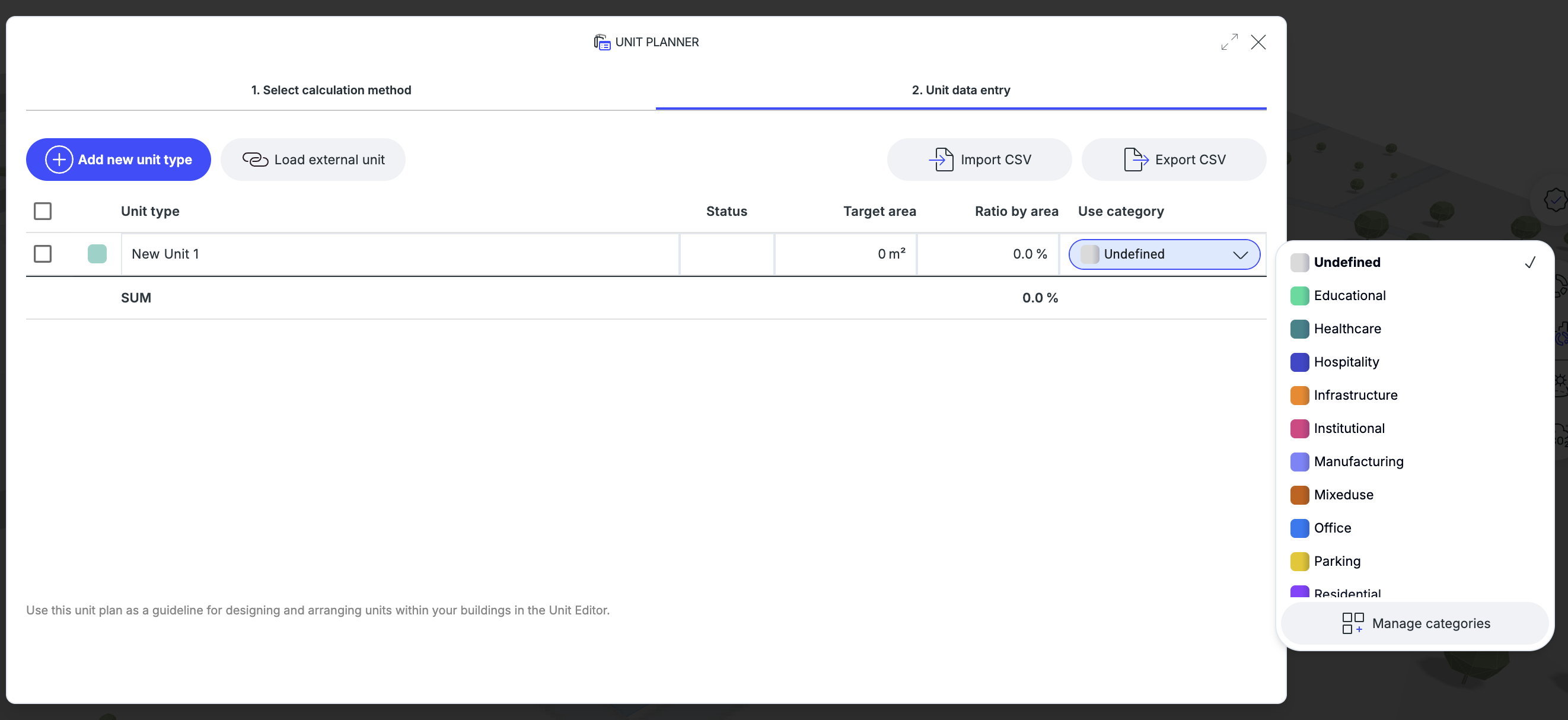
Einheitentyp hinzufügen
- Klicken Sie auf
Add Unit TypeEinheitentyp hinzufügen, um einen neuen Einheitentyp zu erstellen. - Geben Sie einen Namen für den Einheitentyp ein, wie z. B. Studio-Apartment, Büro oder Besprechungsraum.
- Wählen Sie eine
CategoryKategorieaus, um den Verwendungszweck der Einheit festzulegen. Kategorien helfen dabei, Einheiten in Listen, Kennzahlen und Visualisierungen zu strukturieren. - Wenn die erforderliche Kategorie nicht aufgeführt ist, klicken Sie auf Kategorien verwalten, um eine neue zu erstellen.
- Geben Sie die
Target AreaZielflächeein, die die geplante Fläche für eine einzelne Einheit definiert. - Wenn Sie Verhältnis nach Fläche oder Verhältnis nach Menge verwenden, geben Sie den gewünschten prozentualen Anteil für den Einheitentyp ein.
- Wenn der Einheitentyp mit dem Project Hub verknüpft ist, prüfen Sie das Feld
StatusStatus, um zu sehen, ob die externe EinheitUp to DateAktuell,ChangedGeändertoderDeletedGelöschtist.
Externe Einheit laden
Erstellen Sie Einheiten in Archicad und synchronisieren Sie diese mit Ihrem Konzeptmodell. Verwenden Sie Archicad-Module als Einheiten. Wählen Sie Externe Einheit laden, um Module von dem Server zu importieren, auf den Archicad sie in den Einheitenplaner hochgeladen hat.
Mehr über externe Einheiten erfahren
CSV importieren / exportieren
Sie können Ihren Einheitenplan als CSV-Datei exportieren. Verwenden Sie diese Datei, um den Einheitenmix außerhalb von Creator zu bearbeiten oder denselben Einheitenplan in einem anderen Projekt wiederzuverwenden. Dies ist hilfreich, wenn Sie mit größeren oder detaillierteren Einheitenplänen arbeiten.